incógnitaHaga clic en el archivo de descarga e instálelo.
Windows 11 tiene una función de audio mejorada incorporada que aumenta la claridad y mejora la salida de sonido general con un solo interruptor, y en esta guía le mostraremos cómo usarla.
¿Cómo utilizar audio mejorado en Windows 11?
Habilite la función de audio mejorada
Siga estos pasos para activar la opción de mejoras
- Haga clic derecho en el icono de sonido de la barra de tareas.
- seleccionar Configuraciones de sonido.

- Elija su dispositivo de salida.
- Desplácese hacia abajo mejorar audio.

- es el interruptor en.
Puede ver más formas de ajustar la calidad del audio en nuestra guía sobre cómo mejorar la calidad del sonido.
Accede a más configuraciones de sonido
Abra este menú para confirmar la compatibilidad del dispositivo.
- ir a ajustes > sistema > sonido.
- seleccionar Más configuraciones de sonido.
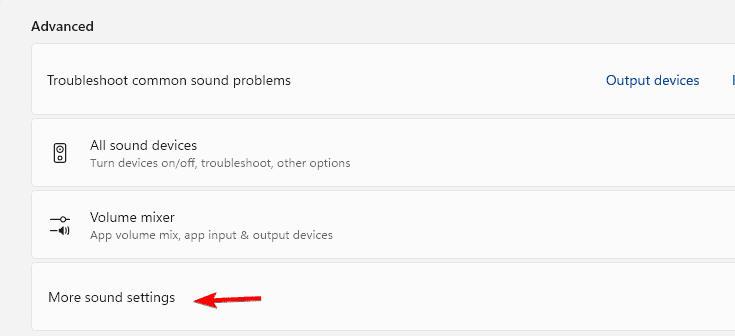
- Haga doble clic en su dispositivo de salida.
- abrir Realce o desarrollado pestaña
- Verifique que las opciones de audio mejoradas estén disponibles.

Si necesita ayuda para encontrar el panel del dispositivo, puede seguir una guía sobre cómo abrir la configuración de sonido.
Preguntas frecuentes
Aumenta la claridad, equilibra los niveles de volumen y corrige el rango de frecuencia para producir un audio más limpio sin sintonización manual.
Es posible que su controlador de audio no admita esta función. Abrir Más configuraciones de sonido ayuda a garantizar que su dispositivo tenga opciones de mejora.
sí La función afecta el dispositivo de salida que seleccione en el menú Configuración de sonido.
Esto a menudo ayuda a aumentar las señales bajas, pero una salida extremadamente silenciosa también puede estar relacionada con el nivel de volumen de la aplicación o la compatibilidad con el controlador.
Mejorar audio ofrece una manera fácil de mejorar la calidad del sonido en Windows 11 con una configuración mínima. Activarlo aumenta la claridad, equilibra los niveles de frecuencia y produce una salida más completa para la mayoría de los dispositivos. Abrir el menú Sonido avanzado le ayuda a confirmar la compatibilidad y, una vez habilitada, la función proporciona actualizaciones instantáneas para la escucha diaria. Para un control más profundo sobre su perfil de sonido, también puede aprender cómo cambiar la configuración de sonido en Windows 11.

Milán Stanojevich

Milan ha sido un apasionado de la tecnología desde su infancia y esto hizo que se interesara por todas las tecnologías relacionadas con la PC. Es un entusiasta de las PC y pasa la mayor parte de su tiempo aprendiendo sobre computadoras y tecnología. Antes de unirse a WindowsReport, trabajó como desarrollador web front-end. Ahora es un experto en resolución de problemas en nuestro equipo global, especializado en errores de Windows y problemas de software.
Los lectores ayudan a respaldar los informes de Windows. Es posible que recibamos una comisión si compra a través de nuestros enlaces.

Lea nuestra página de publicaciones para saber cómo puede ayudar a mantener el equipo editorial de Windows Report. Leer más