incógnitaHaga clic en el archivo de descarga e instálelo.
Xbox Ally X puede desarrollar problemas de WiFi cuando su controlador MediaTek o la configuración de red no están sincronizados con Windows. Unas cuantas actualizaciones y restablecimientos rápidos suelen restaurar una conexión estable.
¿Cómo solucionar problemas de Wi-Fi en Xbox Ally X?
Actualice el controlador WLAN MediaTek en su Xbox Ally X
La actualización de los controladores MediaTek a menudo corrige el rendimiento inestable de Wi-Fi en Xbox Ally X. Este paso es importante porque los controladores WLAN más antiguos provocan velocidades lentas y conectividad reducida.
Descargue el último controlador WLAN de MediaTek
Antes de comenzar, asegúrese de poder acceder al escritorio de Windows para que el proceso de descarga se ejecute correctamente.
- Ingresa a la experiencia de pantalla completa de Xbox.
- Arrastre hacia arriba desde la parte inferior de la pantalla y seleccione escritorio de windows.
- Abre un navegador y ve Catálogo de actualizaciones de Microsoft.
- buscar Controlador Wi-Fi MediaTek.

- Descargue la última versión en la parte superior cuando aparezca la ventana emergente.
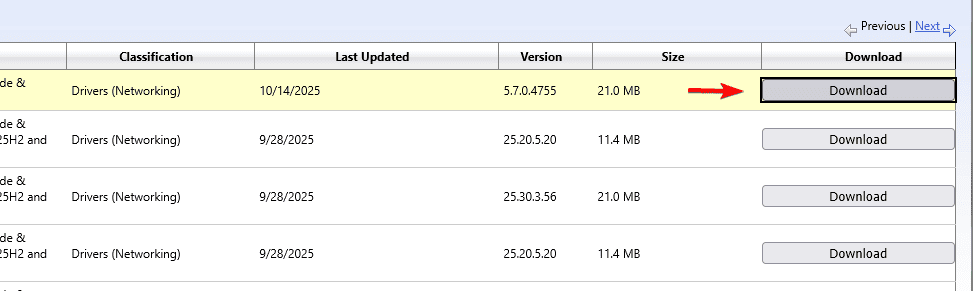
- Seleccione el enlace azul y guarde el archivo en un lugar de fácil acceso.
Puede revisar los problemas de cambio de modo en esta útil guía: Cómo reparar ROG Ally sin cambiar al modo tableta.
Instale los controladores MediaTek a través del Administrador de dispositivos
La instalación manual de controladores le brinda más control y evita actualizaciones automáticas erróneas.
- abrir Menú inicio.
- buscar Administrador de dispositivos y ábrelo.
- expandir Adaptador de red.
- sostén tu dedo Tarjeta LAN inalámbrica MediaTek Wi Fi 6E MT7922 (RZ616) 160 Hz y seleccione Actualizar el controlador.

- seleccionar Buscar controladores en mi computadora.
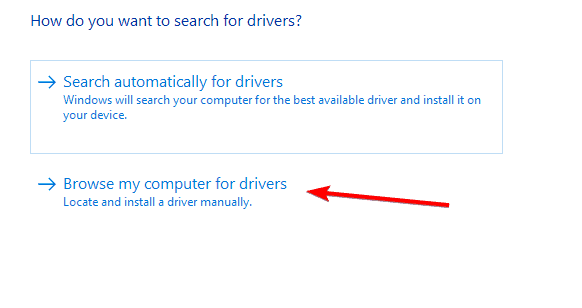
- seleccionar Navegar y localice el controlador descargado, luego selecciónelo OK.
- seleccionar Déjame elegir de la lista de controladores disponibles en mi computadora.

- Seleccione nuevo controlador.
- seleccionar próximo.
- Reinicia tu Xbox Ally X.
Preguntas frecuentes
Los errores de controladores o configuraciones corruptas a menudo causan señales inestables.
no Esto sólo afecta al componente de red.
Sólo necesita acceso a Internet para descargar los controladores.
Soluciona problemas de software y configuración, no errores físicos.
Estos pasos ayudan a restaurar Wi-Fi estable en Xbox Ally X mediante la actualización de los controladores MediaTek, la reconstrucción de los componentes de la red y el uso de MyASUS Diagnostics para una solución profunda de problemas. Si el problema persiste, pruebe con un enrutador diferente o ejecute Windows Update para actualizar todos los componentes del sistema.

Milán Stanojevich

Milan ha sido un apasionado de la tecnología desde su infancia y esto hizo que se interesara por todas las tecnologías relacionadas con la PC. Es un entusiasta de las PC y pasa la mayor parte de su tiempo aprendiendo sobre computadoras y tecnología. Antes de unirse a WindowsReport, trabajó como desarrollador web front-end. Ahora es un experto en resolución de problemas en nuestro equipo global, especializado en errores de Windows y problemas de software.
Los lectores ayudan a respaldar los informes de Windows. Es posible que recibamos una comisión si compra a través de nuestros enlaces.

Lea nuestra página de publicaciones para saber cómo puede ayudar a mantener el equipo editorial de Windows Report. Leer más