incógnitaHaga clic en el archivo de descarga e instálelo.
Copilot le ayuda a trabajar más rápido en aplicaciones de Windows, Edge y Microsoft 365. Esta guía le muestra cómo abrirlo, utilizar indicaciones y completar tareas con pasos claros.
¿Cómo utilizar Copilot en aplicaciones de Windows y Microsoft?
Utilice Copylot en Windows
Siga estos pasos para abrir Copilot y utilizarlo para un trabajo rápido.
- abrir Menú inicio.
- seleccionar Copiloto De la lista de aplicaciones ancladas.
- Escriba una pregunta o elija un mensaje sugerido
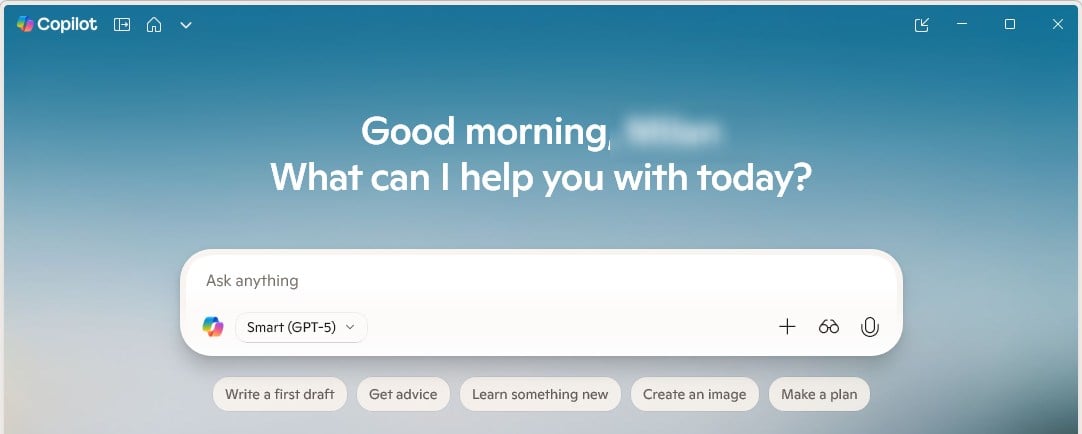
- Pídale a Copylot que minimice archivos, cambie la configuración del sistema o genere texto
- Utilice la tarjeta Copilot para realizar acciones como ajustar el brillo o habilitar Bluetooth
Si desea una forma más detallada de acceder a las funciones de Copilot, consulte esta guía sobre cómo acceder a Microsoft Copilot.
Utilice Copilot en Microsoft Edge
Siga estos pasos para acceder a Copilot dentro del navegador Edge.
- abierto Borde de Microsoft.
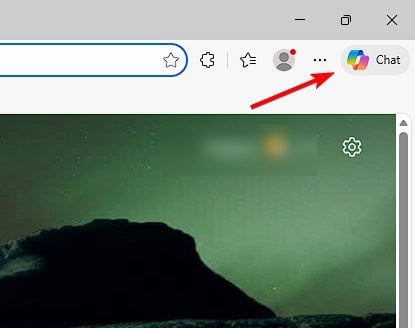
- hacer clic en Copiloto icono en la esquina superior derecha.
- Ingrese su consulta o elija una acción sugerida.
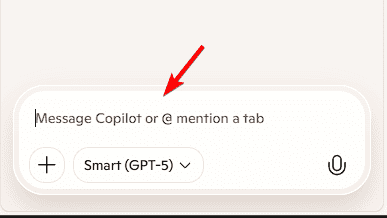
- Pídale a Copilot que reescriba contenido, analice una página web o compare elementos.
- Cambie entre chat, composición e información usando la barra lateral.
Usar copiloto en Microsoft 365
Utilice los pasos a continuación para ejecutar Copilot dentro de Word, Excel, Outlook o PowerPoint.
- abierto Word, Excel, Outlook o PowerPoint.
- seleccionar Copiloto botón en la barra de herramientas.
- Elija una tarea como redactar, resumir o diseñar.
- Proporcione instrucciones específicas para modificar la salida.
- Inserte los resultados en su documento o correo electrónico.
Si desea instrucciones detalladas para editar documentos, consulte este tutorial sobre cómo usar Copilot en Word. También puede aprender cómo habilitar herramientas de inteligencia artificial en su bandeja de entrada con esta guía para habilitar Copilot en Outlook.
Consejos para buenos resultados de copiloto
Pruebe estos consejos para mejorar sus indicaciones y obtener resultados más precisos.
- Ingrese un mensaje claro como “abrevia este archivo en viñetas abreviadas”.
- Agregue tono, longitud o detalles del objetivo.
- Haga preguntas de seguimiento para perfeccionar el resultado.
- Intente crear imágenes para elementos visuales y presentaciones.
- Utilice los atajos de Copilot en Windows para ejecutar tareas del sistema más rápido.
Es posible que desee desactivar el Asistente en su dispositivo, por lo que puede seguir esta guía sobre cómo eliminar Copilot de Windows 11 para obtener pasos claros.
Preguntas frecuentes
Puede abrir Copilot desde el menú Inicio o haciendo clic en el icono de Copilot en la barra de tareas si aparece activo en su dispositivo.
ningún Coplot requiere una conexión a Internet activa para procesar indicaciones y generar resultados.
Sí, Copilot aparece en la cinta de la aplicación Microsoft 365 y le ayuda a redactar texto, analizar datos o resumir correos electrónicos.
Windows Copilot es gratuito, pero Copilot para Microsoft 365 requiere una suscripción paga para funciones avanzadas de documentos y correo electrónico.
Copilot le ayuda a hacer las cosas más rápido en Windows, Edge y Microsoft 365. Con funciones que mejoran la escritura, la comunicación y el control del sistema, explorar Copilot en todas las aplicaciones aumenta la productividad y simplifica las tareas diarias.

Milán Stanojevich

Milan ha sido un apasionado de la tecnología desde su infancia y esto hizo que se interesara por todas las tecnologías relacionadas con la PC. Es un entusiasta de las PC y pasa la mayor parte de su tiempo aprendiendo sobre computadoras y tecnología. Antes de unirse a WindowsReport, trabajó como desarrollador web front-end. Ahora es un experto en resolución de problemas en nuestro equipo global, especializado en errores de Windows y problemas de software.
Los lectores ayudan a respaldar los informes de Windows. Es posible que recibamos una comisión si compra a través de nuestros enlaces.

Lea nuestra página de publicaciones para saber cómo puede ayudar a mantener el equipo editorial de Windows Report. Leer más