Microsoft Defender ofrece una potente protección en tiempo real para su PC, pero no siempre desea realizar un análisis completo del sistema.
A veces, sólo necesitas comprobar una carpeta, tal vez un directorio de descargas, una unidad USB o una carpeta de proyecto que parezca sospechosa. Windows 11 y Windows 10 le permiten ejecutar análisis rápidos y específicos directamente desde el Explorador de archivos o la aplicación de seguridad de Windows.
1. Escanee una carpeta específica desde el Explorador de archivos
La forma más rápida de escanear cualquier ubicación es mediante el Explorador de archivos.
- Abra el Explorador de archivos.
- Vaya a la carpeta que desea verificar.
- Haga clic derecho en la carpeta.
- seleccionar Escanear con Microsoft Defender.

- Vea los resultados en Seguridad de Windows.
Funciona tanto en Windows 10 como en Windows 11.
2. Ejecute un análisis personalizado desde Seguridad de Windows
Un análisis personalizado ayuda cuando desea tener un control total sobre lo que comprueba Defender.
- abierto empezar y seleccione Seguridad de Windows.
- abierto Protección contra virus y amenazas.

- seleccionar Opción de escaneo.
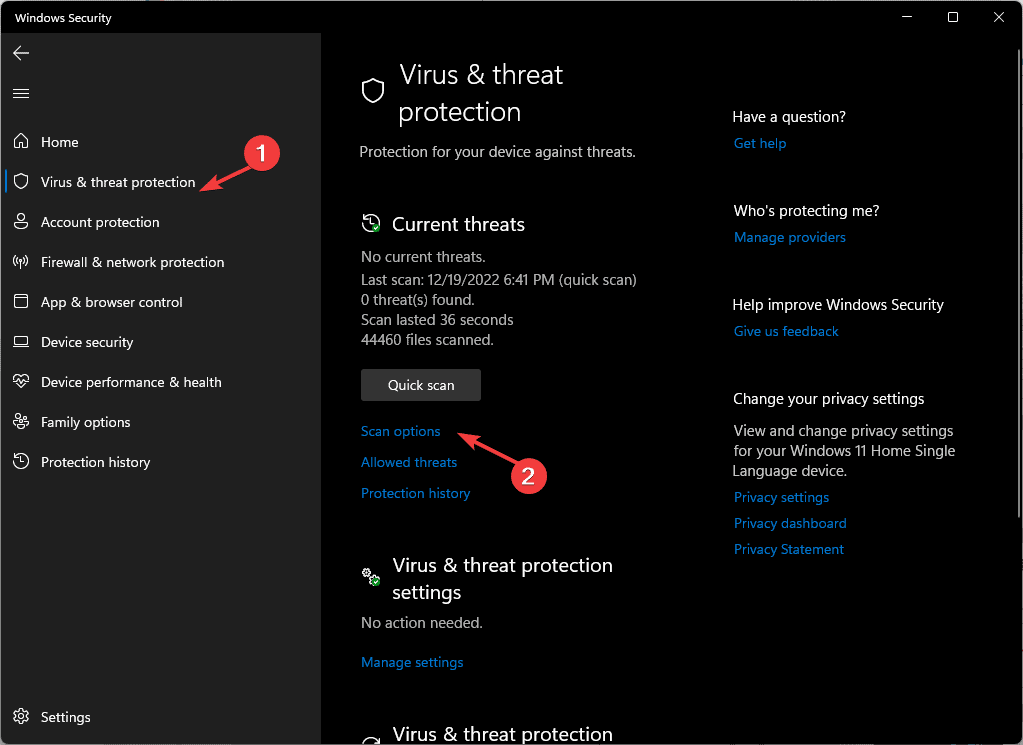
- elegir Escaneo personalizado.
- hacer clic en Escanear ahora.

- Seleccione la carpeta que desea escanear.
3. Proteja las carpetas importantes con protección ransomware
Puede bloquear carpetas importantes para bloquear cambios no autorizados.
- abierto Seguridad de Windows.
- ir a Protección contra virus y amenazas.

- seleccionar Administrar la protección contra ransomware.
- permitir Acceso controlado a carpetas.
- seleccionar Carpeta protegida.
- Añade las carpetas que quieras proteger.
4. Excluir o incluir en la lista blanca una carpeta (si confía en su contenido)
Algunas carpetas contienen archivos grandes o confidenciales, como máquinas virtuales o activos del proyecto. Si confía en su contenido, puede excluirlos del análisis.
- abierto Seguridad de Windows.
- seleccionar Protección contra virus y amenazas.
- seleccionar Administrar configuraciones bajo Configuración de protección contra virus y amenazas.
- abierto Agregar o eliminar exclusiones.

- Agregue sus carpetas de confianza.
Tenga en cuenta que algunos contenidos protegidos, como los documentos cifrados, se comportan de manera diferente cuando se escanean. Si desea una comprensión más profunda, vea cómo las herramientas antivirus manejan los archivos cifrados. Esto explica por qué algunos archivos no se pueden escanear normalmente.
¿Qué pasa con el escaneo de carpetas zip y comprimidas?
Cuando ejecuta un escaneo de carpetas, Defender también verifica el contenido archivado. Si desea comprender los límites y el comportamiento del escaneo de archivos comprimidos, observe cómo las herramientas antivirus escanean archivos ZIP.
¿Las funciones de VPN en las aplicaciones antivirus cambian el funcionamiento de los análisis?
Algunas aplicaciones antivirus incluyen herramientas adicionales, como una VPN gratuita, que afectan la forma en que manejan el tráfico de red. Esto no cambia la capacidad de Microsoft Defender para escanear sus carpetas locales, pero es importante si cambia entre Defender y suites de terceros.
Preguntas frecuentes
sí Utilice Escaneo personalizado y seleccione una carpeta principal que contenga las subcarpetas que desea verificar.
Sí. Puede escanear unidades USB, tarjetas SD y discos duros externos tanto con escaneo con el botón derecho como con escaneos personalizados.
La mayoría de los usuarios no lo hacen. Defender cubre eficazmente malware, phishing y ransomware.
Un antivirus de terceros puede eliminar las entradas del menú contextual de Defender. Deshabilítelo o elimínelo para restaurar la opción.

Diana Todia

Con un gran interés en la privacidad en línea, hace todo lo posible para asegurarse de compartir métodos prácticos y actualizados para mantenerse seguro en el espacio digital. Posee un Certificado de Seguridad Cibernética de Infosec y una Especialización en Privacidad de Datos de la UCI.
Los lectores ayudan a respaldar los informes de Windows. Es posible que recibamos una comisión si compra a través de nuestros enlaces.

Lea nuestra página de publicaciones para saber cómo puede ayudar a mantener el equipo editorial de Windows Report. Leer más










