Ha pasado medio año desde que iOS 26 debutó en versión beta, así que he tenido bastante tiempo para sentarme con él. En una versión con un rediseño tan masivo, es fácil que algunas pequeñas características adicionales pasen desapercibidas, pero después de darle mi oportunidad a iOS 26, me ha encantado una característica subyacente en particular, y tiene que ver con las capturas de pantalla.
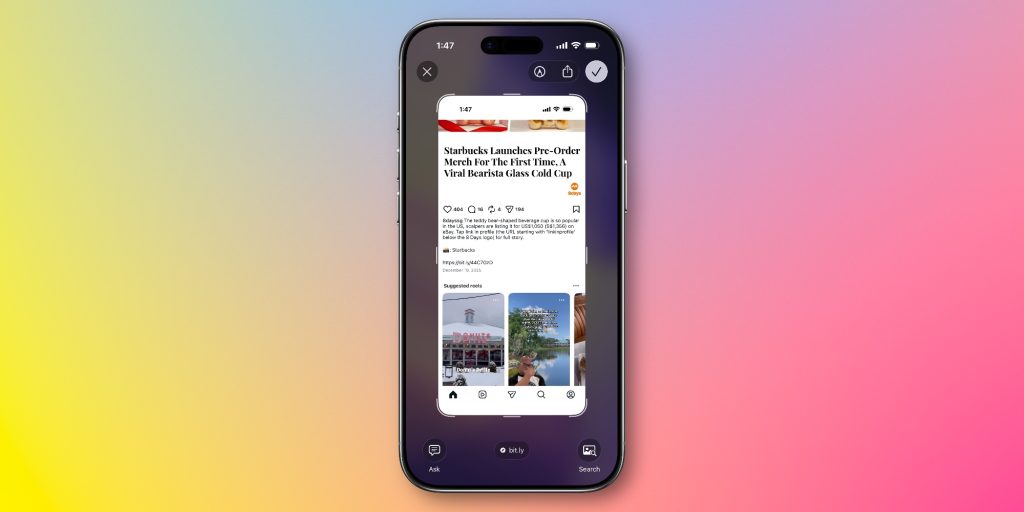
Las capturas de pantalla en su conjunto recibieron una revisión visual bastante grande en iOS 26, con una interfaz completamente nueva que incluye tres nuevas funciones de Apple Intelligence: la capacidad de crear eventos de calendario con capturas de pantalla, búsqueda de imágenes para encontrar resultados web y la capacidad de preguntarle a ChatGPT sobre sus capturas de pantalla.
Inteligencia visual para eventos del calendario
Una de las funciones que encontré más útiles en iOS 26 fue la primera: la capacidad de crear un evento de calendario con una captura de pantalla.
Nunca he sido una persona con mucho calendario. Tengo un widget de calendario en mi pantalla de inicio cuando se comparten conmigo invitaciones de calendario, pero nunca he sido de los que crean eventos de calendario por sí mismos.
Generalmente prefiero confiar en Recordatorios, mi aplicación de tareas pendientes (Todoist) y pura memoria. Sin embargo, iOS 26 cambió eso.
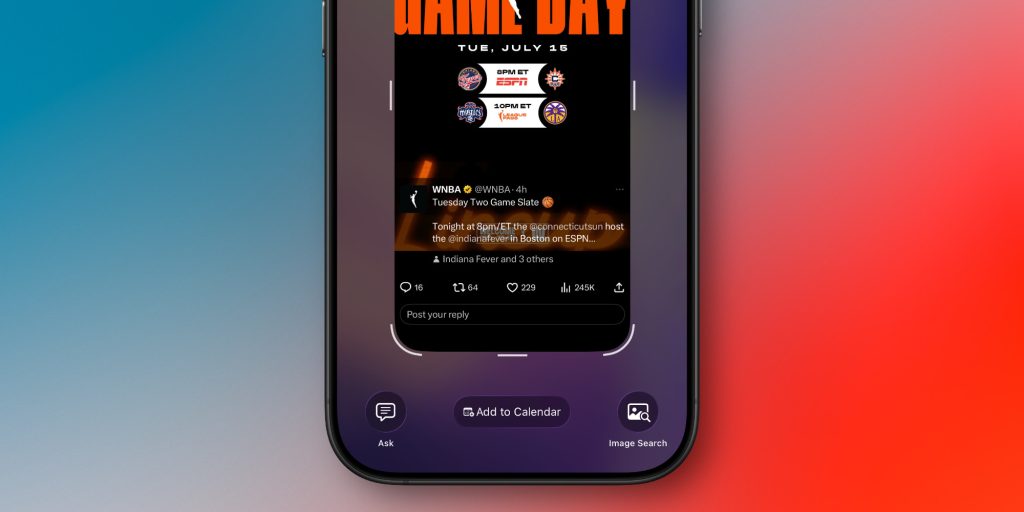
Ahora que agregar algo al Calendario es tan fácil como tomar una captura de pantalla, estoy usando Calendario para mucho más. Esto fue especialmente útil durante el CES, cuando tenía varios eventos en los que saltar.
También descubrí que esta característica funciona de maravilla. Ya sea que estés tomando una captura de pantalla de una historia de Instagram, un correo electrónico o un sitio web, todavía no he visto que no pueda extraer detalles relevantes y convertirlos en un evento de calendario.
Todo lo que tienes que hacer es tomar una captura de pantalla y tocar el pequeño botón Agregar al calendario en la parte inferior. Lees los detalles y luego puedes agregarlo. Realmente es así de simple.
Mis recomendaciones favoritas de accesorios de Apple:
Sigue a Miguel: X/Twitter, cielo azul, Instagram