Si su Outlook Classic se congela o se bloquea cuando usa cuentas POP o maneja archivos PST, debe eliminar Windows 11 KB5074109 o usar Webmail. En algunos casos, es posible que las aplicaciones de terceros dejen de responder incluso cuando se guardan archivos en un almacenamiento en la nube como OneDrive. Estos dos problemas aparentemente están relacionados con un problema de raíz única.
Es raro que Microsoft admita que se equivocó, pero la actualización de enero de 2026 es un desastre, ya que continúa interrumpiendo las funciones de Windows 11, incluido algo tan básico como el modo de suspensión (S3) en las PC más antiguas. En nuestras pruebas, Windows Latest descubrió que la actualización provocaba pantallas negras, restablecía el fondo del escritorio y rompía las personalizaciones del Explorador de archivos, entre otros problemas.
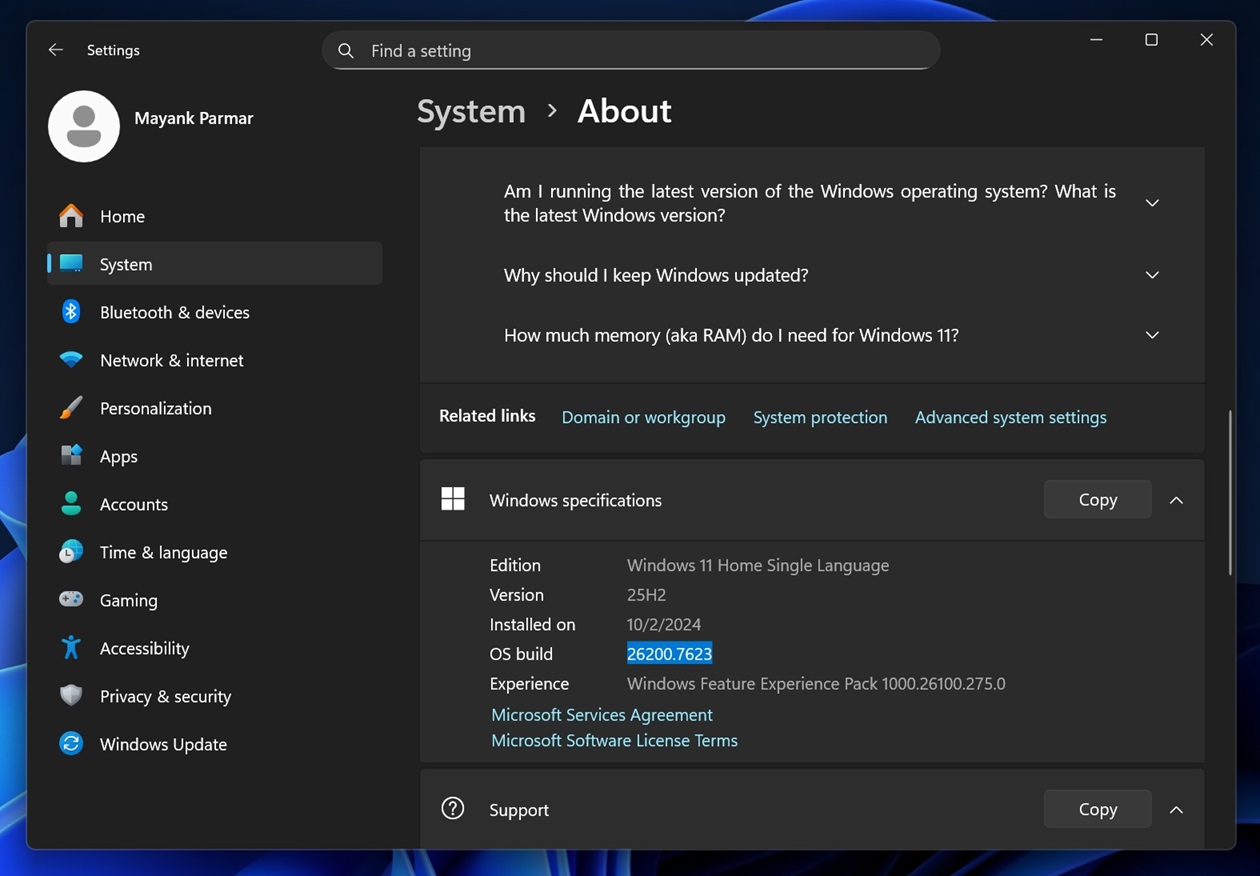
KB5074109 es una actualización obligatoria que comenzó a implementarse el 13 de enero de 2026 y se instaló automáticamente en nuestras PC. Si ve OS Build, su PC está usando esta actualización 26200.7623 / 26100.7623 / en ajustes > sistema > acerca de o ganador.
Sin embargo, algunos de nosotros hemos notado que Outlook Classic ya no funciona y no puedes acceder a tus correos electrónicos. Este problema solo afecta al antiguo Outlook Classic, no al nuevo Outlook basado en web (Nuevo).
La última vez que Windows rastreó el problema hasta una cuenta POP configurada en Outlook Classic para Windows 11. Utilizo específicamente POP (Protocolo de oficina postal) en Outlook para acceder a mis correos electrónicos sin conexión en un dispositivo y consolidar varias cuentas en una bandeja de entrada.
Outlook también falla en Windows 11 25H2 si su perfil de Outlook tiene archivos PST sincronizados con OneDrive. Para aquellos que no lo saben, PST (Tabla de almacenamiento personal) es un archivo de datos local de Outlook que almacena su correo POP, elementos enviados, borradores, calendarios, contactos e índices en su PC.
en una actualización Documentos de respaldo Marcado por Windows Latest, Microsoft ha confirmado que está al tanto del problema que afecta a Outlook. La empresa añadió que las soluciones existentes son “complicadas”, por lo que se recomienda utilizar el correo web. Si no se puede utilizar el correo web, debe eliminar Windows 11 KB5074109.
“Hasta que haya una solución alternativa, utilice el correo web. Otras soluciones pueden ser complicadas”, señaló Microsoft. O “Eliminar archivos PST de OneDrive”, que es complicado, o “Eliminar Windows Update”. Estas son otras dos soluciones si Outlook ya no funciona en Windows 11.
Microsoft advierte que si elimina las actualizaciones de Windows, puede haber posibles problemas de seguridad. Por ejemplo, la actualización de enero de 2026 solucionó más de 100 problemas de seguridad.
Cómo Windows 11 KB5074109 rompió Outlook Classic
Con las cuentas POP, Outlook escribe todo en PST. Si ese PST se encuentra dentro de una carpeta sincronizada con OneDrive, el motor de sincronización de OneDrive puede capturar o retener el archivo mientras lo escanea o lo carga.
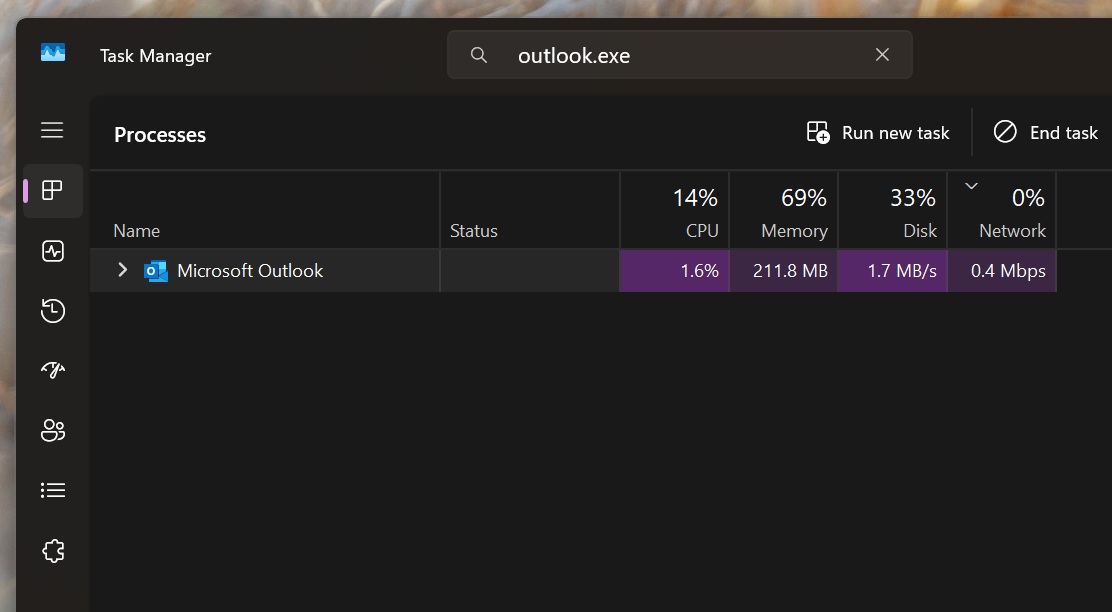
En otras palabras, cuando sale de Outlook e intenta escribir los elementos enviados en PST al salir, OneDrive puede mantener un controlador abierto o bloqueado. En ese caso, Outlook espera a que finalice la operación PST, pero no puede cerrarse limpiamente y Outlook.exe siempre se ejecuta en segundo plano.
Microsoft ha confirmado que Windows 11 KB5074109 no solo bloquea Outlook, sino que también afecta la carpeta ‘Elementos enviados’, ya que los correos electrónicos no aparecerán a pesar de haber sido enviados. Outlook no podrá volver a descargar correos electrónicos y, a menudo, se queda atascado al no responder a menos que finalice el proceso Outlook.exe o reinicie Windows cada vez que abra la aplicación Outlook.
¿Cómo desinstalar la actualización de enero de 2026 de Windows 11?
- abierto ajustes > Actualización de Windows > Historial de actualizaciones > Desinstale la actualización.
- buscar KB5074109 Y haga clic en “Desinstalar“
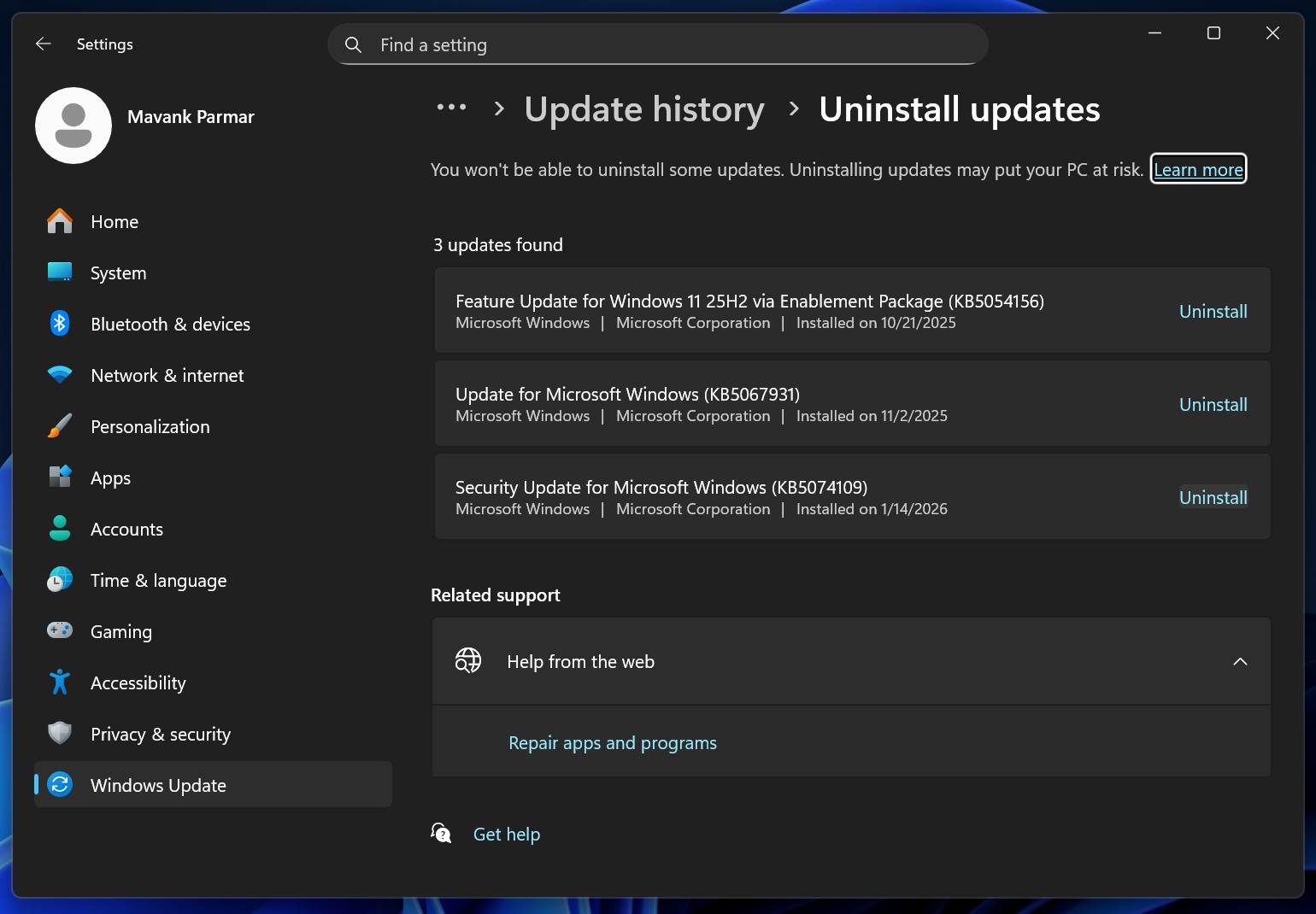
- Confirme su decisión haciendo clic en Desinstalar nuevamente y Windows se reiniciará automáticamente.
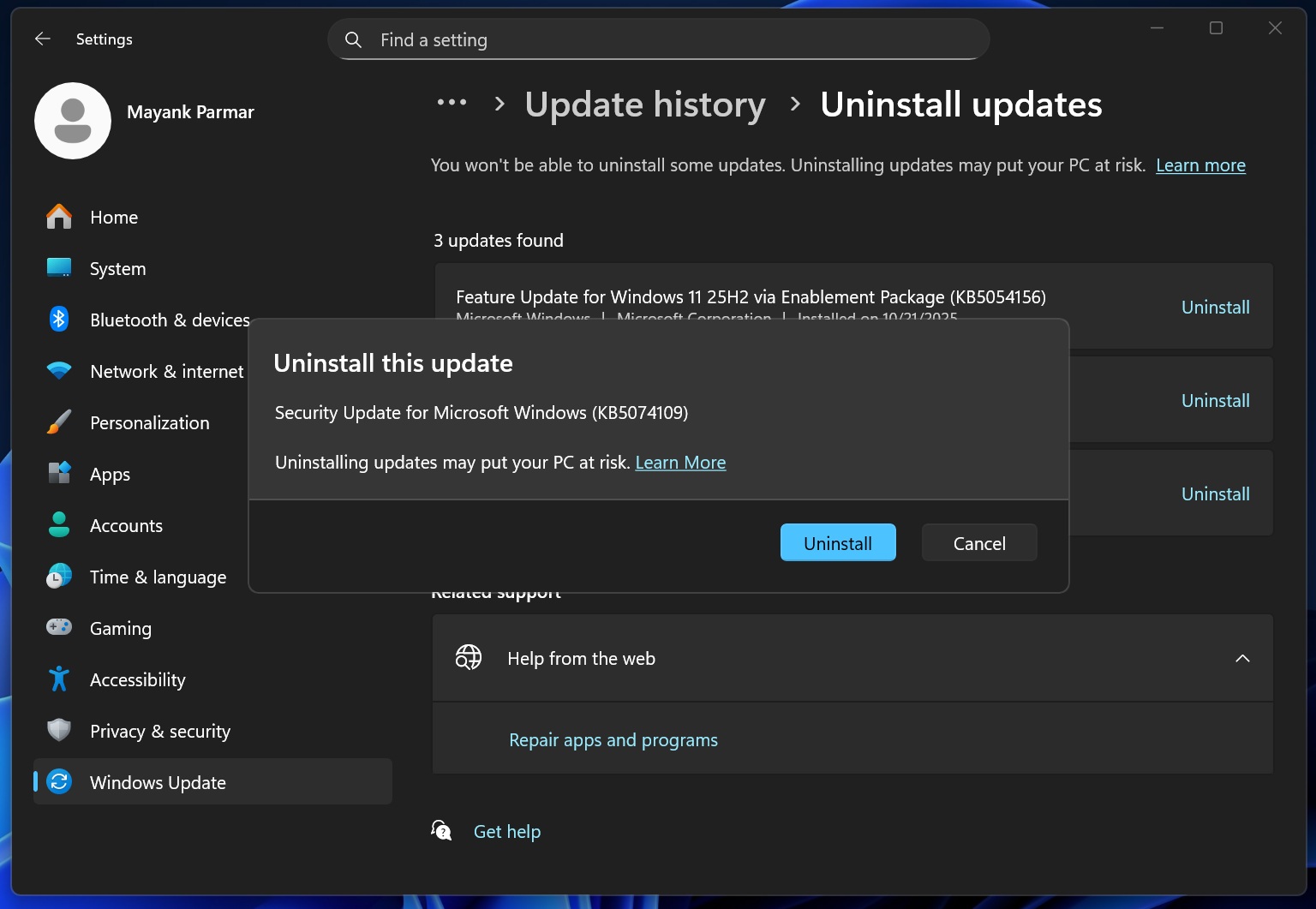
Una vez que se elimine el parche, Outlook Classic comenzará a funcionar nuevamente, pero asegúrese de pausar las actualizaciones o bloqueará la aplicación nuevamente.
Microsoft dice que algunas aplicaciones pueden dejar de responder en la actualización de enero de 2026
Se ha realizado otra actualización. Documentos de respaldoMicrosoft ha confirmado silenciosamente que algunas aplicaciones pueden dejar de responder o fallar. Esto puede impedir que los usuarios guarden o abran archivos almacenados en OneDrive o Dropbox.
“Si experimenta este problema, comuníquese con el desarrollador de la aplicación para conocer posibles métodos alternativos para acceder a los archivos”, confirmó Microsoft.
“Estamos trabajando activamente en una resolución y compartiremos una actualización a medida que haya más información disponible”, añadió la compañía.
Lista de todos los problemas en Windows 11 KB5074109
En primer lugar, Windows 11 KB5074109 no es una actualización fallida para todos. De hecho, la mayoría de los usuarios nunca tendrán problemas con Windows Update, pero no se puede decir lo mismo de todos.
Problemas con pantalla negra y fondo de pantalla
Windows Latest ha demostrado que la actualización provoca una pantalla negra durante unos segundos o minutos antes de que se cargue el escritorio. En otros casos, su escritorio puede restablecerse y eliminar el fondo de pantalla personalizado. Esto significa que perderá la personalización de su escritorio y el fondo será negro (en blanco), porque el parche elimina el fondo de pantalla después de algunos reinicios.
Para recuperar el fondo de pantalla, puede reiniciar Windows o mantener presionado el botón Shift mientras apaga la PC. O puedes elegir el fondo de pantalla tú mismo. ajustes > personalización > Fondo.
Problema del modo de suspensión (S3)
Varios usuarios informaron que el modo de suspensión (S3) dejó de funcionar después de la actualización KB5074109 de Windows 11. Para verificar si su PC usa el método de suspensión S3, donde Windows almacena todas las aplicaciones abiertas en la memoria, abra un símbolo del sistema y ejecute powercfg /a:
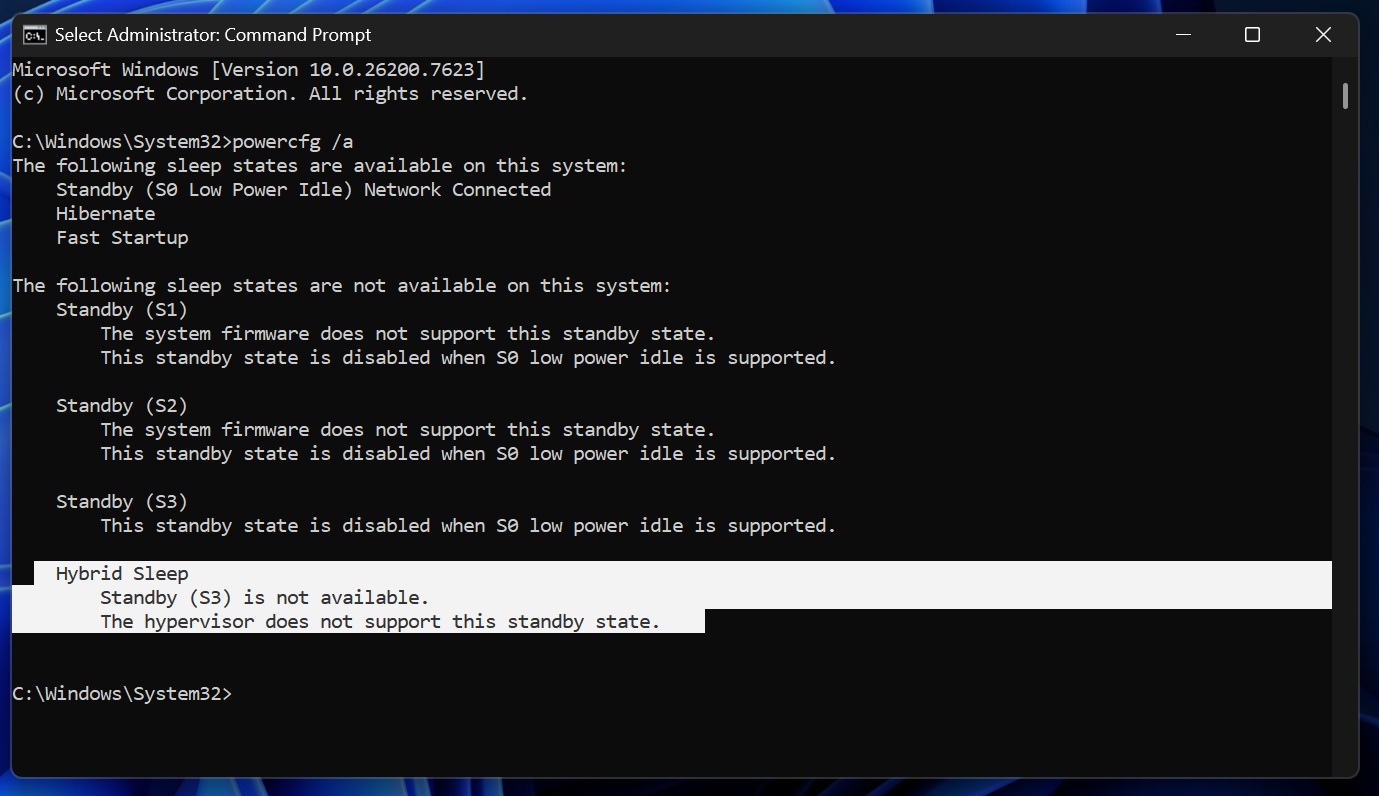
La mayoría de las PC modernas ya no usan S3, ya que existen mejores alternativas, como S0 (Modern Standby). Pero las PC más antiguas, especialmente las personalizadas, usan S3 y, en ese caso, no puedes poner tu escritorio en modo de suspensión. Sin embargo, no todos los usuarios del sistema de suspensión S3 tienen problemas.