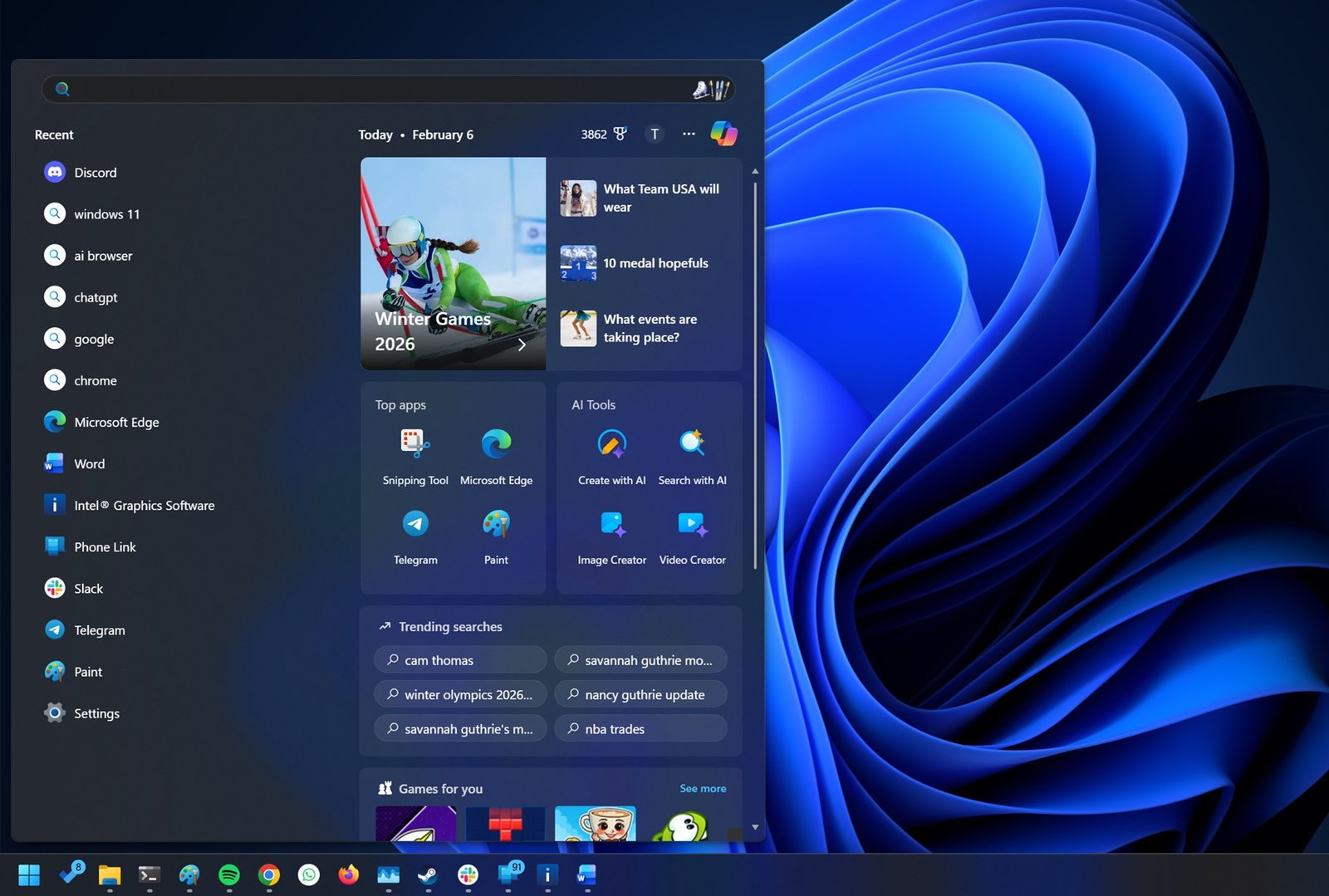
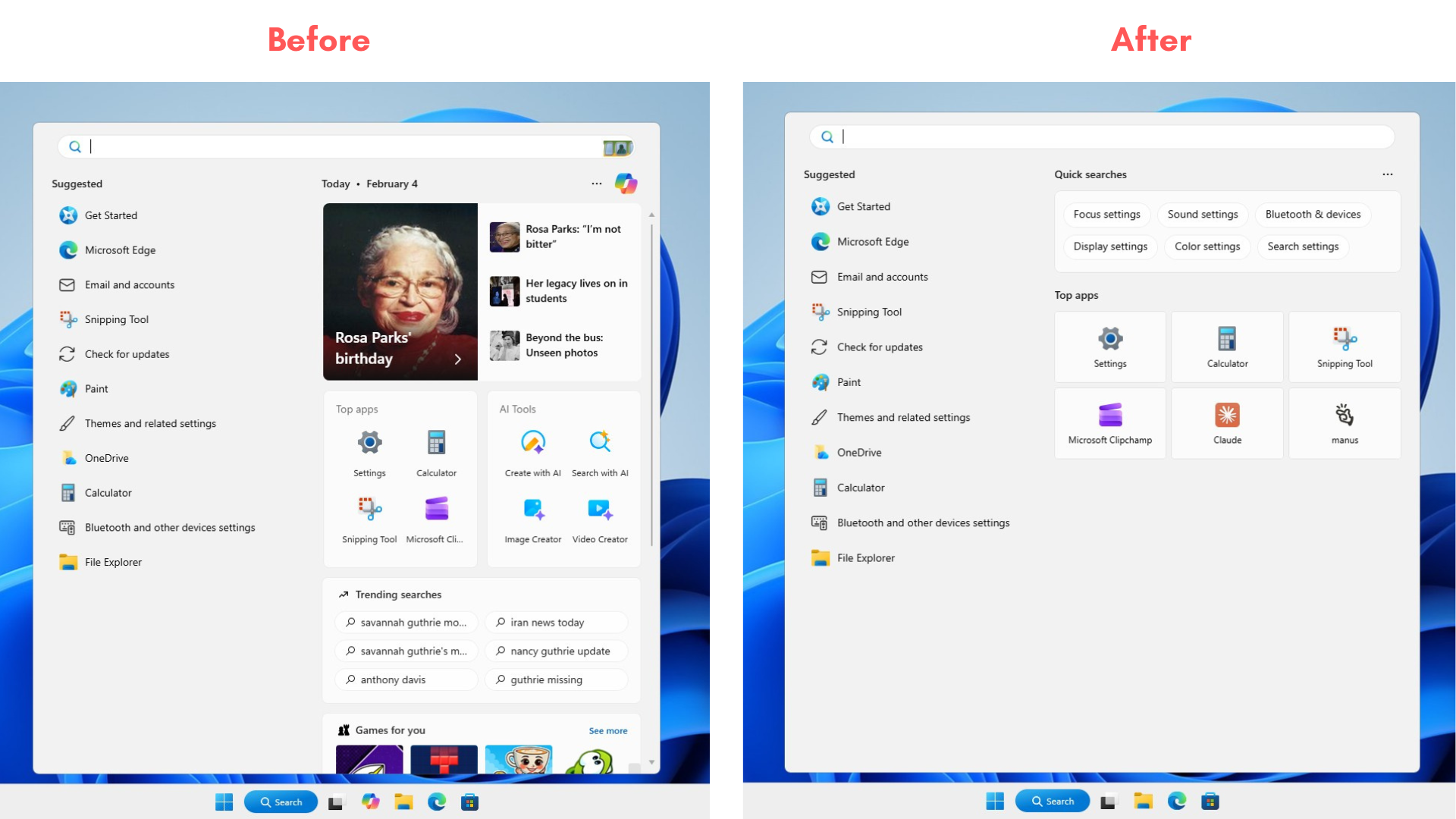
La búsqueda de Windows no es exactamente increíble. Funciona, al menos para mí la mayor parte del tiempo, pero el problema es que ahora es un desastre caótico. Recientemente noté que la página de inicio de Windows Search ahora incluso resalta las herramientas “AI”, que abren Bing.com en su navegador predeterminado.
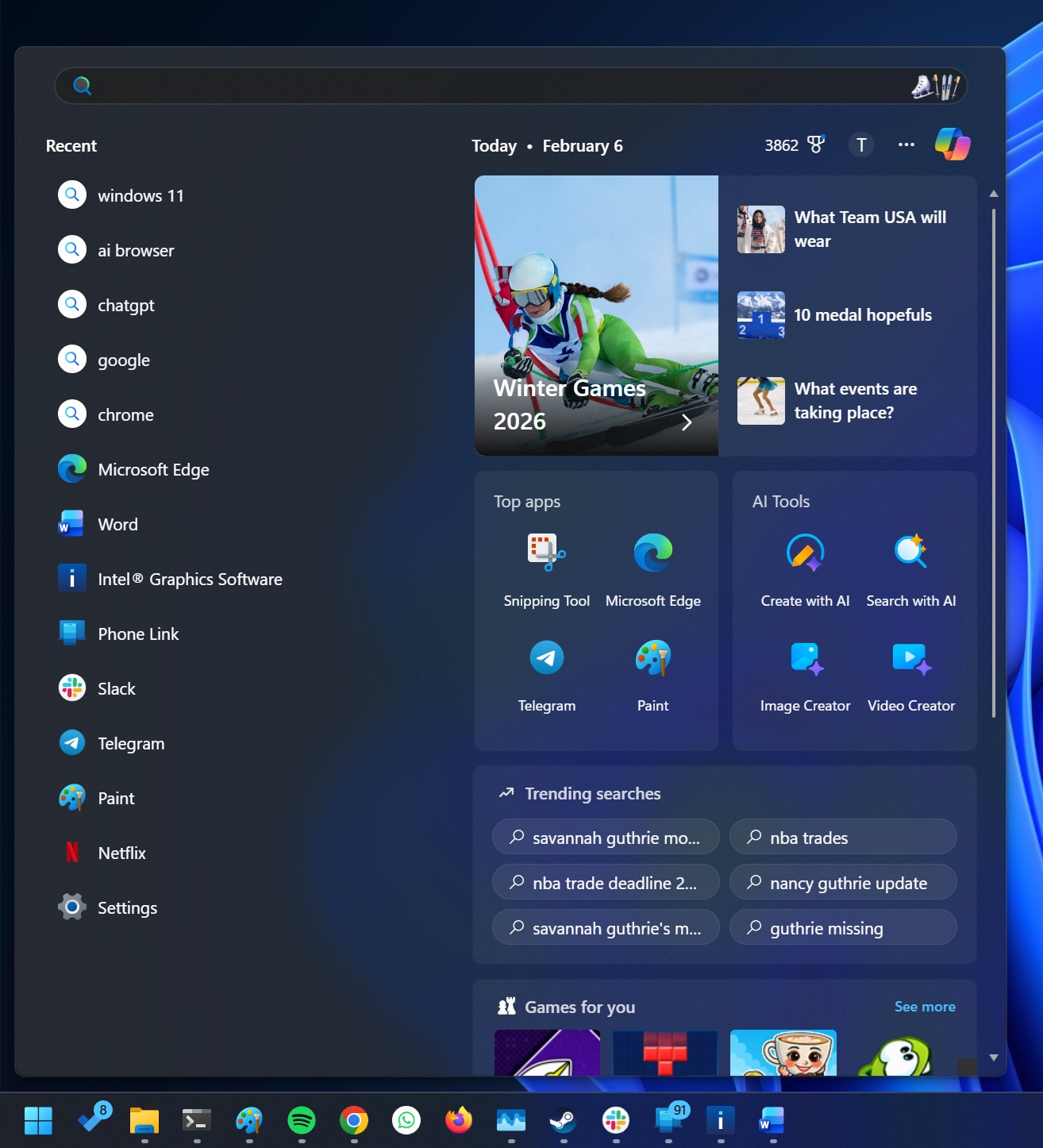
Por ejemplo, si abre la Búsqueda de Windows y permanece en la página de inicio, se dará cuenta de que se parece menos al motor de búsqueda de Windows 11 y más a una fuente de redes sociales creada para Bing. En la parte superior hay una tarjeta grande, con más enlaces relacionados apilados a la derecha. Estos existen desde hace un tiempo, pero hay más categorías a medida que se desplaza.
Windows Latest notó que Microsoft agregó recientemente “Herramientas de IA” a la Búsqueda de Windows, que es esencialmente un estante de acceso directo con cuatro mosaicos: Crear con IA, Buscar con IA, Creador de imágenes y Creador de videos. La ubicación es intencional, ya que está en la cuadrícula principal, no oculta en Configuración, por lo que lo notarás incluso si abres la Búsqueda para buscar un archivo o una aplicación.
Microsoft no le permite desactivar ninguna de estas herramientas de IA recomendadas por Grid. De hecho, si haces clic en una de las herramientas de IA, te redirige a Bing.com, por lo que no añaden ningún valor a la experiencia de búsqueda de Windows.
Cómo eliminar “Herramientas de IA” y otras sugerencias/desorden de la Búsqueda de Windows
No se puede esperar que Microsoft arregle su propio desastre, pero afortunadamente, Windows 11 sigue siendo el sistema operativo comercial más abierto, por lo que puede modificar la interfaz de usuario de búsqueda y eliminar “herramientas de inteligencia artificial” u otras cuadrículas.
Para eliminar las “herramientas de inteligencia artificial” y las sugerencias de la Búsqueda de Windows, debe seguir estos pasos:
- En la Búsqueda de Windows, busque el Editor del Registro y ábralo con privilegios avanzados.
- En el Editor del Registro, abra: HKEY_LOCAL_MACHINEsoftwarePoliciesMicrosoftWindows
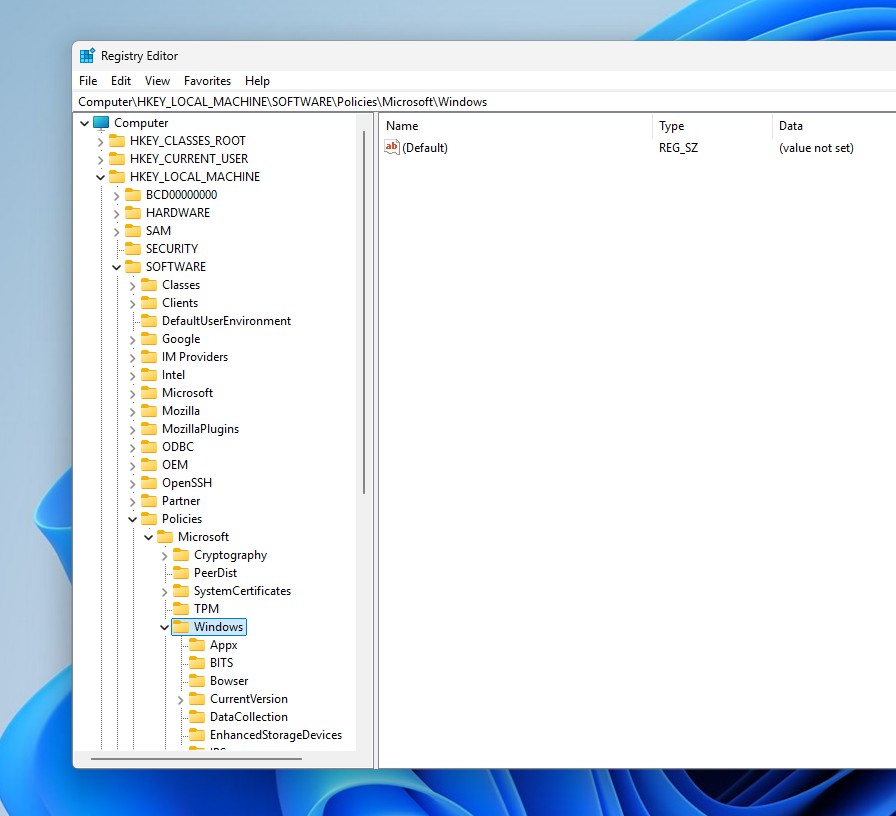
- En el lado izquierdo, busque una clave llamada “”.el explorador“Está dentro de la carpeta de Windows, que está dentro de Microsoft.
- En la mayoría de los casos, tienes “el explorador“Clave, pero no te preocupes, puedes crear una fácilmente. Simplemente haz clic derecho en la carpeta/clave de Windows, selecciona Nuevo > clave. Crea una nueva clave “Explorador”. Ahora tendrás una nueva clave “Explorador” dentro de Windows.
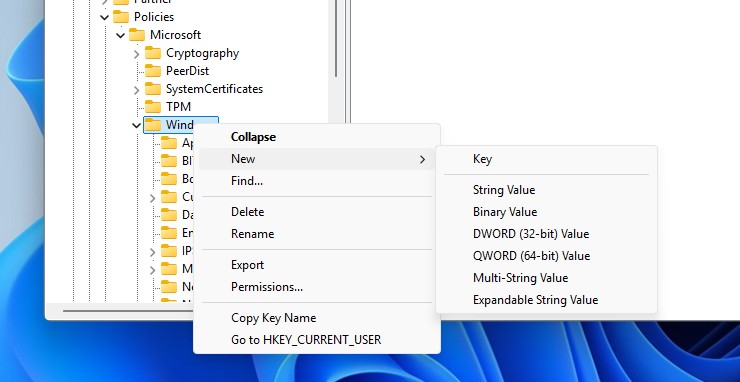
- Abra la clave Explorer, haga clic derecho en el lado derecho del Editor del Registro y cree uno nuevo Valor DWORD (32 bits) Dentro de la clave del Explorador.
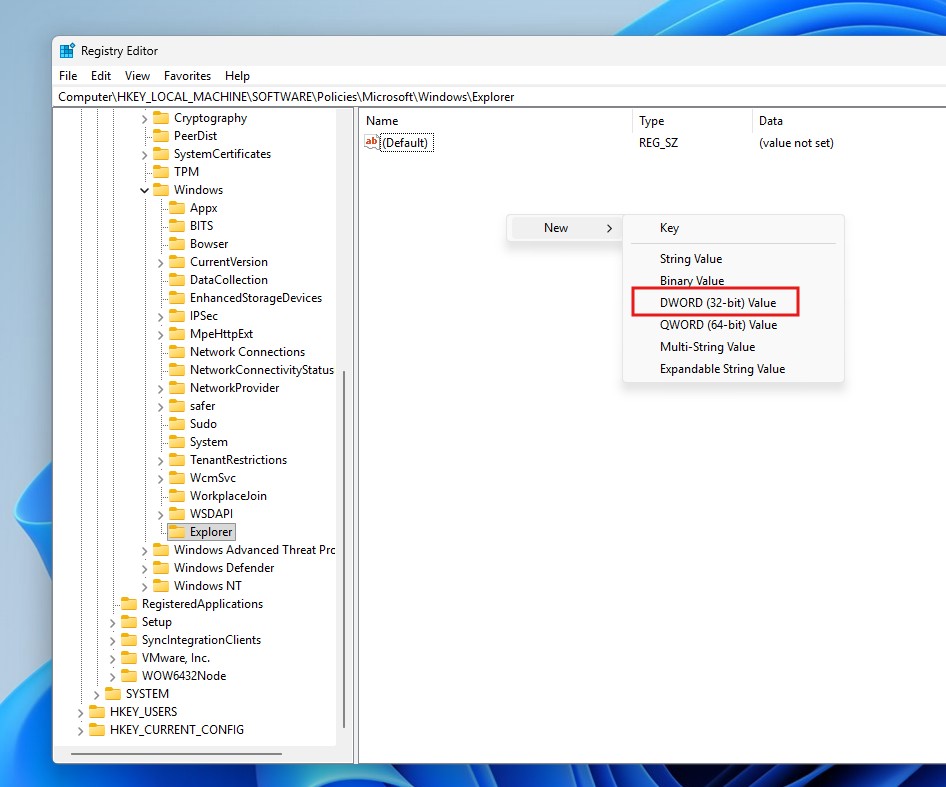
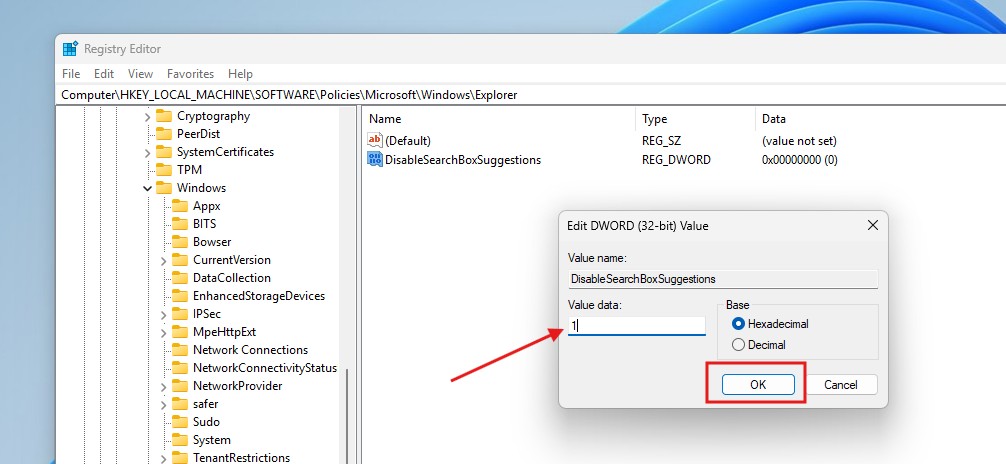
- La nueva clave debe llamarse Inside Explorer Deshabilitar sugerencias del cuadro de búsqueda.

- Haga doble clic en el valor y cámbielo. 0 a 1. prensa OK. Cuando crea DisableSearchBoxSuggestions, le está indicando a Windows que deje de mostrar sugerencias de búsqueda con herramientas de inteligencia artificial.
- Reinicie su PC.
Como puede ver en la captura de pantalla a continuación, ya no verá el ícono de Copilot ni sugerencias de herramientas de inteligencia artificial en la interfaz de búsqueda de Windows.
Puede desactivar hasta 13 funciones de IA en Windows 11 Cambiando el registro, la política de grupo o la configuración de Windows.
Ask Copilot es en realidad mejor que Windows Search
Microsoft no planea mejorar ni suspender la búsqueda de Windows. En cambio, está probando una nueva experiencia de búsqueda impulsada por copiloto llamada “Preguntar a Copilot” y es una de las próximas funciones de Windows 11 en 2026.
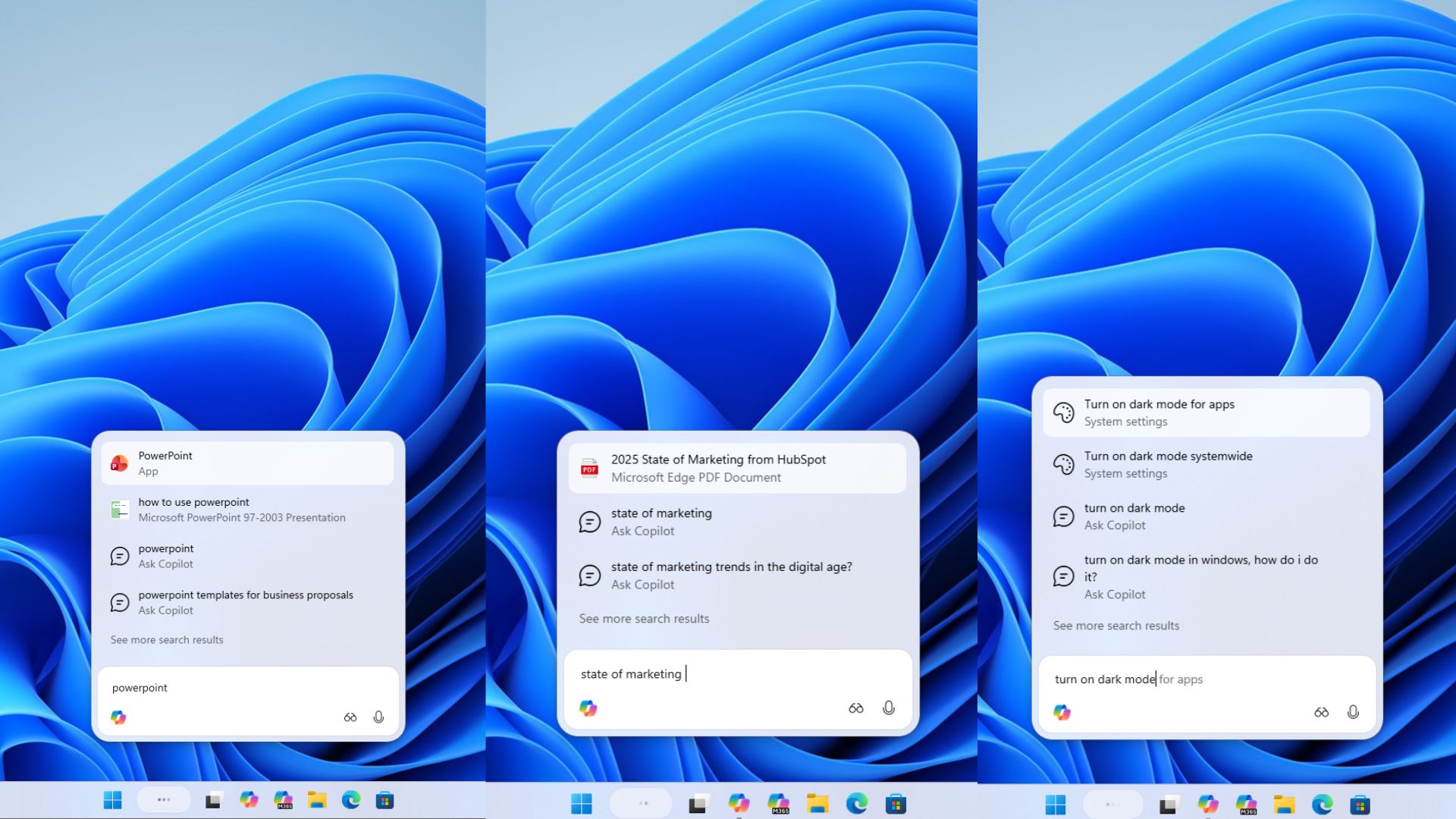
A diferencia de Windows Search, Ask Copilot no está abarrotado y probablemente sea más difícil convencerlo de que utilice Peak AI Search que la búsqueda tradicional. Es pequeño y se centra en buscar aplicaciones, archivos o configuraciones con sugerencias de IA basadas en Copilot.
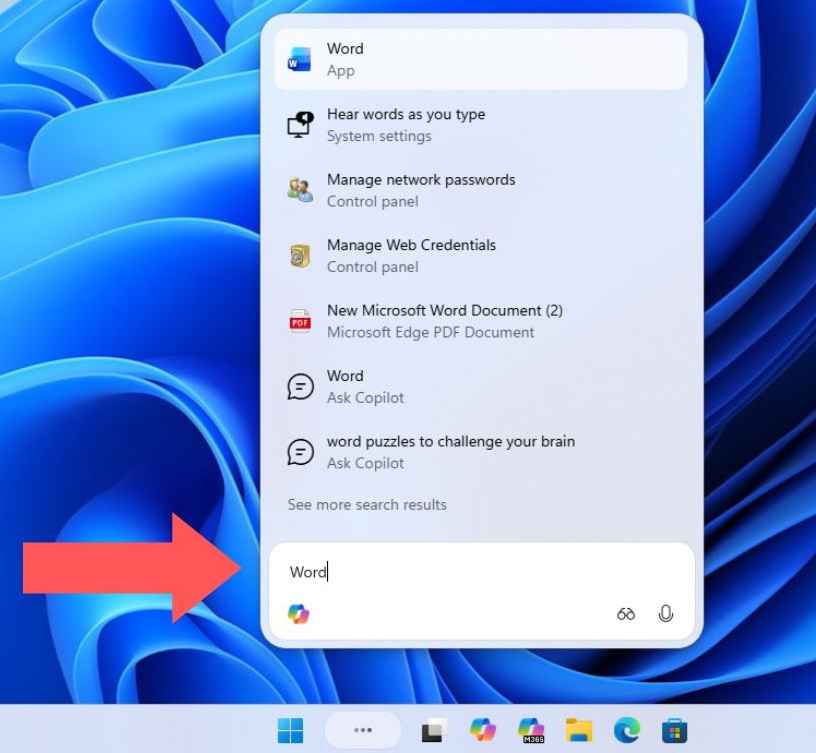
Ask Copilot utiliza el mismo índice de búsqueda de Windows, pero es más inteligente y puede comprender su intención de búsqueda. Por ejemplo, si busca hacer que mi pantalla sea más brillante en lugar de la configuración de “brillo”, Copilot comprenderá su intención y encontrará automáticamente la configuración adecuada.
Esta nueva experiencia de Query Copilot se siente más fluida que la Búsqueda de Windows existente, pero tiene sentido si desea utilizar Copilot.
¿Y tú? ¿Utilizas la búsqueda de Windows o opciones de terceros? Déjamelo saber en los comentarios a continuación.