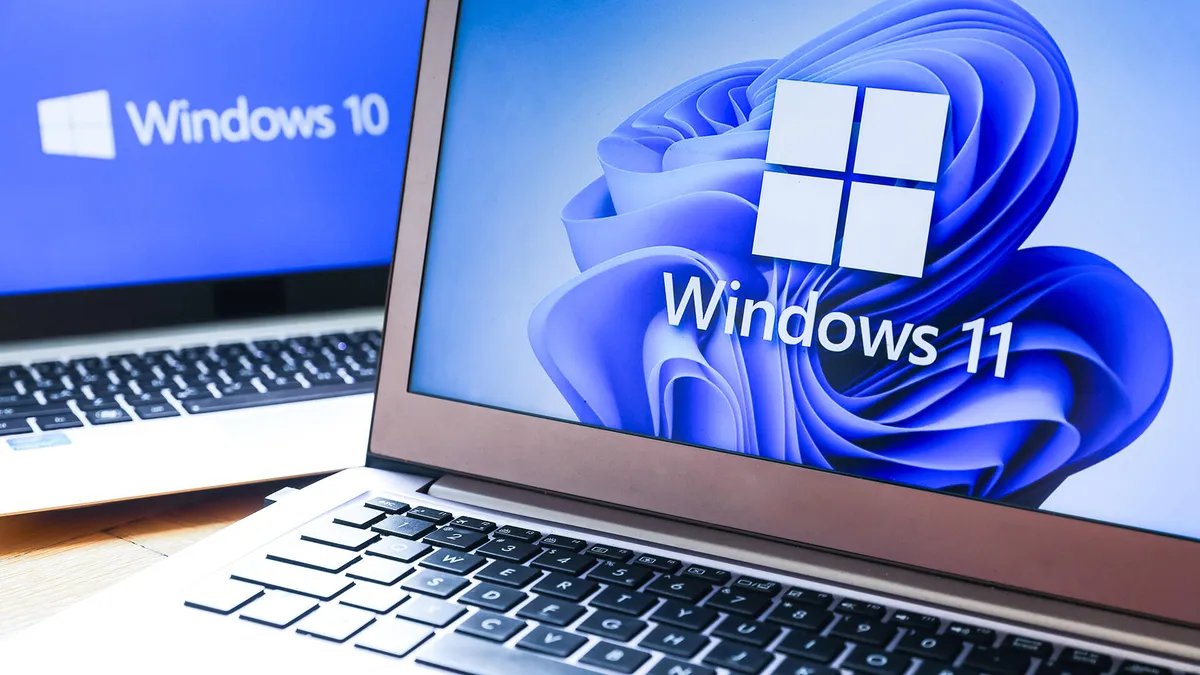
Es oficialmente hora de dejarlo ir. Windows 10 se acabó tal y como lo conocemos desde hace un tiempo, sólo por eso ventanas 11 Para finalizar algunas cosas más para agarrar, Microsoft Fin del soporte Octubre de 2025 para sistemas operativos anteriores. Si eres terco, no tienes que seguir adelante todavía. Microsoft ha prometido que seguirá proporcionando actualizaciones. un año mas.
Muchos usuarios que habían estado dando largas ya están preparados Instalar Windows 11. Sin embargo, para muchas personas existe un pequeño problema. Parece que sus computadoras no cumplen con los requisitos mínimos del sistema para Windows 11.
¡Pero espera! Resulta que muchas computadoras con Windows 10 pueden ser compatibles con Windows 11 a pesar de que se indique lo contrario. Todo lo que necesitas hacer es realizar algunos ajustes simples en algunas configuraciones. Estas correcciones no requieren abrir su computadora y solo deberían tomar unos minutos para completarse.
En mi caso Microsoft dijo que mi computadora de 6 años no era compatible, pero seguí estos pasos y ahora lo es. En términos generales, si su computadora tiene esa edad o es más nueva, debería poder actualizarla siguiendo los pasos a continuación. Si su computadora es más antigua, es menos probable, pero aún es posible. Esto es lo que debes hacer.
No se pierda nuestro contenido tecnológico imparcial y reseñas basadas en laboratorio. Añadir CNET Como fuente preferida de Google.
Primero, descubra por qué Windows dice que su computadora es incompatible
Antes de comenzar a modificar la configuración, ejecute la aplicación PC Health Check de Microsoft, que probablemente ya tenga en su computadora. Presione la tecla de Windows en su teclado y escriba “chequeo de estado”. si no, Puedes descargar PC Health Check Abra la aplicación de forma gratuita y compruebe la compatibilidad con Windows 11. En particular, ¿por qué no aprobarlo? Si dice que hay problemas con el arranque seguro y el TPM, es posible que se puedan solucionar y lo detallaremos a continuación. Si hay otro problema, como un procesador incompatible, es un desafío mayor.
Un ejemplo de lo que mostrará la aplicación PC Health Check, incluido si su computadora es compatible con Windows 11 y por qué (o por qué no).
Si se trata de un problema del procesador, básicamente no tendrá suerte a menos que planee realizar una “instalación limpia” de Windows 11 (limpiar su computadora y reinstalar todos sus programas y archivos). debería Omitir la verificación de la CPU. Pero ese método No soportado oficialmente. Dado que aún necesitarás compatibilidad con Secure Boot y TPM, supongo que no muchos de los que leéis esto tienen una placa base compatible pero una CPU que no lo es. Nuevamente, si es el procesador el que no pasa la verificación de estado, salvo una instalación limpia, tendrá que pagar Soporte mejorado para Windows 10 O compre una computadora portátil nueva (o un procesador compatible para su computadora de escritorio).
Habilite el arranque seguro y TPM 2.0
Por mi parte, todo lo que quería hacer era jugar Battlefield 6. Imagínense mi sorpresa y consternación cuando Steam me dijo que mi computadora era incompatible. Sí, como tú, he estado dando patadas a la lata de Windows 11 y ahora finalmente he dado una patada a la señal del callejón sin salida. Resulta que las mismas cosas que requiere BF6 son las mismas que Windows 10 supone que su computadora no está lista para Windows 11. Hay dos principales: Arranque seguro y Módulo de plataforma confiable, o TPM.
Ah, y vale la pena señalar que los ajustes detallados aquí no harán que mágicamente las computadoras con hardware incompatible sean compatibles, como los procesadores basados en ARM, algunos procesadores AMD y muchos sistemas antiguos de 32 bits. No te preocupes si no estás seguro; Si lo ha olvidado, el siguiente paso es descubrir qué hay dentro de su computadora.
Comprobación de arranque seguro y TPM
Un ejemplo del programa msinfo32. Las secciones en rojo son las más importantes para actualizar a Windows 11. El “Tipo de sistema” debe ser “basado en x64” y el BIOS debe ser “UEFI”. No son los requisitos del fabricante ni del producto en sí, pero tomar nota de cuáles son le ayudará a acceder al BIOS y obtener ayuda más específica si es necesario.
Finalmente, no es necesario habilitar el arranque seguro, pero la placa base/placa base debe al menos ser compatible con el arranque seguro. Si no sabe por qué quiere desactivarlo, es mejor activarlo.
prensa Windows y que mas. Tipo msinfo32 y encuentre el estado de arranque seguro. Lo más probable es que esté apagado. También, Verifique el modo BIOS. Esto debería llamarse UEFI. Más sobre todas estas configuraciones en un momento. Mientras esté en este programa, anote el fabricante y el modelo de su placa base, también conocida como placa base. Esto será útil más adelante.
prensa Windows Plus otra vez. Tipo tpm.msc Y vea si se muestra alguna información, como información del fabricante, etc., estará listo. Si no, no todo está perdido. Sólo necesita habilitarlo como se detalla a continuación.
Un ejemplo de la información que mostrará el programa tpm.msc si su placa base tiene un TPM activo.
Configuraciones del BIOS que puedes cambiar para mejorar la compatibilidad
La parte más difícil de todo este proceso es cómo acceder al BIOS de su computadora, que significa Sistema Básico de Entrada/Salida. Esta es una programación sencilla de usar para iniciar su computadora antes de cargar Windows. Con la mayoría de los BIOS, puede presionar un botón en el teclado para acceder a la configuración durante el proceso de inicio. Por ejemplo, con mi computadora, se presiona eliminar o F2 durante la pantalla de carga inicial (antes de Windows). Tiendo a presionarlo mucho durante el proceso de arranque porque nunca sé cuándo se registrará la pulsación de la tecla, y cuando comencé a construir computadoras en la época oscura de finales del siglo XX, parecía la única forma de trabajar. Si no puede acceder al BIOS, busque el modelo de su placa base y “Acceder al BIOS”.
Si tiene una placa base MSI, la interfaz del BIOS podría verse así.
Habilite UEFI (interfaz de firmware extensible unificada)
Probablemente su computadora ya esté configurada para usar UEFI en lugar del modo BIOS heredado. De lo contrario, debe habilitarlo y reiniciar. Muchos fabricantes de placas base han descrito exactamente dónde estaría esta configuración, pero debería ser bastante obvio. De lo contrario, verifique en configuración avanzada. Como se indicó anteriormente, buscar su placa base y “Habilitar UEFI” debería ser útil. Tenga en cuenta que si no puede habilitar UEFI, no podrá realizar los siguientes pasos y no podrá actualizar a Windows 11.
Un ejemplo de la interfaz BIOS de Asus.
Habilitar arranque seguro
Una vez que regrese a su BIOS después de habilitar UEFI, busque la configuración de Arranque seguro. Al igual que UEFI, su sistema debe ser compatible con Secure Boot para funcionar con Windows 11. No es necesario habilitar el arranque seguro; La opción simplemente tiene que estar ahí. Sin embargo, a menos que planee instalar Linux u otros sistemas operativos que no sean de Microsoft en su computadora, y si está leyendo esta guía, supongo que no lo hará, entonces debe habilitar el Arranque seguro, ya que previene ciertos tipos de malware.
Un ejemplo de una interfaz ASRock Bios
Habilitar TPM
Finalmente, desea habilitar TPM. Nuevamente, si no puede, no puede actualizar a Windows 11. La versión de TPM es obligatoria en las máquinas con Windows desde 2016. Por lo tanto, si su computadora viene nueva con Windows 10, debería tener una versión de TPM. Si el hardware de su computadora es antiguo, probablemente no tenga la compatibilidad TPM necesaria.
Oficialmente, necesita TPM 2.0 para ejecutar Windows 11, pero existe una solución alternativa para las PC con TPM 1.2, así como para algunas CPU más antiguas. Sin embargo, esto implica modificar el registro de su computadora. Si aún no sabes cómo ingresar al BIOS de tu computadora, no te recomiendo que juegues con el registro. Un error aquí puede dejar su computadora muerta. En realidad, este método se describió en la propia página de soporte de Microsoft en un momento dado. Desde entonces, esa página ha sido reemplazada por una que básicamente dice: “No instale Windows 11 en una computadora incompatible”. Para la mayoría de las personas, este es probablemente el mejor consejo. Si está dispuesto a correr el riesgo de dañar potencialmente su computadora (haga una copia de seguridad todo Tus datos personales primero), puedes consultar Versión de archivo web de la página de Microsoft.
Con mi computadora, una vez que habilito UEFI, puedo cambiar a la protección TPM tan pronto como habilito el Arranque seguro. Guardé mi configuración, reinicié mi computadora y listo. Con suerte, todo le irá igual de bien, en cuyo caso todo lo que necesita hacer es volver a verificar la compatibilidad con Windows 11.
Otra solución de hardware económica si los pasos anteriores no funcionan
Si los pasos anteriores no funcionan, probablemente se deba a que su placa base no es compatible con los nuevos estándares de seguridad de Windows 11. Antes de tirarlo a la increíble papelera de reciclaje en el cielo (también conocida como Best Buy u otro reciclador de productos electrónicos local), hay una última esperanza. Varias empresas fabrican módulo TPM lo que agrega compatibilidad con TPM a ciertas placas base. Sin embargo, no se haga ilusiones. Esta compatibilidad estaba apenas a unos años en el horizonte y los fabricantes no la incluían, sino que añadían conexiones para incluirla.
Busque en Google su placa base y busque “compatibilidad TPM” para obtener más información.
¿Deberías molestarte en comprobar tu compatibilidad con Windows 11?
Si está utilizando este monitor, es probable que su computadora no sea compatible con Windows 11. Deberías reciclar estas cosas. Es gratis en Best Buy y otros lugares.
Si su computadora es bastante nueva (6 años o menos), no debería tardar mucho en estar lista para la actualización de Windows 11. ¿Vale la pena el tiempo? Absolutamente Sin actualizaciones de seguridad adicionales, al menos no sin otras medidas, su computadora será vulnerable a malware y virus. Dado que hay millones de PC con Windows 10, muchas de las cuales no se actualizarán a Windows 11, es seguro que los piratas informáticos se sentirán motivados a encontrar y explotar problemas de seguridad recién descubiertos.
Una excepción es si tiene una computadora vieja que nunca ha estado conectada a Internet y nunca lo estará. Aire entreabierto, como en una película de espías. Si no puedes descargarle cosas, no puede estar infectado. Si solo consideras esto seguro No se va a conectar con el mundo exterior.
Si su computadora es demasiado vieja para actualizarla, considere algo nuevo. Afortunadamente, con la temporada navideña a la vuelta de la esquina, pronto llegarán algunos buenos descuentos.
Próximos pasos para actualizar a Windows 11
Una vez que su computadora esté lista para Windows 11, es fácil de actualizar y, sorprendentemente, es gratis para la mayoría de las personas.