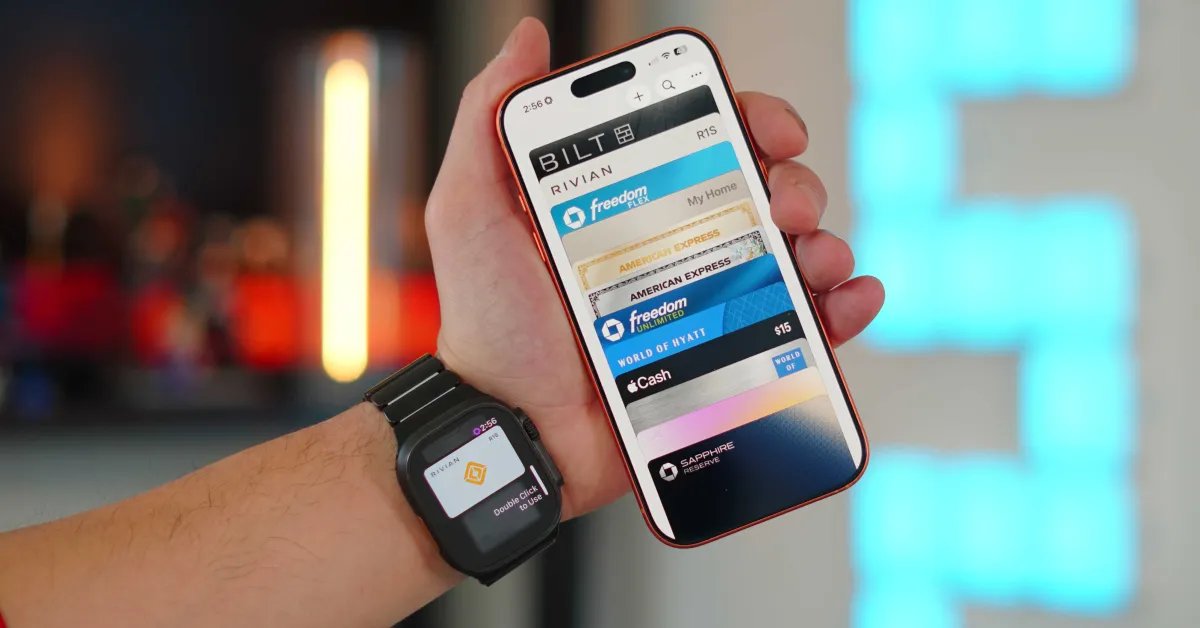
Cuando la mayoría de la gente piensa en la aplicación Apple Wallet, sólo piensa en Apple Pay. Piensan que es una forma de pagar las cosas digitalmente en lugar de utilizar una tarjeta física. Si bien esto es cierto, la aplicación Apple Wallet puede hacer mucho más y poco a poco se está convirtiendo en una de las aplicaciones más útiles de tu iPhone. Puede brindarle acceso al transporte público, una forma de claves digitales para su hogar o automóvil, pagos entre pares e incluso almacenar la información física de su tarjeta (¡por fin!). Apple Wallet en iOS 26 prácticamente puede reemplazar la mayor parte de lo que la gente todavía lleva en sus bolsillos, como lo ha hecho conmigo. Si solo lo usas para Apple Pay, realmente te estás perdiendo las mejores partes. ¡Estas son algunas de las mejores funciones de Apple Wallet!
¡Asegúrese de ver nuestro último video sobre Apple Wallet y lo que puede hacer!
1. Tránsito exprés y clave exprés
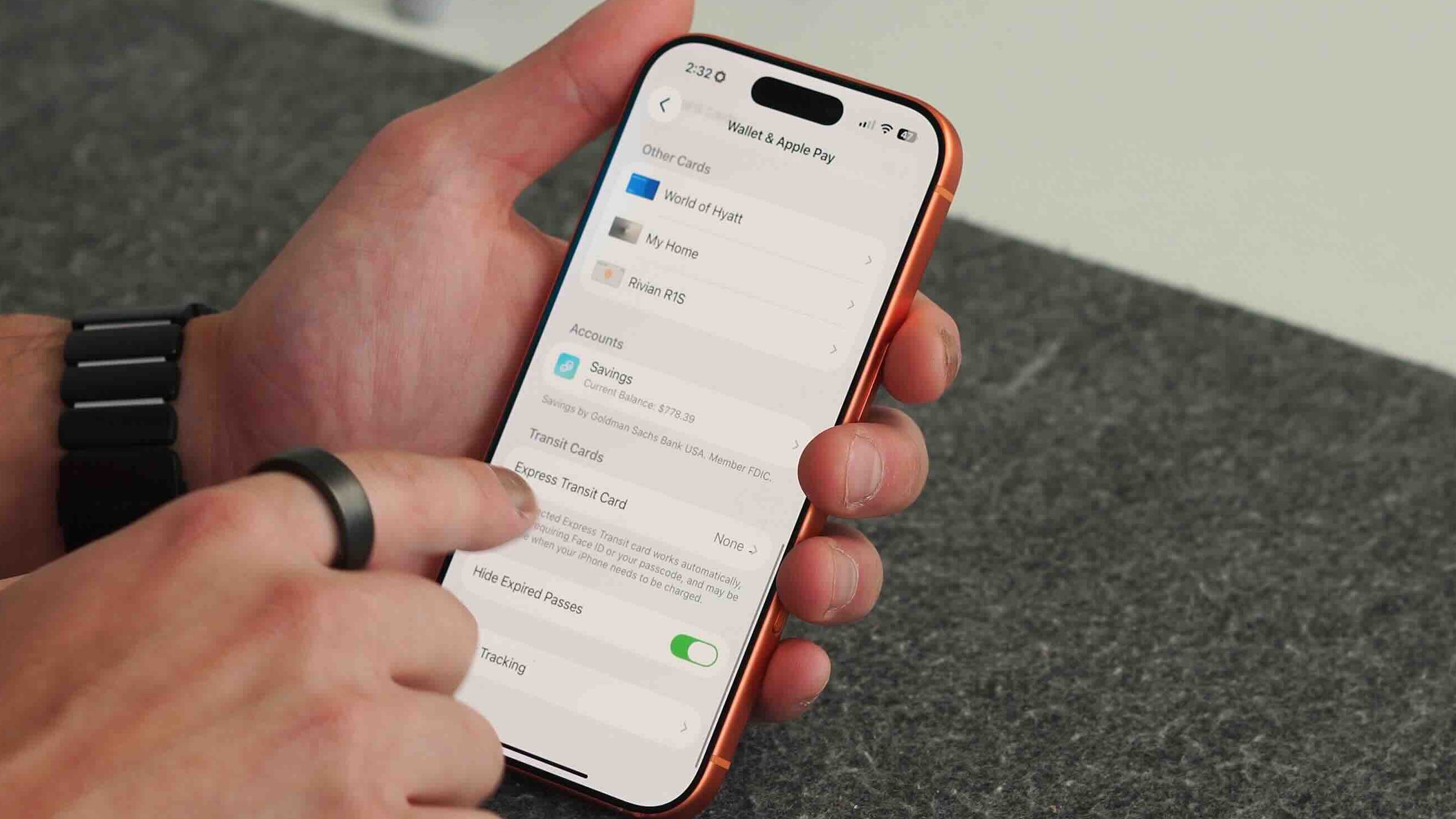
Normalmente, cuando paga algo en una tienda con Apple Wallet, deberá tocar dos veces el botón de bloqueo y proporcionar FaceID o TouchID para autenticar su tarjeta. Entonces permitirá que se realice la transacción. Por supuesto, esto se hace por razones de seguridad. Pero si viajas en transporte público y pasas constantemente por los torniquetes del metro, lo último que quieres hacer cuando estás demasiado lleno de gente es tocar dos veces para autenticar un toque para una transacción. Para solucionar esta fricción, Apple nos proporcionó Express Transit. Esto le permite designar una tarjeta como su tarjeta de transporte en su Apple Wallet. Por lo tanto, ya no necesita proporcionar FaceID para iniciar ese toque para realizar un pago. Simplemente camine hasta el torniquete, toque su teléfono (incluso con la pantalla apagada) y se cargará en su tarjeta de crédito designada como tarjeta de tránsito. Aquí se explica cómo configurarlo.
- Vaya a Configuración > Wallet y Apple Pay
- Toque Tarjeta de tránsito exprés
- Elija su tarjeta de tránsito o pago preferida
- Confirmar con Face ID/contraseña
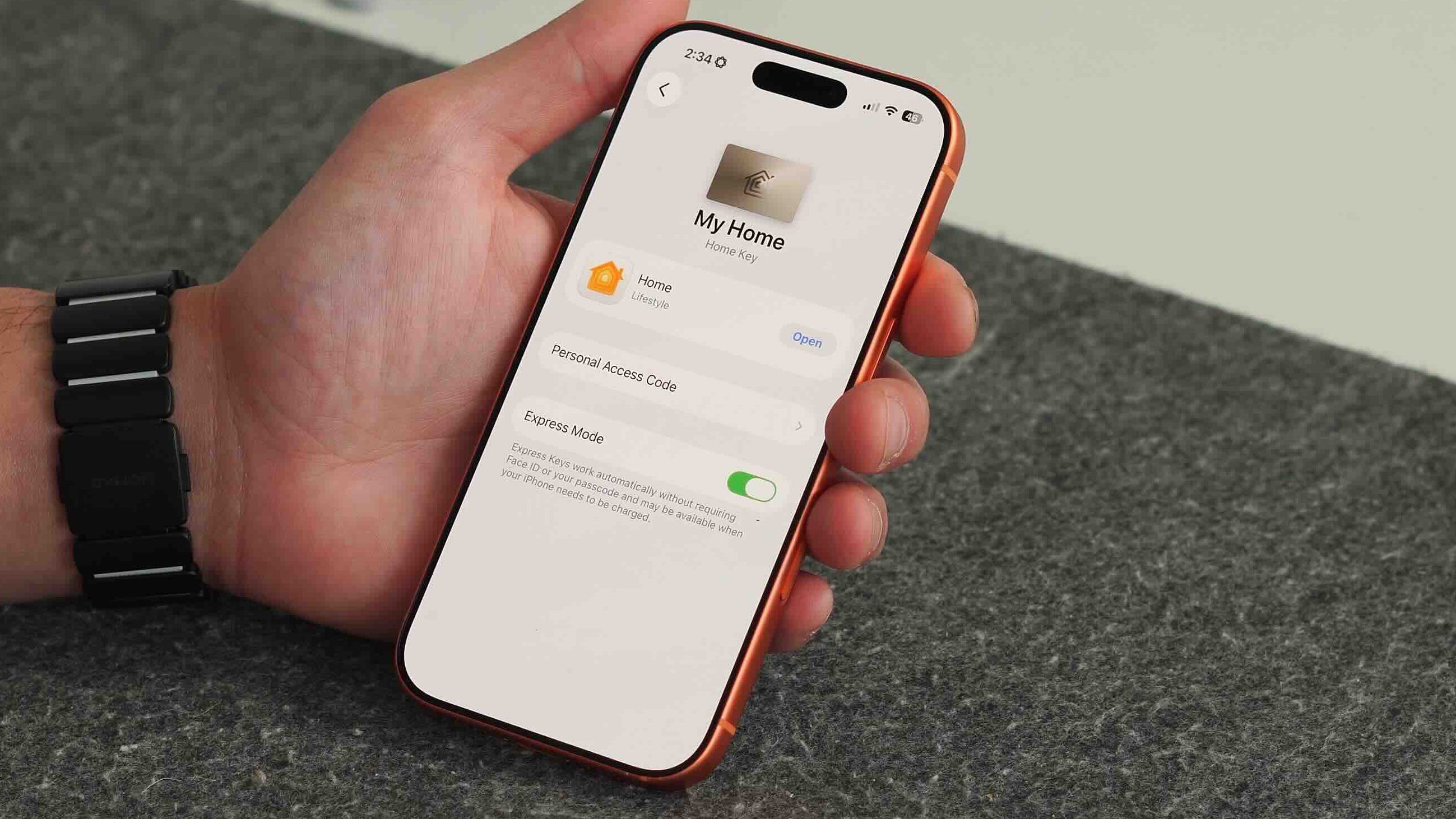
El mismo concepto se aplica a la cerradura de su hogar inteligente. Si su casa tiene una cerradura que utiliza un toque para desbloquear, de manera predeterminada, debe tocar la cerradura, luego proporcionar desbloqueo por FaceID y luego tocar nuevamente. En su lugar, puede configurar el modo rápido para esa clave digital. ¡Qué característica tan sorprendente y que ahorra tiempo!
2. Tarjeta predeterminada
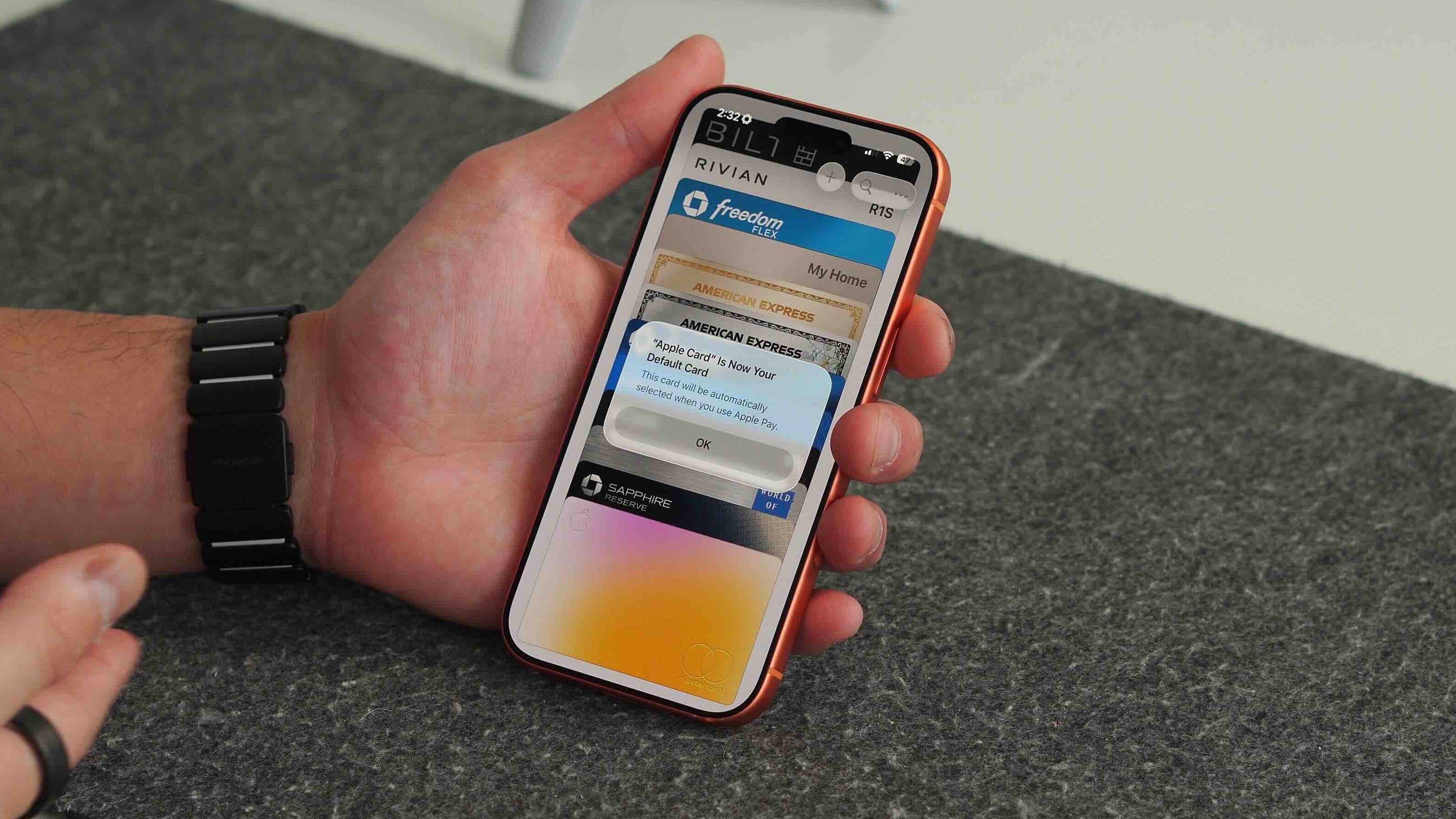
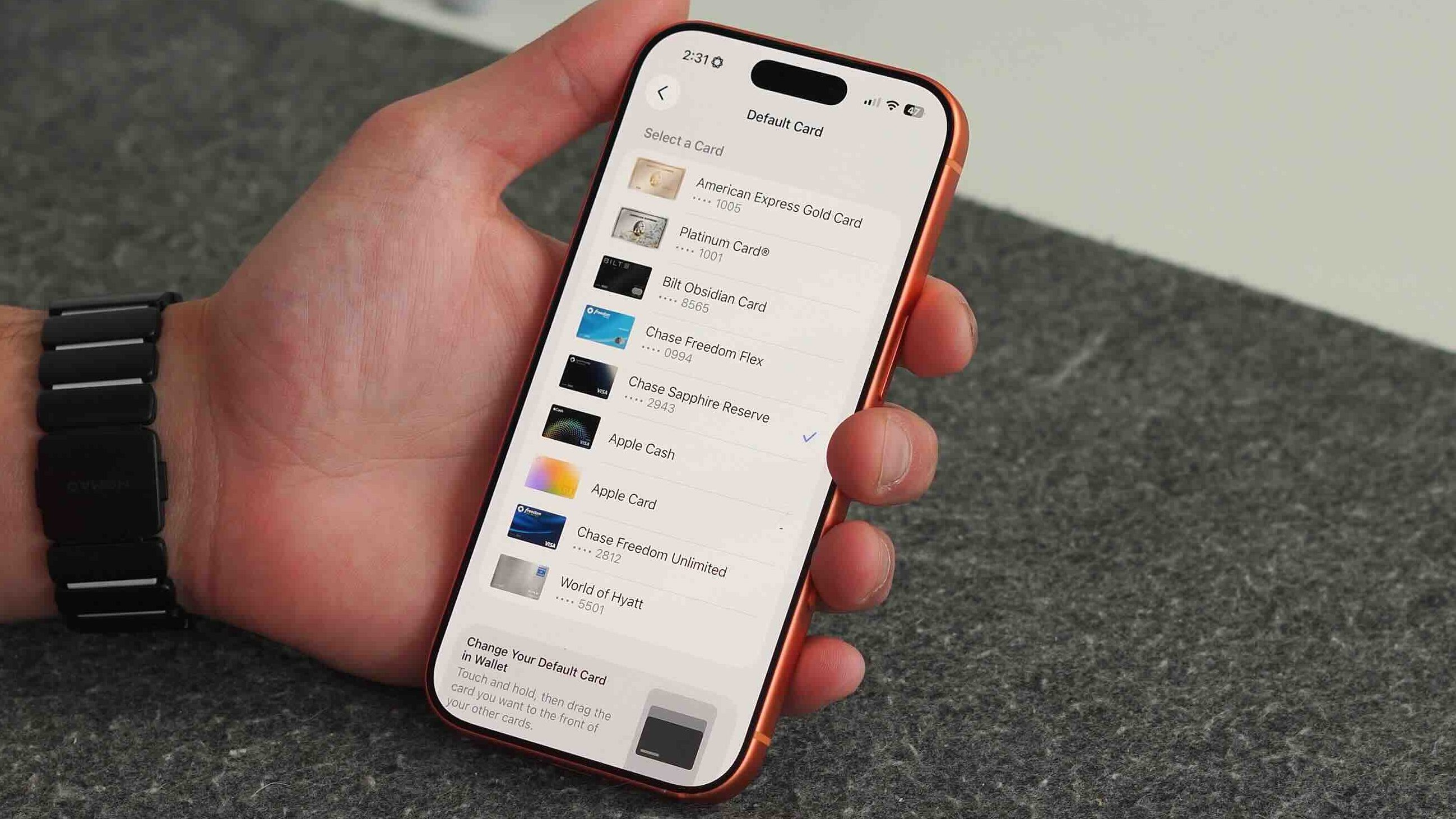
Si eres como yo, probablemente tengas más de una tarjeta de crédito. Me gusta jugar al juego de puntos y millas, así que uso diferentes tarjetas para diferentes categorías de gastos para asegurarme de obtener el máximo valor por cada dólar que gasto. Por eso, Apple hace que sea increíblemente fácil controlar qué tarjeta se usa cuando haces doble clic en el botón lateral. Puede cambiar sus tarjetas predeterminadas en Configuración o simplemente arrastrar y soltar tarjetas dentro de Wallet para reorganizarlas. Hay dos formas de configurar su tarjeta predeterminada:
Método 1:
- Vaya a Configuración > Wallet y Apple Pay
- Toca la tarjeta predeterminada
- Selecciona tu tarjeta preferida
Método 2:
- Abra la aplicación Cartera
- Mantenga presionada una tarjeta
- Arrastrar a la posición frontal/inferior
- Esa tarjeta se convertirá en tu tarjeta predeterminada.
Entonces, si tiene una tarjeta que usa con frecuencia, esta es una forma de asegurarse de que siempre sea lo primero en sus transacciones de Apple Pay.
3. Apple Cash y Tap to Cash
Cuando abres tu Apple Wallet, incluso si no has configurado una tarjeta de crédito, es posible que notes que hay una tarjeta negra llamada Apple Cash. Esta es la tarjeta predeterminada de Apple. Básicamente es una tarjeta de débito que puede vincularse a su banco y puede transferir dinero hacia y desde una tarjeta Apple Cash. Si tiene una tarjeta de crédito Apple, el reembolso diario también se envía a sus recompensas de reembolso allí. Entonces, esta tarjeta no solo se puede usar para reemplazar aplicaciones de pago entre pares como Venmo o la aplicación Cash, sino que ahora le permite usar su iPhone y Apple Cash como terminal de pago. Ahora puedes pagarle a otra persona que tenga un iPhone juntando iPhones. Es increíble. He aquí cómo hacerlo.
Primera configuración de Apple Cash:
- Vaya a Configuración > Wallet y Apple Pay > Apple Cash
- Activa Apple Cash
- Verificar identidad cuando se le solicite
- Vincula tu cuenta bancaria
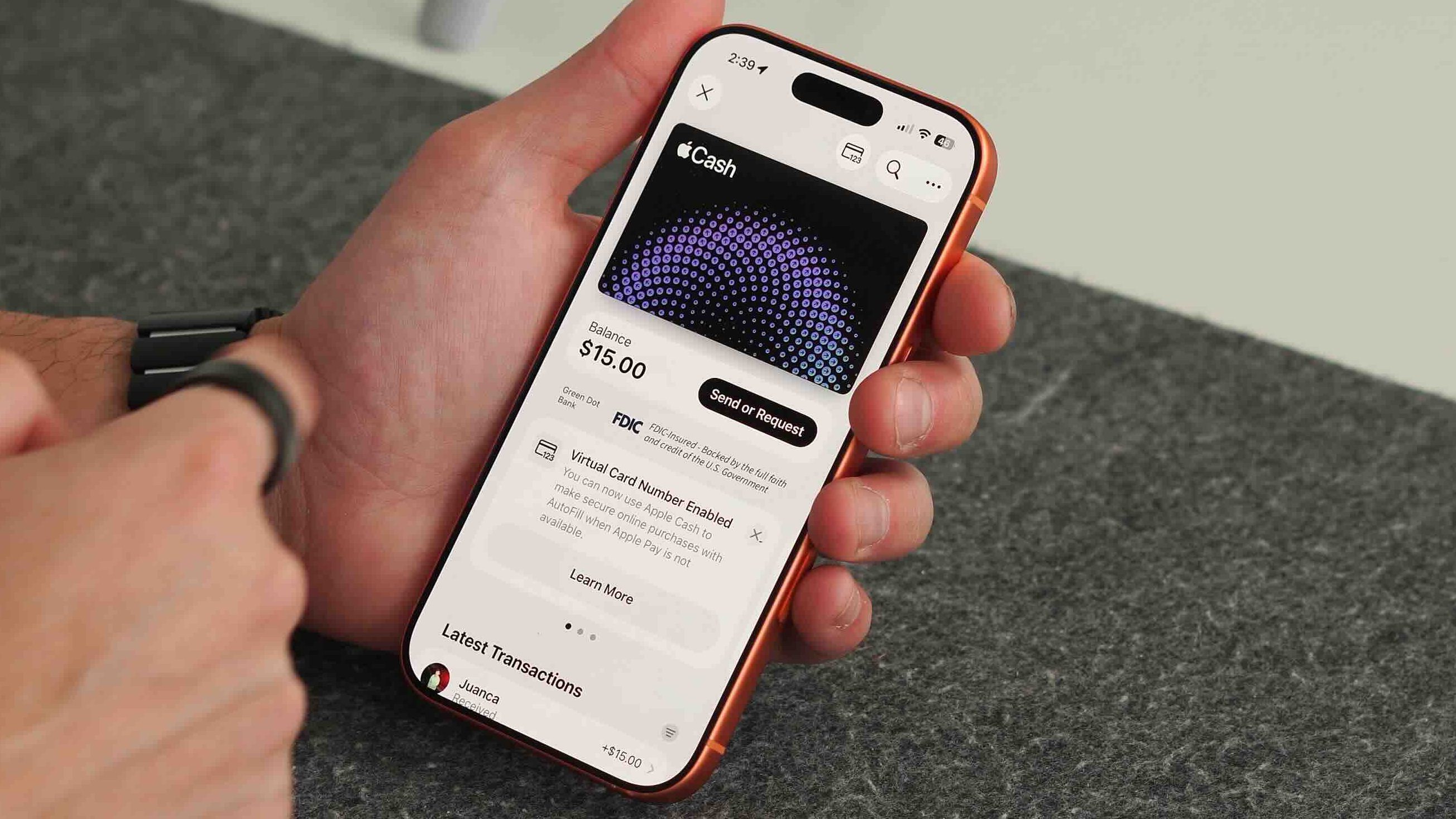
Luego, si deseas aprovechar el efectivo:
- Abra Wallet > Apple Cash > Enviar o solicitar
- Toca para retirar dinero
- Mantenga el teléfono cerca uno del otro
- Confirmar con Face ID
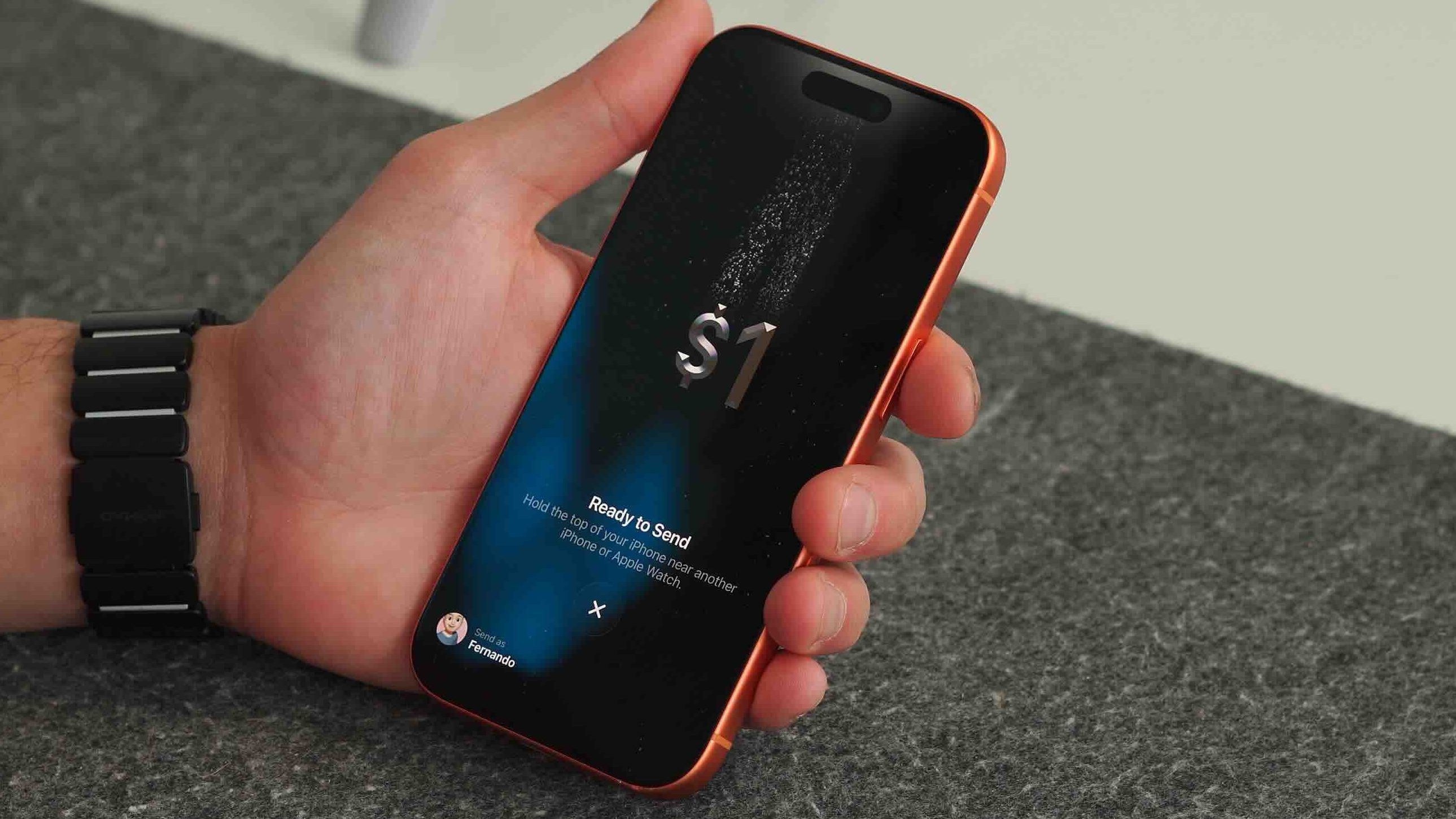
Obtienes esta animación genial que parece como si el dinero saliera de un teléfono y entrara en otro. Esta es una de esas funciones muy convenientes que ahora tiene todo usuario de iPhone.
4. Guarde la información de la tarjeta física.
Una de las adiciones de iOS 26 más subestimadas es la capacidad de almacenar su número de tarjeta física real en Wallet. Es posible que hayas notado que cuando usas Apple Pay, Apple usa el número tokenizado como número de tarjeta de crédito para el pago. Entonces, la terminal de pago ve un número diferente al número real en su tarjeta de crédito. Esto es excelente para la seguridad, pero ¿qué sucede si desea ingresar su número de tarjeta real? Ahora puede almacenar de forma segura los datos originales de la tarjeta en caso de que sea necesario introducirlos manualmente. He aquí cómo:
- Abra Wallet > Toque su tarjeta
- Toque (…) > Detalles de la tarjeta > Información de la tarjeta
- Toca Agregar información de tarjeta física
- Escanear tarjeta o ingresar manualmente
Ahora, si necesita la información de su tarjeta física, puede ir a su Apple Wallet y encontrar la información que necesita. Todavía se esconde detrás de un desbloqueo biométrico, por lo que la seguridad sigue siendo una prioridad aquí.
5. Consejos de pase inteligente
Es uno de esos momentos mágicos que nos encanta ver en el ecosistema de Apple. Apple Wallet puede almacenar más que solo tarjetas de crédito. Puedo almacenar identificaciones, tarjetas de fidelidad, pases y billetes de embarque. En lugar de ir a Wallet para buscar la tarjeta o el pase adecuado, Apple Wallet puede colocar automáticamente el pase o la tarjeta correctos en la pantalla de bloqueo según la hora y la ubicación. Esto elimina la necesidad de buscar en aplicaciones, correos electrónicos o confirmaciones cuando se encuentra en una situación de viaje de alto estrés. Aquí se explica cómo configurarlo:
- Vaya a Configuración > Wallet y Apple Pay
- Asegúrese de que el acceso a la ubicación esté habilitado para la billetera
- Asegúrese de que el acceso a la pantalla de bloqueo esté habilitado
- Agregue pases mediante el pago con Apple Pay, la aplicación de la aerolínea o el correo electrónico
Literalmente lo usé la semana pasada. Tenía tarjetas de embarque para mi familia y, cuando nos acercamos a la puerta, las tarjetas se mostraron automáticamente. No sólo me ahorró tiempo sino también estrés.
pensamiento final
Apple Wallet está muy cerca de reemplazar mi billetera física. Lo único que me falta es la posibilidad de tener una identificación digital en mi estado. Vivo en Nueva Jersey y todavía no admiten esa función. Pero hay 12 estados en EE. UU. que permiten identificaciones digitales. Aparte de eso, nunca uso mi billetera física. Si sé que estaré fuera por un tiempo, lo traeré conmigo. Solo espero que Digital ID pueda venir a Nueva Jersey. Una vez que eso suceda, puedo despedirme de mi billetera.
¿Qué opinas? ¿Utilizas tu Apple Wallet? ¿Aún prefieres utilizar billeteras físicas y tarjetas de crédito? ¡Discutámoslo a continuación!