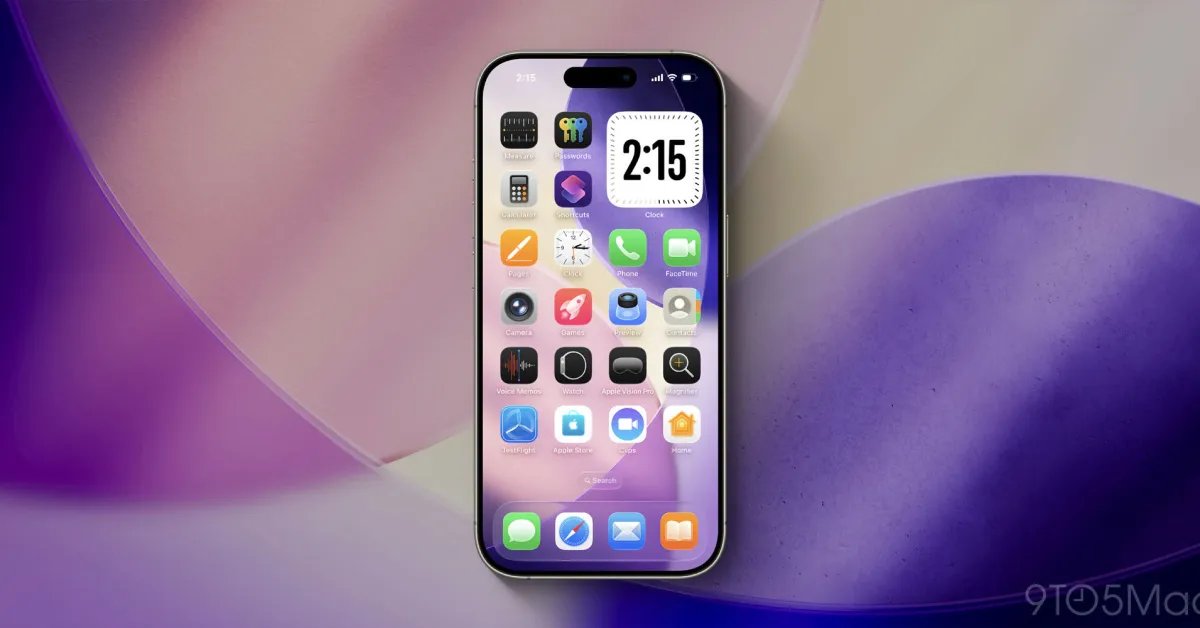
Apple ha agregado muchas formas nuevas de personalizar su iPhone en los últimos años. Uno de mis favoritos es una configuración de pantalla de inicio para los íconos de sus aplicaciones en iOS 26 que tiñe el color del ícono para que coincida con su iPhone o su carcasa. Aquí se explica cómo usarlo.
Los iconos de la aplicación iOS 26 pueden coincidir automáticamente con el color de su iPhone o funda
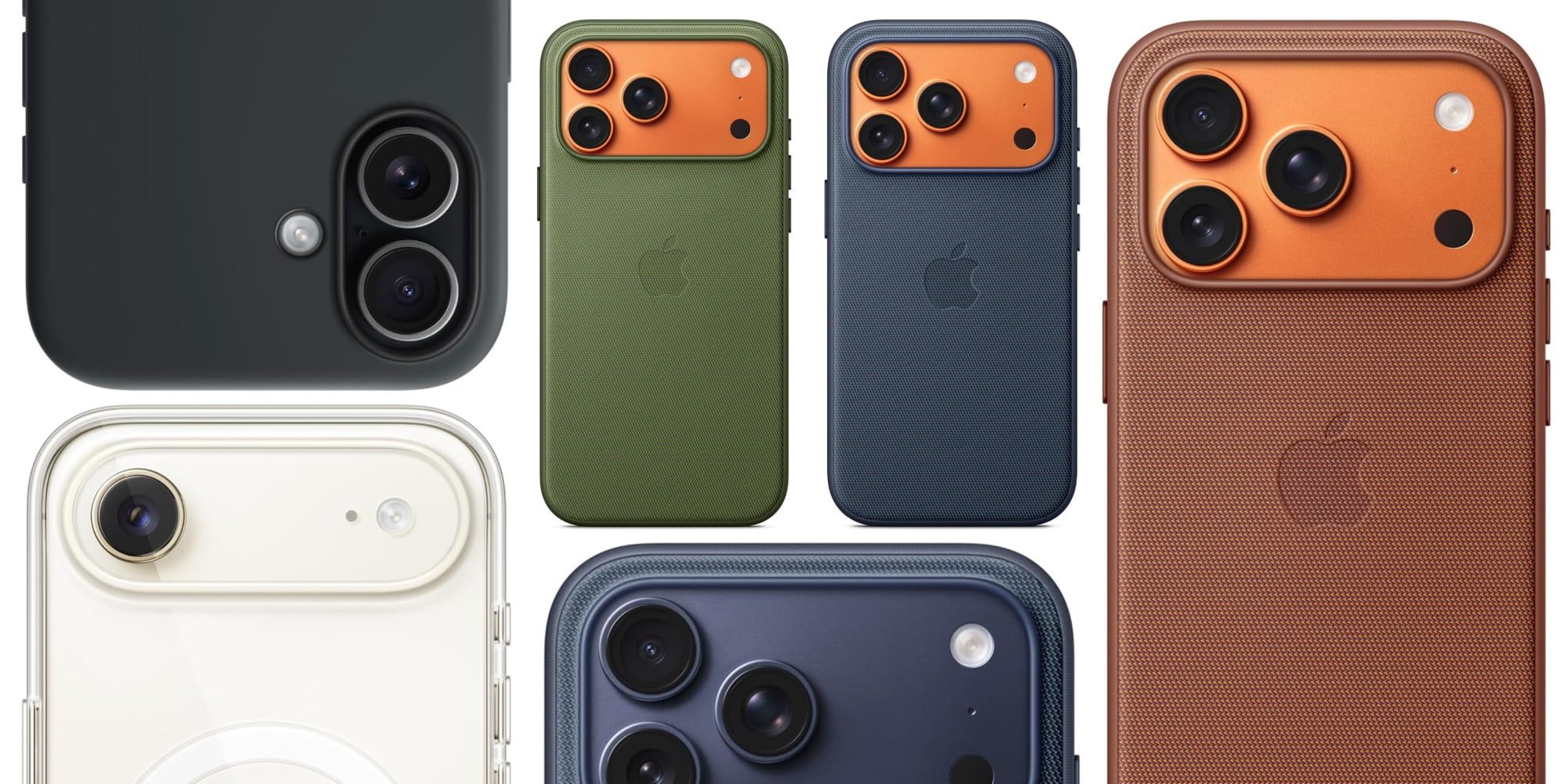
En los últimos años, Apple realmente ha permitido a los usuarios de iPhone personalizar su dispositivo más que nunca.
iOS 18 fue un ejemplo destacado, ya que permitió diseños personalizados para íconos de aplicaciones en la pantalla de inicio con una apariencia teñida.
Pero en iOS 26, Apple ha mejorado las opciones de color disponibles con dos nuevas y divertidas:
- Tinte que combina con el color de tu iPhone
- O un tinte que combine con el color de la funda de tu iPhone
Básicamente, si bien ofrece la posibilidad de personalizar los íconos de la manera que desee, Apple sabe que muchos usuarios quieren una estética consistente para sus iPhones, una temática de color que se traslade al hardware y al software.
Y para lograr esa coherencia, ahora es fácil colorear los íconos de las aplicaciones de la pantalla de inicio para que coincidan con el color de su iPhone o su carcasa.
Así es como funciona.
Cómo hacer coincidir el color de los iconos de la pantalla de inicio con los de tu iPhone

Para colorear los íconos de tu aplicación con el color de tu iPhone o su carcasa, sigue estos pasos:
- Mantenga presionado un espacio vacío en su pantalla de inicio
- Toca el botón ‘Editar’ que aparece en la esquina superior izquierda.
- Pulsa ‘Personalizar’
- Toca ‘Teñido’
Luego verá cuatro íconos cerca de la parte inferior, justo encima de donde dice “Claro”, “Oscuro” y “Automático”.
El botón de la izquierda coloreará los íconos de tu aplicación con los colores de tu iPhone. Justo a la derecha está el botón para combinar el color de la carcasa de su iPhone.
Esto es especialmente divertido si desea cambiar los estuches según lo que esté usando, ya que puede obtener rápidamente una estética de pantalla de inicio que complemente su atuendo.
Un problema es que la coincidencia de casos no funciona en todos los casos. Funcionará con los estuches MagSafe oficiales de Apple y algunas opciones de terceros, pero depende del caso.
¿Ya has utilizado la nueva configuración de tono de la aplicación de pantalla de inicio en iOS 26? ¿Qué opinas? Háganos saber en los comentarios.