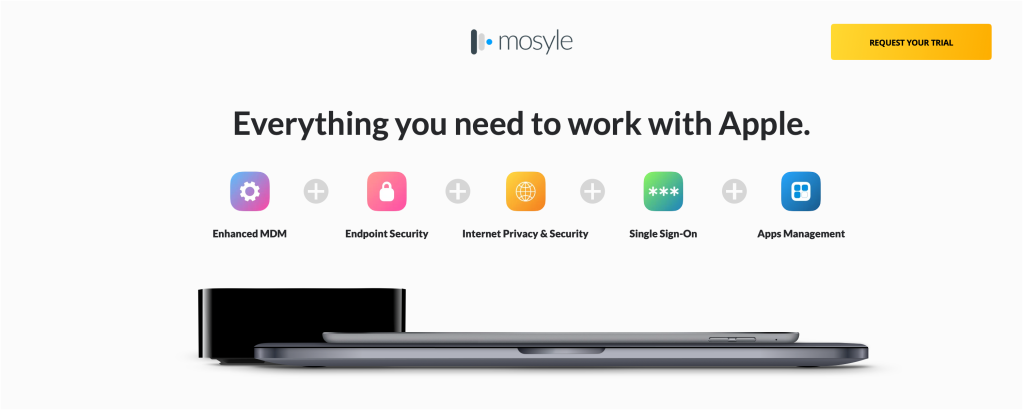
Mosyle es presentado exclusivamente por Apple @ WorkLa única plataforma unificada de Apple. Mosyle es la única solución que integra todas las soluciones necesarias para implementar, administrar y proteger de forma automática y sin problemas los dispositivos Apple en el lugar de trabajo en una única plataforma de nivel profesional. Más de 45.000 organizaciones confían en Mosyle para poner en funcionamiento millones de dispositivos Apple sin esfuerzo y de forma asequible. Su solicitud de prueba extendida Hoy y por qué Mosyle entiende todo lo que necesita para trabajar con Apple.
Apple Business Manager (y Apple School Manager) es la base de la moderna experiencia de gestión de TI de Apple. Dicho esto, la administración de dispositivos es un juego diferente si no se trata de una Mac. Es posible que tenga una flota de Mac compradas a través de un canal de consumo o heredadas de la fusión de una empresa. Si los desea en Apple Business Manager para poder utilizar la inscripción automática de dispositivos, normalmente deberá eliminar el dispositivo. ¿Si no quieres? justo ahí add2abm entra en juego
Acerca de Apple@Work: Bradley Chambers administró una red de TI empresarial de 2009 a 2021. Con experiencia en la implementación y administración de firewalls, conmutadores, un sistema de administración de dispositivos móviles, Wi-Fi de nivel empresarial, miles de Mac y miles de iPads, Bradley resaltará las formas en que Apple construye redes, lo que ayudará a Apple a desarrollar TI. Historias de usuarios, trincheras de gestión de TI y cómo Apple puede mejorar sus productos para los departamentos de TI.
¿Qué pasa con el Configurador de Apple?
Si usa Apple Configurator para agregar una Mac a su organización, tradicionalmente se ve obligado a borrar toda la máquina. Esto no es un arranque para un dispositivo que ya está en manos de un empleado. Esto requiere una copia de seguridad completa, un borrado completo del dispositivo y una larga mañana para recuperar los datos. add2abm es una posible solución para usted.
Esto le permite volver a activar el Asistente de configuración en una Mac que ya ha sido configurada sin borrar ningún dato en el disco duro. Funciona eliminando temporalmente el indicador de configuración de Apple y eliminando los registros de usuarios locales para que el sistema piense que es nuevo.
Se trata de un desbloqueo de clave para los administradores de TI que necesitan habilitar la inscripción automatizada de dispositivos en hardware que ya está utilizando un empleado. Todo el proceso es completamente reversible. Ejecuta el script para ocultar a los usuarios, agrega la Mac a su servidor usando su iPhone y luego ejecuta el script nuevamente para que todo vuelva a donde estaba.
como funciona
El flujo de trabajo requiere acceso físico al dispositivo y acceso a macOS Recovery, pero estos son los pasos:
- Apagar la Mac
- Mantenga presionado el botón Touch ID/Encendido para iniciar la recuperación de macOS
- Autenticación como propietario del volumen
- Conéctate a internet
- Abra la utilidad
- Terminal abierta
- Ejecute el script para hacer una copia de seguridad de los registros de usuario y reiniciar
- Desbloquee el disco al arrancar si está cifrado
- Continúe con el paso del Asistente de configuración de país y región
- Acerque el iPhone con Apple Configurator al Mac
- Agregue computadoras al servidor MDM preferido en ABM/ASM
- Si tiene éxito, apague la Mac
- Mantenga presionado el botón Touch ID/Encendido para iniciar opción (Recuperación de macOS) nuevamente
- Autenticación como propietario del volumen
- Conectarse a la red (si no está conectado)
- Abra Utilidades → Terminal (o use ⌘⇧T)
- Ejecute el script nuevamente para restaurar los registros de usuario desde la copia de seguridad y reinicie
- Desbloquee el disco en el momento del arranque si está cifrado
- De acuerdo en macOS Condiciones
- Inicie sesión en la cuenta de usuario local
- correr
sudo profiles renew -type enrollmentEn Terminal para forzar el flujo de trabajo de inscripción automática de dispositivos desde su MDM (requiere contexto de cuenta de administrador local)
Después del reinicio final, iniciará sesión en la cuenta de usuario original. Los datos en el disco permanecen allí, pero la Mac ahora se reconoce oficialmente en Apple Business Manager y se puede asignar al servidor de administración de su dispositivo.
arrebujado
Esta herramienta es una ventaja significativa para los administradores de TI de Apple que tienen una combinación de modos de implementación. Esto elimina la necesidad de borrar un dispositivo para acceder a ABM. Una cosa a tener en cuenta: asegúrese de que el dispositivo no esté en Buscar mi en la cuenta de Apple. Me gustaría ver un método oficialmente soportado (por Apple), pero eso eliminaría la necesidad de restaurar el dispositivo. Échale un vistazo GitHub.
Mosyle es presentado exclusivamente por Apple @ WorkLa única plataforma unificada de Apple. Mosyle es la única solución que integra todas las soluciones necesarias para implementar, administrar y proteger de forma automática y sin problemas los dispositivos Apple en el lugar de trabajo en una única plataforma de nivel profesional. Más de 45.000 organizaciones confían en Mosyle para poner en funcionamiento millones de dispositivos Apple sin esfuerzo y de forma asequible. Su solicitud de prueba extendida Hoy y por qué Mosyle entiende todo lo que necesita para trabajar con Apple.