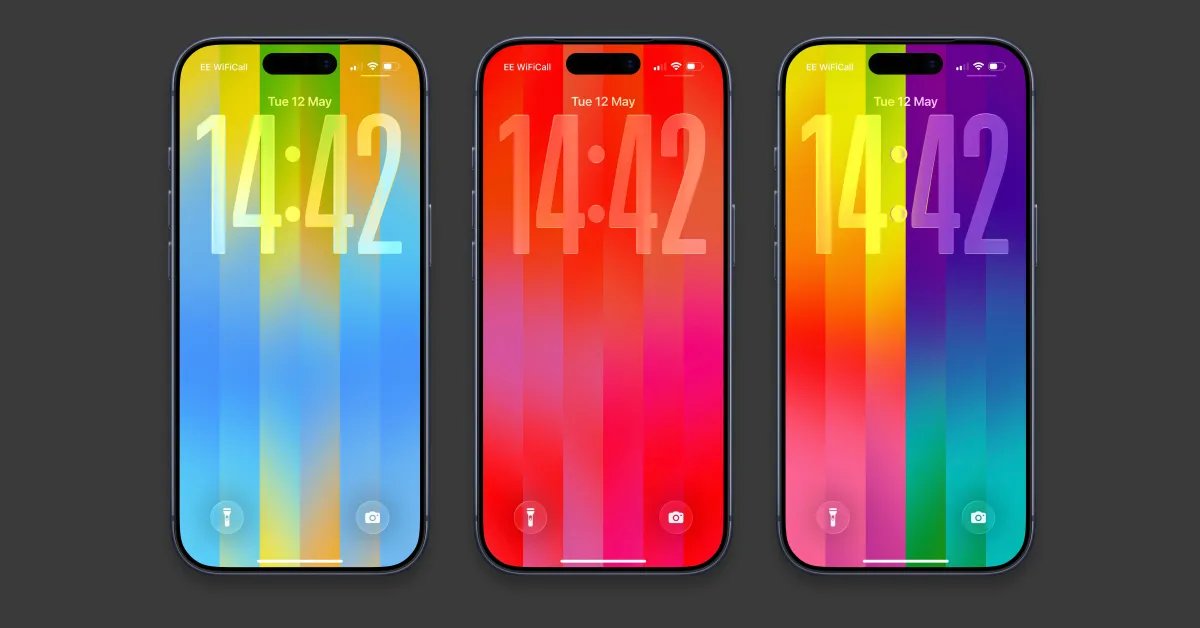
Con la actualización de iOS 26.5, Apple ha agregado un nuevo fondo de pantalla Pride Luminance a tu iPhone. El fondo de pantalla tiene franjas de color que se transforman al pasar de la pantalla de bloqueo a la pantalla de inicio. De forma predeterminada, el fondo de pantalla utiliza una paleta de colores rica y vibrante que celebra a la comunidad LGBTQ+.
Pero en realidad es súper personalizable y te permite elegir tu propia paleta de colores personal para la pantalla de bloqueo de tu iPhone. Aquí se explica cómo agregar nuevos fondos de pantalla coloridos y personalizarlos.
Para instalar el fondo de pantalla Pride Luminance, primero debes actualizar a iOS 26.5. La actualización de software gratuita se lanzó a principios de esta semana para todos los modelos de iPhone compatibles. Si aún no lo ha actualizado, vaya a Configuración -> Actualización de software.
Después de instalar la nueva versión del sistema operativo, debería obtener el nuevo fondo de pantalla de Pride. Mantenga presionada la pantalla de bloqueo para abrir la galería de fondos de pantalla.
En la galería de fondos de pantalla, toque el botón más para agregar un nuevo fondo de pantalla y desplácese hacia abajo hasta la sección Orgullo. Si aún no están instalados, presione el botón ‘Obtener’ para descargarlos.
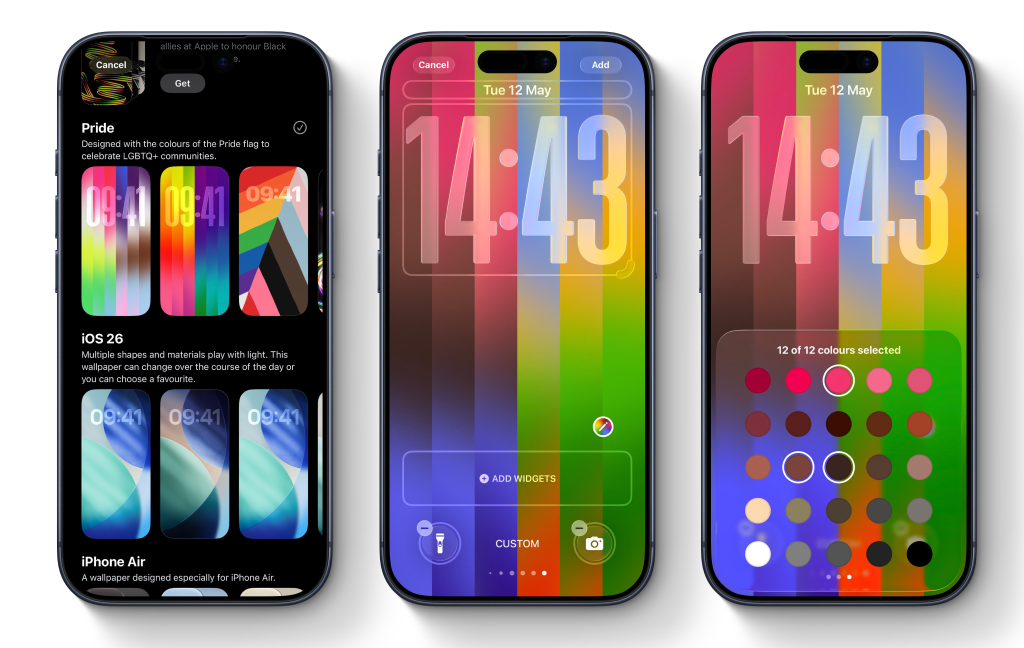
Primero en la nueva colección de papel tapiz Stripy Pride Luminance. Tócalo para abrir el editor.
En esta pantalla, deslice el dedo de izquierda a derecha para obtener una vista previa de los estilos integrados preestablecidos. Alrededor de diez de ellos están listos para usted.
Si quieres elegir tu propio color, desliza hasta el final hasta llegar a la opción ‘Personalizado’. En esta pantalla, toque el ícono de lápiz para abrir el selector de color. Puede seleccionar hasta 12 colores en cualquier combinación, lo que permite mucha creatividad y personalización.
Con hasta 12 colores, puedes crear una variedad de estilos, desde temas otoñales terrosos hasta rosas brillantes y grises sutiles.
Además de la personalización del color, también puedes cambiar los widgets y cambiar la forma en que se muestra la hora. Utiliza el estilo de fuente brillante grande de iOS 26 de forma predeterminada. Si prefieres algo más, toca el panel de hora para cambiar la fuente o el color.
Cuando haya terminado, presione el botón Agregar en la parte superior derecha de la pantalla para confirmar y guardar su nuevo fondo de pantalla. Siempre puedes regresar y crear más pantallas de bloqueo con diferentes apariencias y cambiar entre ellas más tarde.
Y también una esfera de reloj a juego…
También puedes obtener una esfera de reloj del mismo color en tu Apple Watch. Instale la actualización watchOS 26.5 y luego obtenga la esfera Pride Luminance de la galería de esferas del reloj. Al igual que con los fondos de pantalla del iPhone, puedes elegir entre algunos temas preestablecidos o elegir tu propia paleta de colores.
Para editar una esfera de Apple Watch, mantenga presionada la esfera del reloj y toque Editar. Desliza el dedo hacia arriba en la página de color y luego desplaza la Digital Crown para recorrer los diferentes temas preestablecidos. Custom Preset es la primera opción de la lista. Aparecerá una muestra donde puedes elegir 12 colores para la función de la esfera del reloj, como el fondo de pantalla del iPhone.