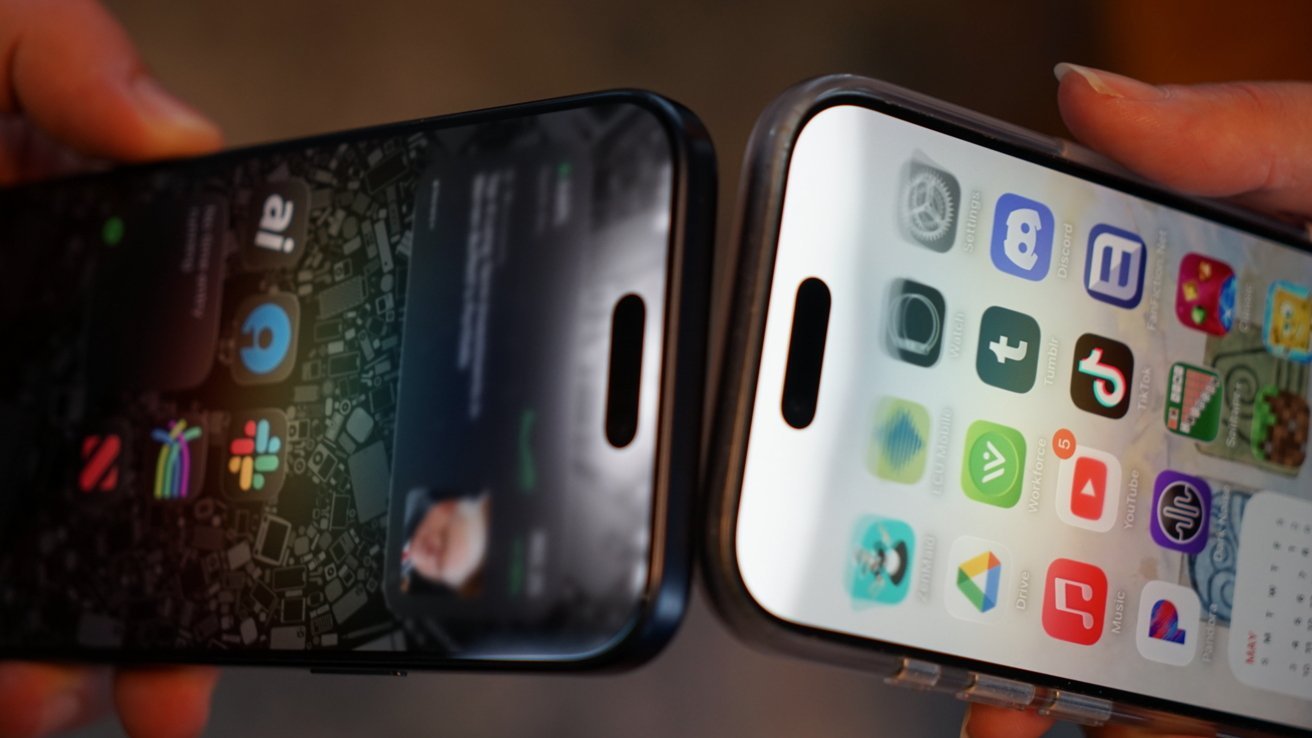
NameDrop permite a los usuarios de iPhone juntar dos dispositivos e intercambiar información de contacto. A continuación se explica cómo utilizar la función, personalizar lo que comparte y solucionar los problemas más comunes.
Apple introdujo NameDrop en iOS 17 como parte de un sistema más amplio para compartir contactos creado en torno a Contact Posters. En lugar de escribir números de teléfono manualmente, los usuarios pueden juntar sus iPhones y elegir si desean compartir o aceptar información de contacto.
Es un gesto simple que parece mágico, al menos cuando funciona. A continuación se explica cómo utilizar NameDrop y qué puede salir mal si no funciona como se esperaba.
Y no se preocupe, NameDrop solo comparte su nombre, cartel de contacto y número de teléfono principal y/o dirección de correo electrónico de forma predeterminada.
Cómo usar Namedrop en iPhone
Usar NameDrop es fácil una vez que ambos iPhones están configurados correctamente, aunque ambos dispositivos necesitan iOS 17 o posterior con AirDrop habilitado. Permanece habilitado y funciona de forma predeterminada si un usuario no ha cambiado ninguna configuración que afecte la función.
- Desbloquea iPhones y dispositivos que muestran algo que no se puede compartir, como la pantalla de bloqueo o la pantalla de inicio.
- esperar borde superior Ambos iPhones se apagan juntos durante uno o dos segundos.
- esperar Animación de colocación de nombres Y obtenga una vista previa del cartel de contacto que aparecerá.
- grifo Sólo aceptación Obtener información de contacto o Compártelo Para intercambiar contactos.
- Conserva ambos iPhone muy juntos hasta que se complete la transferencia.
Bloquear el teléfono o apagar Bluetooth o Wi-Fi antes de que aparezca la interfaz para compartir puede interrumpir el proceso. Si no funciona inmediatamente, verifique esa configuración en ambos dispositivos.
La función de colocación de nombres es fácil de pasar por alto gracias a las brillantes animaciones, la sensación táctil y una vista previa del póster de contactos en pantalla completa en ambos dispositivos. Es imposible extraer datos de contacto de un dispositivo sin que el usuario lo sepa o accidentalmente.
Debido a que NameDrop se basa en la misma tecnología que AirDrop o Apple Pay, los usuarios no tienen que preocuparse por qué caso están usando. En los casos modernos, NFC es responsable del paso y otras señales de radio.
La proximidad es importante para iniciar NameDrop, pero una vez que las opciones para compartir están disponibles, los dispositivos se pueden mover. Obviamente, no puede salir de la habitación y esperar que el proceso continúe, pero unos pocos metros de distancia no son un problema al administrar el recurso compartido de cada usuario.
Cómo usar Namedrop en Apple Watch
Apple admite la colocación de nombres entre Apple Watch, iPhone y otros relojes Apple. La función funciona de manera similar a la versión para iPhone, aunque la pantalla más pequeña proporciona menos información visual durante los intercambios.
Siempre que sus dispositivos estén actualizados y aún tengan configuraciones predeterminadas para cosas como AirDrop, Wi-Fi y Bluetooth, un toque será suficiente para iniciar NameDrop.
- presentar reloj de manzana Cerca del borde superior del iPhone o Apple Watch de otro usuario.
- esperar Animación de colocación de nombres e interfaces para compartir comunicaciones que aparecen automáticamente.
- Aprobar el cambio y conservar el dispositivo muy juntos hasta que se complete la transferencia.
Solo se le ofrece la opción “Continuar” o “Aceptar solo” en el Apple Watch, sin la vista previa del póster de contacto más grande que se muestra en el iPhone. Y nuevamente, la proximidad solo es necesaria para iniciar la interacción, y los dispositivos se pueden separar para interactuar con indicaciones.
NameDrop en Apple Watch es bastante conveniente, pero un poco incómodo. Esta es una excelente opción si deseas intercambiar datos de contacto sin sacar tu iPhone de tu mochila o bolso.
Cómo crear o editar un cartel de introducción para namedrop
Siempre es una buena idea mantener actualizadas sus tarjetas de contacto personales, especialmente cuando se consideran los nombres. No querrás una imagen antigua, un emoji aleatorio que agregaste a tu nombre cuando eras adolescente o el intercambio de una dirección de correo electrónico vergonzosa.
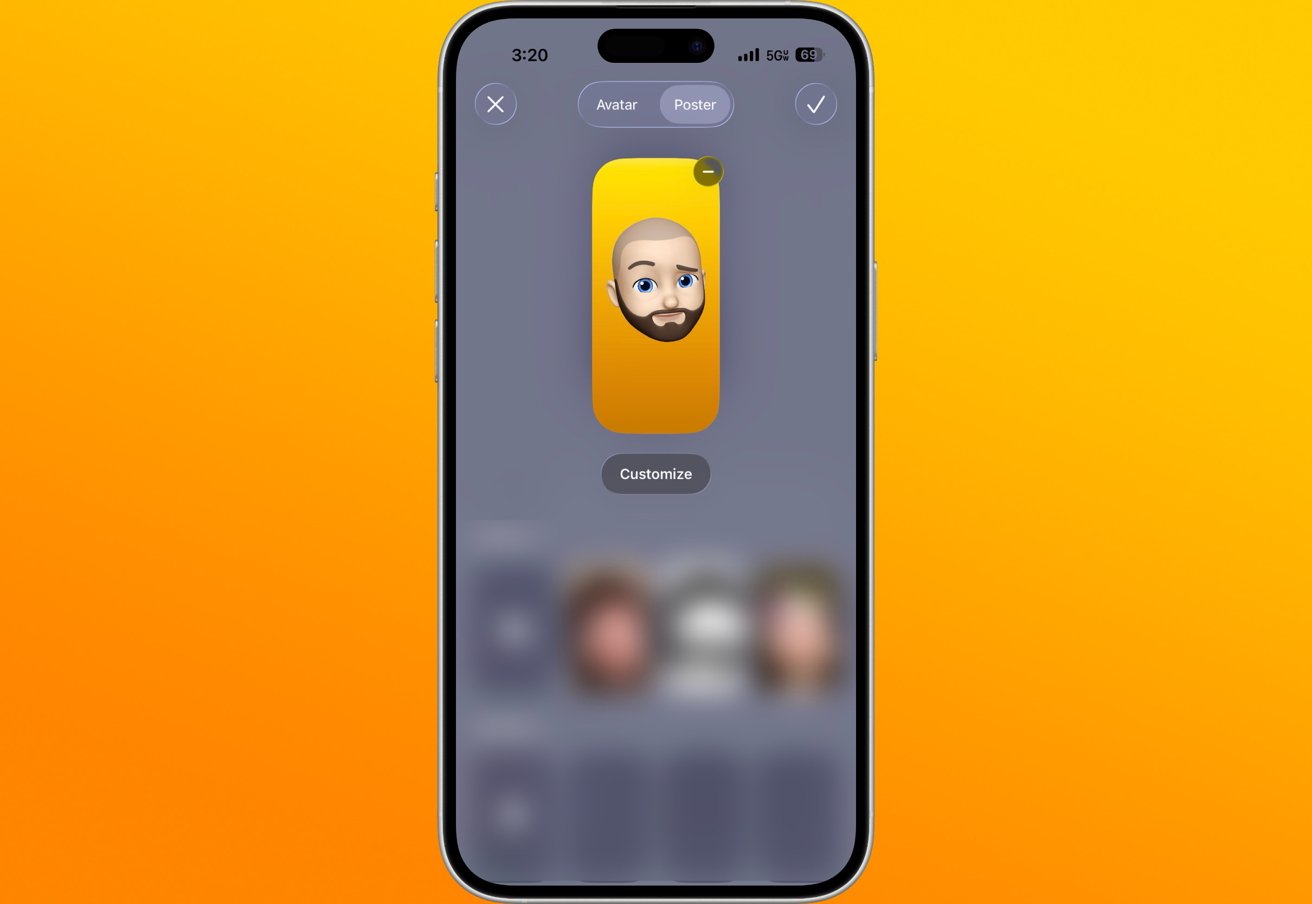 Vale la pena revisar los carteles de contacto antes de usar namedrop
Si bien su nombre, número de teléfono y correo electrónico son partes importantes de la tarjeta de contacto, su foto puede ser aún más importante. Avatares circulares y carteles de contactos más grandes son lo que la gente ve cuando usa Namedrop o cuando los llamas.
A continuación le indicamos cómo administrar su cartel de contacto:
- abrir Introducción Aplicación en iPhone.
- grifo mi tarjeta En la parte superior de la lista de contactos.
- grifo Editar.
- Toca tu Imagen de contacto.
- Elige y personaliza el tuyo Cartel de comunicación y fotos.
- encender Compartir nombre y foto Si desea compartir su nombre, foto y póster actualizados con otras personas.
- elegir Sólo introducción Elija o compartir automáticamente con contactos guardados siempre pregunta Si desea aprobar el uso compartido primero.
Los carteles de contactos se han convertido en una especie de foto de perfil de tu cuenta de Apple. Aunque Contactos de Apple todavía utiliza el antiguo sistema vCard, es un punto de datos para muchas funciones del sistema en iOS.
Cómo personalizar lo que comparte Namedrop
Es posible que tengas varios números de teléfono y direcciones de correo electrónico y solo quieras compartir uno específico. No te preocupes, es fácil modificar lo que se comparte con cada uso de NameDrop.
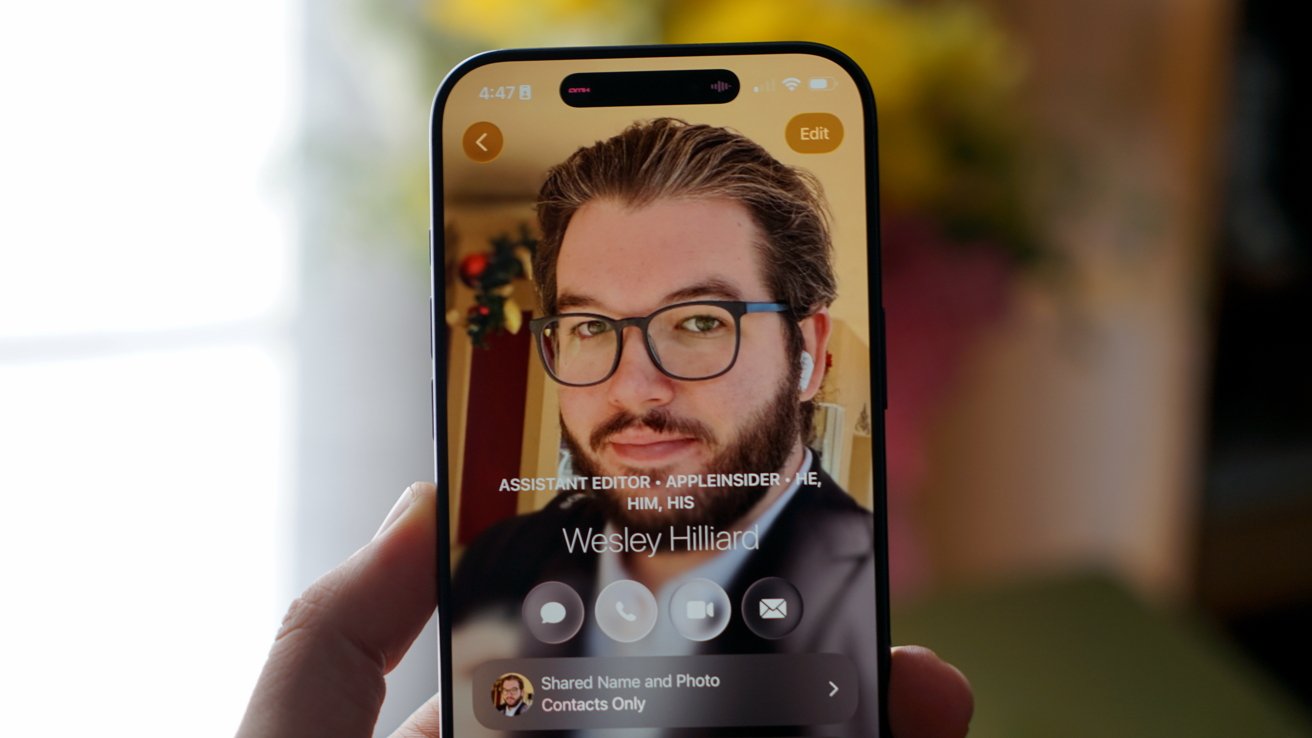 Asegúrate de que tu cartel de contacto y otros datos de contacto estén actualizados
Cada vez que inicie NameDrop en iPhone, verá aparecer el cartel de su contacto, su nombre y su número de teléfono o correo electrónico con opciones para compartir a continuación. Junto a tu número de teléfono/correo electrónico, habrá un pequeño botón “>”
Al tocar ese botón, aparecerá una hoja con casillas de verificación para cada pieza de información de contacto que se puede compartir. Elige exactamente lo que quieres compartir con la persona antes de presionar “Compartir”.
De esa manera, puedes elegir cuándo deseas proporcionar un número personal o un número comercial, por ejemplo. Las selecciones personalizadas de NameDrop se trasladarán a la próxima vez que utilice NameDrop.
Su nombre, dirección, fecha de nacimiento y más no se comparten con Namedrop. Solo comparte su nombre, número de teléfono seleccionado o dirección de correo electrónico y cartel de contacto.
¿Por qué NameDrop a veces abre AirDrop o SharePlay?
Apple utiliza los mismos gestos para varias funciones para compartir de iPhone. AirDrop, SharePlay y NameDrop dependen de la detección de dispositivos cercanos, por lo que el mismo movimiento a veces puede activar la interfaz incorrecta.
SharePlay es una fuente común de distracción cuando hay música, vídeo o cualquier otra aplicación compatible activa. El iPhone puede considerar un dispositivo cercano como un posible objetivo de medios compartidos antes de que aparezca NameDrop.
AirDrop aparece cuando un archivo, enlace u otro elemento que se puede compartir se muestra en el iPhone.
Si NameDrop no funciona como se esperaba, ponga su dispositivo en suspensión y vuelva a activarlo, luego desbloquéelo e inténtelo nuevamente. Para ayudar a evitar interferencias de otras funciones, asegúrese de que ambos dispositivos estén en la pantalla de inicio o en la pantalla de bloqueo antes de acercarlos.
Cómo detener la caída de nombres
NameDrop inicialmente generó críticas después del lanzamiento porque a algunos usuarios les preocupaba que la información de contacto se transfiriera automáticamente. La función requiere que los dispositivos estén desbloqueados y solicita a los usuarios confirmación antes de transferir cualquier dato; Las posibilidades de que se obtengan datos de contacto sin saberlo son muy bajas.
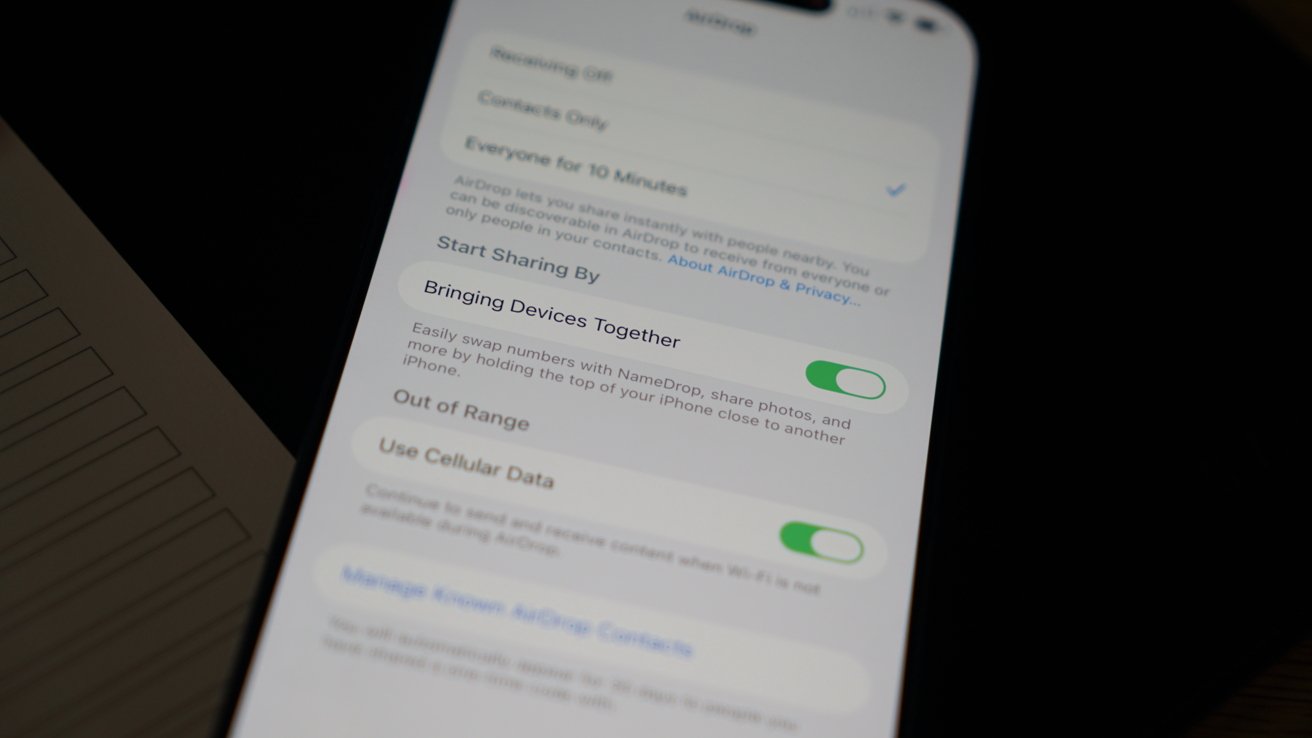
Desactive fácilmente NameDrop y otras funciones de proximidad de AirDrop
Sin embargo, los usuarios que no quieran NameDrop u otro intercambio de proximidad pueden desactivar la configuración que inicia esta interacción. Apple coloca los controles dentro de la sección AirDrop de la aplicación Configuración.
- abrir ajustes Aplicación en iPhone.
- grifo general.
- grifo Entrega por paracaídas.
- apagar Uniendo dispositivos.
Desactivar la unión de dispositivos impide que funcionen NameDrop y funciones similares para compartir basadas en proximidad. El propio AirDrop puede estar disponible según la configuración de recepción de AirDrop individual.
NameDrop elimina la mayor parte de la fricción al intercambiar información de contacto entre dispositivos Apple. Apple aún mantiene a los usuarios en control con mensajes de aprobación, configuraciones de carteles de contactos y controles de AirDrop.