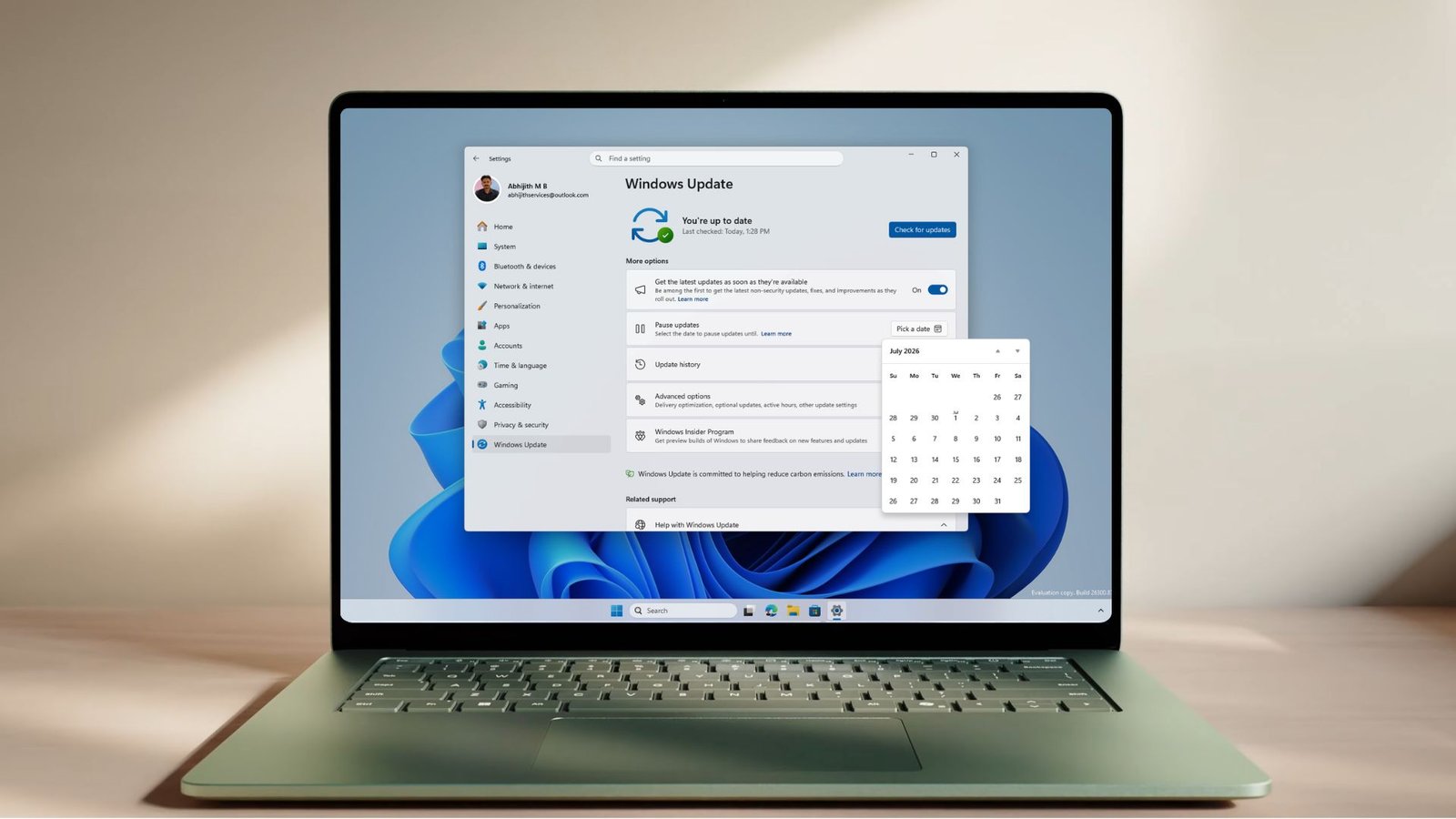
El equipo de Windows está agregando su función de restauración a un momento dado a una nueva opción de pausa basada en calendario para Windows Update.
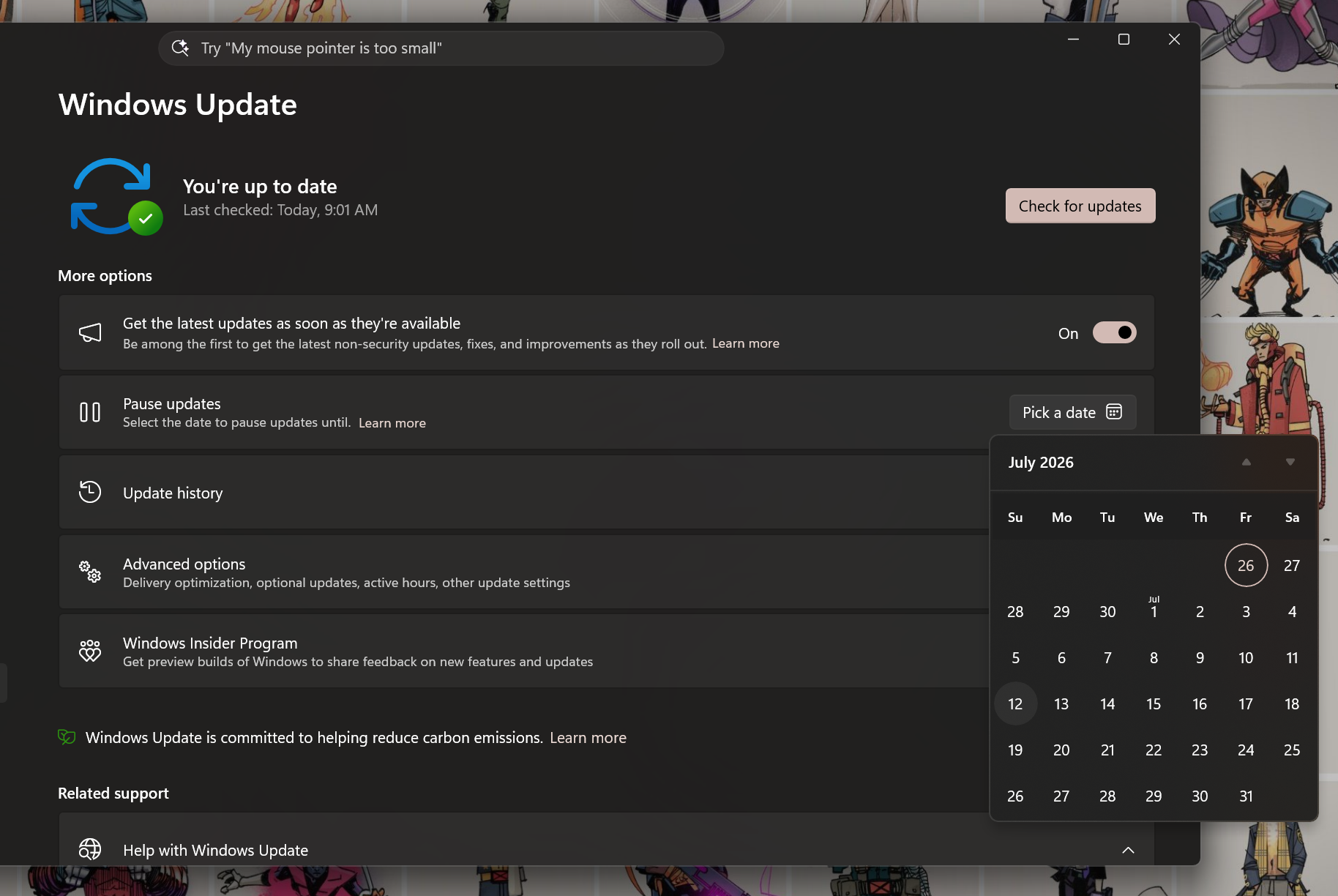
Ahora puede elegir una fecha de finalización específica para pausar las actualizaciones, hasta 35 días, lo que le brinda una forma más limpia de bloquear actualizaciones relacionadas con viajes, un tramo de trabajo ocupado o cualquier otra ventana en la que los reinicios sorpresa serían dolorosos.
Cómo funciona la nueva pausa del calendario de Windows Update
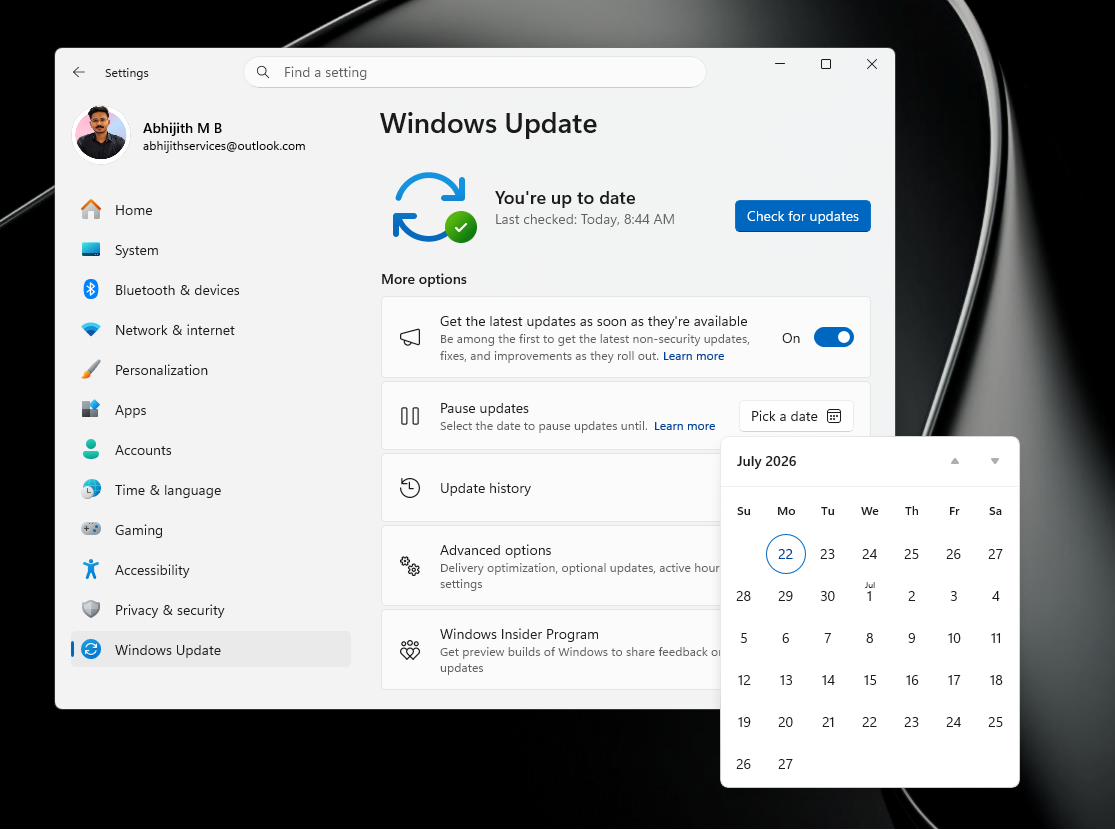
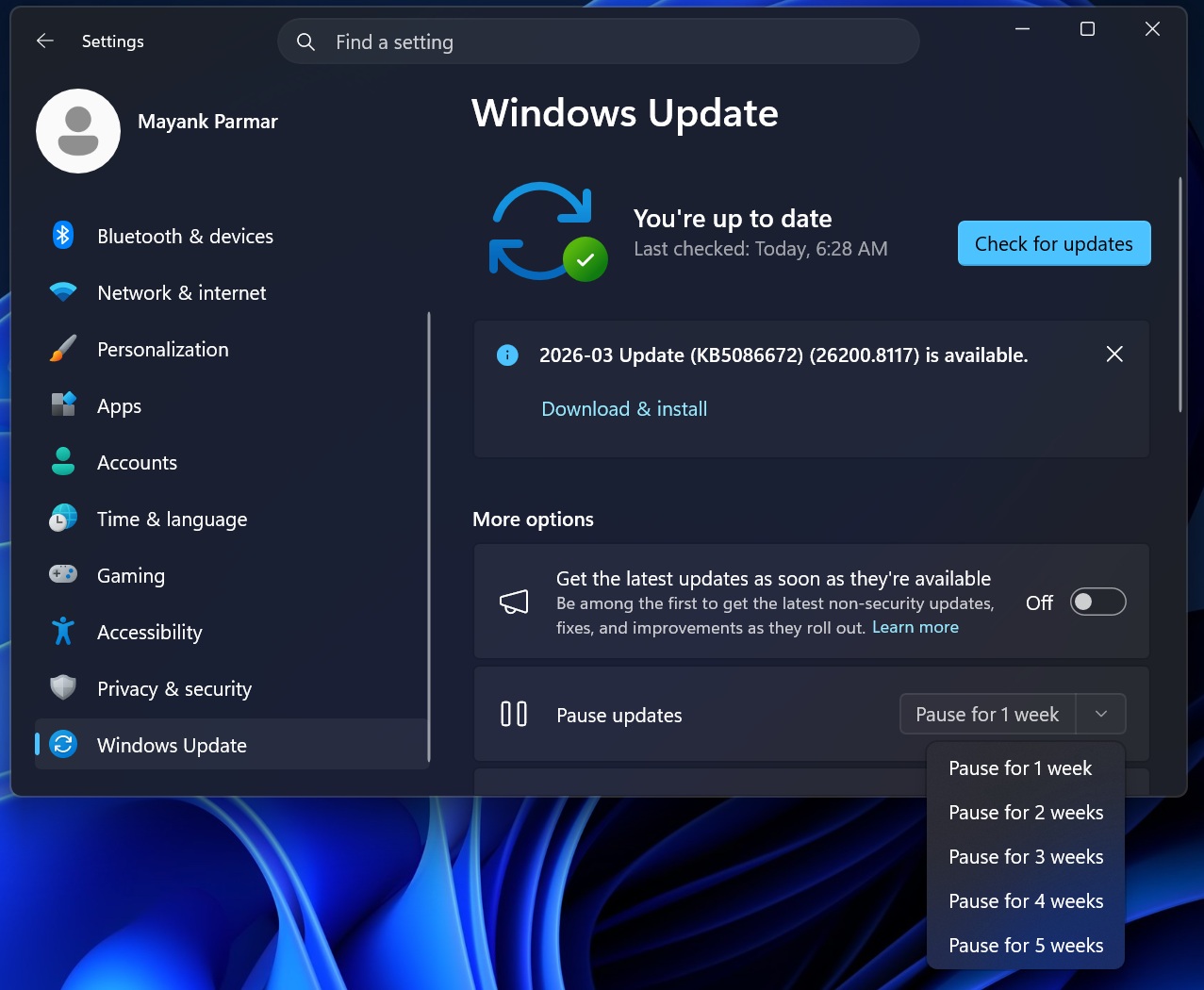
La nueva experiencia reemplaza el antiguo menú desplegable que ofrecía incrementos fijos de una semana. En lugar de elegir “Descanso de 1 semana” o “Descanso de 4 semanas”, ahora selecciona una fecha específica directamente desde la vista del calendario. Configuración > Actualización de Windows. La ventana de 35 días no ha cambiado, pero el selector de fechas hace que sea más fácil alinear el descanso con una fecha límite real en lugar de contar las semanas mentalmente.
Microsoft tiene claro que los descansos del calendario no son una solución permanente para las actualizaciones. Cuando finaliza la pausa, Windows vuelve a buscar actualizaciones y puede volver a descargar las pendientes. Algunos comportamientos para recordar durante los descansos:
- Las actualizaciones que requieran un reinicio no se descargarán ni instalarán hasta que termine la pausa
- Windows no se reiniciará automáticamente para finalizar la instalación de la actualización mientras esté en pausa.
- Cualquier actualización que ya esté en curso se cancela cuando configuras la pausa.
- Cuando expira el período de pausa, Windows busca, descarga e instala inmediatamente las últimas actualizaciones disponibles.
Cómo configurar la pausa del calendario
Para establecer una fecha de finalización del intervalo:
- Abra Configuración con la tecla de Windows.
- Vaya a Actualización de Windows.
- Seleccione Pausar actualización.
- Elija su fecha de parto en el calendario.
Ahora puedes extender el descanso indefinidamente
Tu también lo notarás Las actualizaciones solo se pueden pausar hasta por 35 días desde la fecha actual, lo que le impide intentar seleccionar una fecha en un mes futuro fuera de la ventana de 35 días.
Sin embargo, si es realmente diligente y realmente odia las actualizaciones, puede restablecer la ventana de intervalo de 35 días aumentando el intervalo de actualización utilizando el mismo proceso. Cuando se esté acercando a la fecha límite de actualización previamente pausada, puede ingresar a la configuración de Windows Update y agregar otros 35 días a la fecha en la que se encuentra actualmente.
Como cubrimos por primera vez cuando Microsoft comenzó a probar este cambio en abril, efectivamente le permite ejecutar Windows 11 sin instalar ninguna actualización, aunque no es un truco que nadie debería estar dispuesto a hacer debido a las implicaciones de seguridad.
Las actualizaciones de controladores, .NET y firmware ahora se incluyen en un reinicio mensual
Si finalmente sucumbe a una actualización o su administrador de TI lo presiona, el equipo de Windows también está abordando ese proceso reduciendo la cantidad de reinicios necesarios para instalar varios componentes de actualización. Según el equipo de Windows, “Estamos comenzando coordinando las actualizaciones de controladores, .NET y firmware para alinearnos con las actualizaciones de calidad mensuales, reduciendo la experiencia de actualización a un único reinicio mensual”.
El equipo de Windows ahora está incorporando sus actualizaciones de emergencia fuera de banda (OBB) y actualizaciones no relacionadas con la seguridad a la misma experiencia de actualización que mantendrá las actualizaciones de controladores, .NET y firmware en una sola experiencia de reinicio. Eso ahora se traduce en que los Windows Insiders en los canales Experimental y Beta seguirán recibiendo sus actualizaciones aproximadamente semanalmente, mientras que los minoristas habituales recibirán sus actualizaciones cada dos meses, y los usuarios minoristas normales se beneficiarán de esta nueva experiencia de actualización de reinicio mensual única.
El proceso tradicional de Windows de extraer esas actualizaciones en segundo plano permanece. El cambio ahora aparecerá mientras el sistema espera el período de instalación asociado determinado por la actualización seleccionada y el ciclo de reinicio. Si no se molesta con las actualizaciones, aún puede actualizar manualmente sus sistemas cuando las actualizaciones estén disponibles.
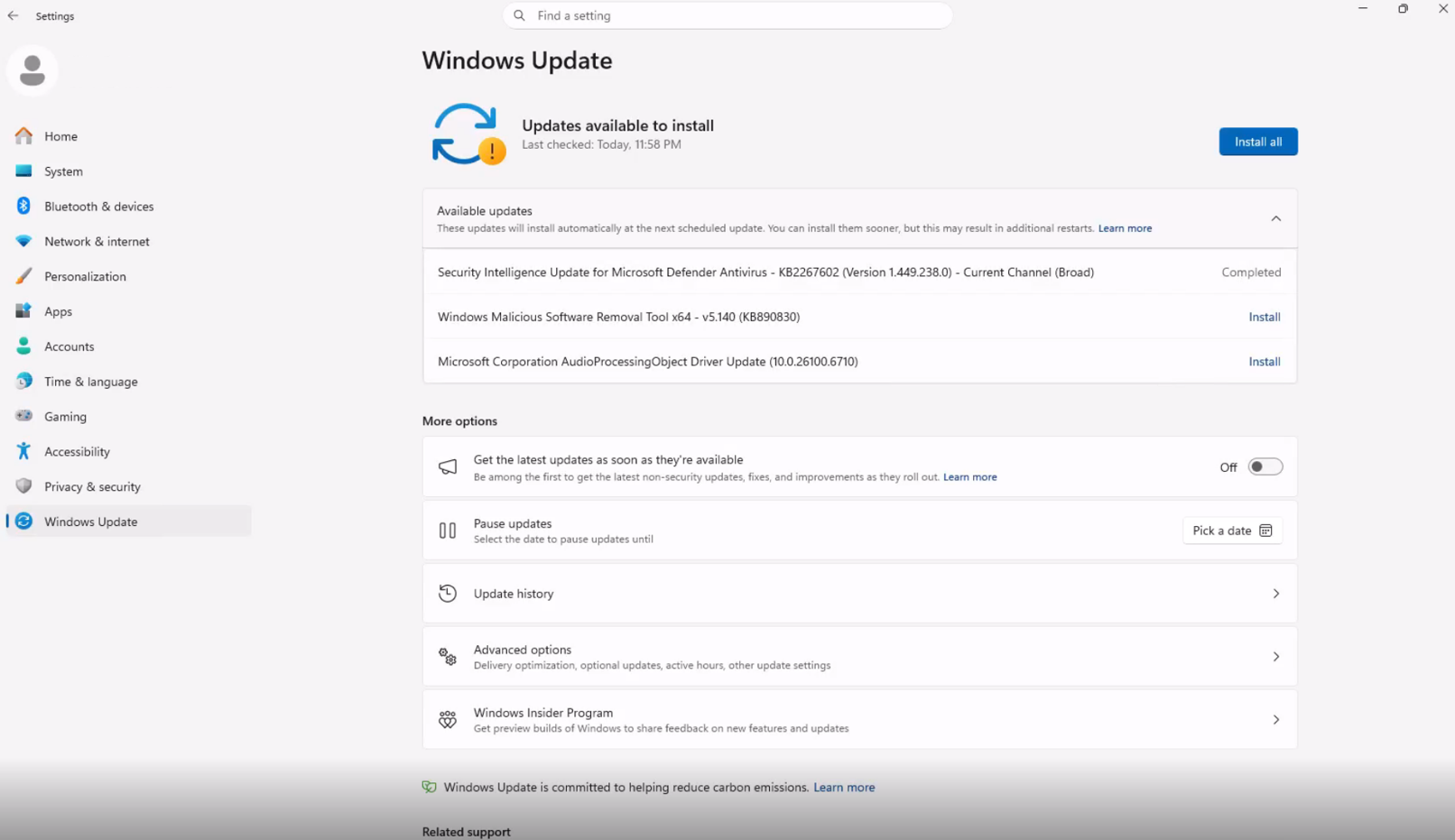
Si desea saber exactamente qué se descarga durante estas actualizaciones de paquetes, puede:
- Presione el botón de Windows
- Vaya a Configuración,
- Seleccione Actualización de Windows
- Pulsa el botón desplegable para ver la lista completa de instalaciones.
También se corrigió el cierre sin instalar actualizaciones.
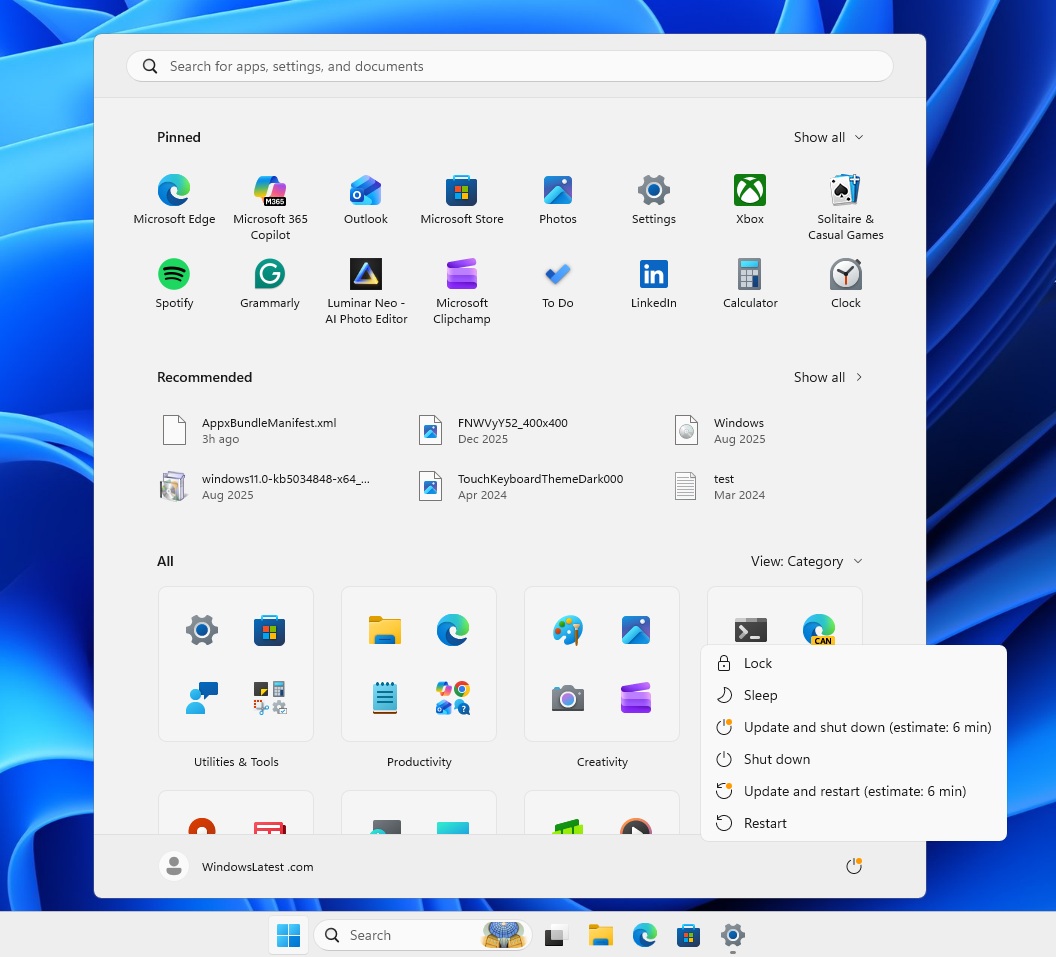
Junto con las pausas en el calendario y la cadencia de reinicio único, Microsoft también solucionó el comportamiento de “actualizar y apagar” que ha frustrado a los usuarios durante años. El menú de Encendido ahora siempre mostrará las opciones estándar de Reiniciar y Apagar, incluso cuando haya actualizaciones pendientes. Al hacer clic en Apagar se apagará la PC; Primero no instalará las actualizaciones pendientes de forma silenciosa. Lo probamos en la compilación 26300.8289 y confirmamos que funciona como se esperaba.
Cuando estos cambios lleguen a tu PC
Calendar Break ya está enviando la actualización opcional KB5095093 de junio, según nuestra confirmación práctica de ese lanzamiento. Las correcciones mensuales únicas del menú de reinicio y encendido están actualmente disponibles para Windows Insiders en los canales Experimental y Beta.