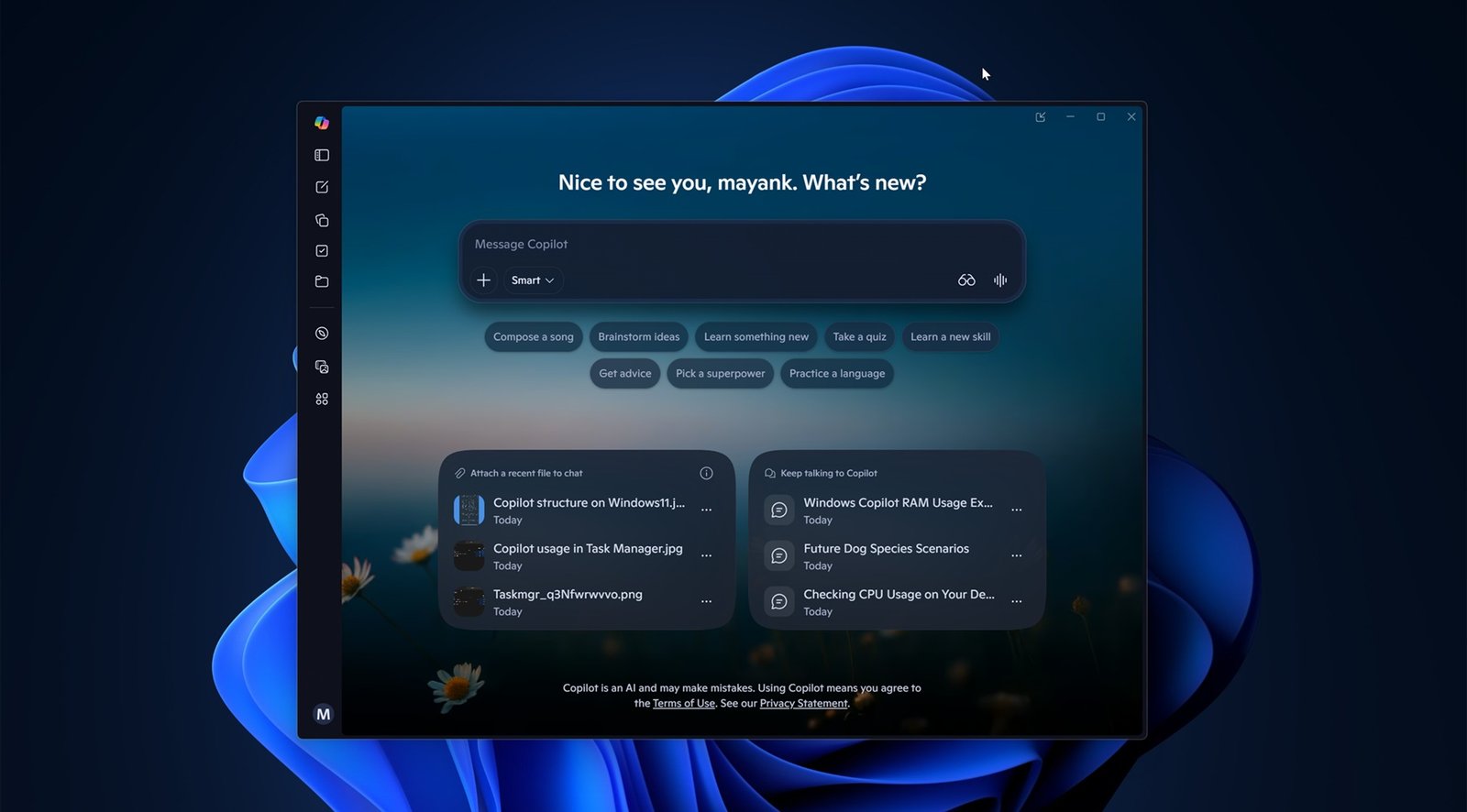
Windows 11 está probando una nueva función impulsada por IA que ayudará a Copilot a comprender el uso de recursos del sistema, incluido el uso actual de CPU y RAM, e identificar las causas fundamentales de los problemas. Irónicamente, Copilot es una aplicación web completa para Windows con una copia personal de Microsoft Edge y utiliza hasta 1 GB de RAM cuando no hace nada.
En nuestras pruebas, la última versión de Windows encontró referencias a una función llamada “PC Insights” en Copilot y, como sugiere el nombre, se trata de analizar su sistema en busca de posibles problemas de rendimiento o almacenamiento. En este momento, PC Insights de Copilot no está disponible para todos, como me dijo Microsoft, se está implementando lentamente en los EE. UU.
Todavía no puedo ver Copilot PC Insights por mi parte, pero pude encontrar algunos detalles en un documento de soporte y una referencia en el código base de la aplicación.
¿Qué es el nuevo “PC Insight” de Copilot?
PC Insights de Copilot es una característica opcional que le permite hacer preguntas sobre su PC con Windows y obtener respuestas basadas en el estado actual del hardware.
Por ejemplo, si normalmente le pregunta a ChatGPT o Claude sobre su CPU, adjunta una captura de pantalla que muestra un Intel Core i9 y pregunta sobre su rendimiento u otras características, podría darle una respuesta bastante equilibrada porque fue entrenado en millones de sitios web por los que no pagó.
Si bien no se puede negar que ChatGPT y Cloud son superiores para la mayoría de las tareas cotidianas, PC Insights de Coppilot podría hacer un mejor trabajo con preguntas sobre Windows sin tener que adivinar, porque depende del estado actual del dispositivo.
De forma predeterminada, Copilot no puede leer las especificaciones de su PC, monitorear procesos que acaparan recursos ni registrar el hardware conectado. Sin embargo, después de una nueva actualización, ahora puede acceder a las API de Windows y analizar casi todo.
En nuestras pruebas, Windows descubrió por última vez que la función PC Insights opcional de Copilot podía leer e interpretar la siguiente información:
- Recursos del sistema, incluido el uso de CPU, RAM y GPU. También puede calcular el espacio de almacenamiento disponible, la capacidad total de almacenamiento y si hay suficiente espacio para instalar más aplicaciones o juegos.
- Copylot no puede leer el contenido de archivos individuales a menos que le dé acceso explícito, pero puede calcular el tamaño de las carpetas y los archivos, incluido el tamaño de las carpetas de Descargas y Documentos.
- USB y dispositivos conectados con dispositivos USB actualmente conectados, discos duros externos, impresoras, cámaras web y su estado actual.
- Información de red, incluido el estado actual de Bluetooth y Wi-Fi.
- Estado de la batería, si se está ejecutando la protección antivirus, propiedades del sistema, información del BIOS y estado general del dispositivo.
Copilot puede utilizar estos detalles y responder en consecuencia. Por ejemplo, si preguntas cuánto espacio de almacenamiento libre tienes y responde con 87 GB, puedes hacer una pregunta de seguimiento sobre si puedes instalar GTA V.
En ese momento, Copilot puede buscar en Internet e informar que GTA V necesita más de 100 GB, que es al menos 13 GB más que el espacio disponible actualmente. Luego puede recomendar limpiar archivos para hacer más espacio.
Microsoft sostiene que puede hacerle preguntas a Copilot en lugar de buscar en el Administrador de tareas, la Configuración o el Explorador de archivos.
“Con tu permiso, Copilot recopila información relevante y la explica en términos simples para que puedas tomar medidas rápidamente”, argumenta la compañía al explicar cómo su IA es mejor que un administrador de tareas para responder preguntas básicas.
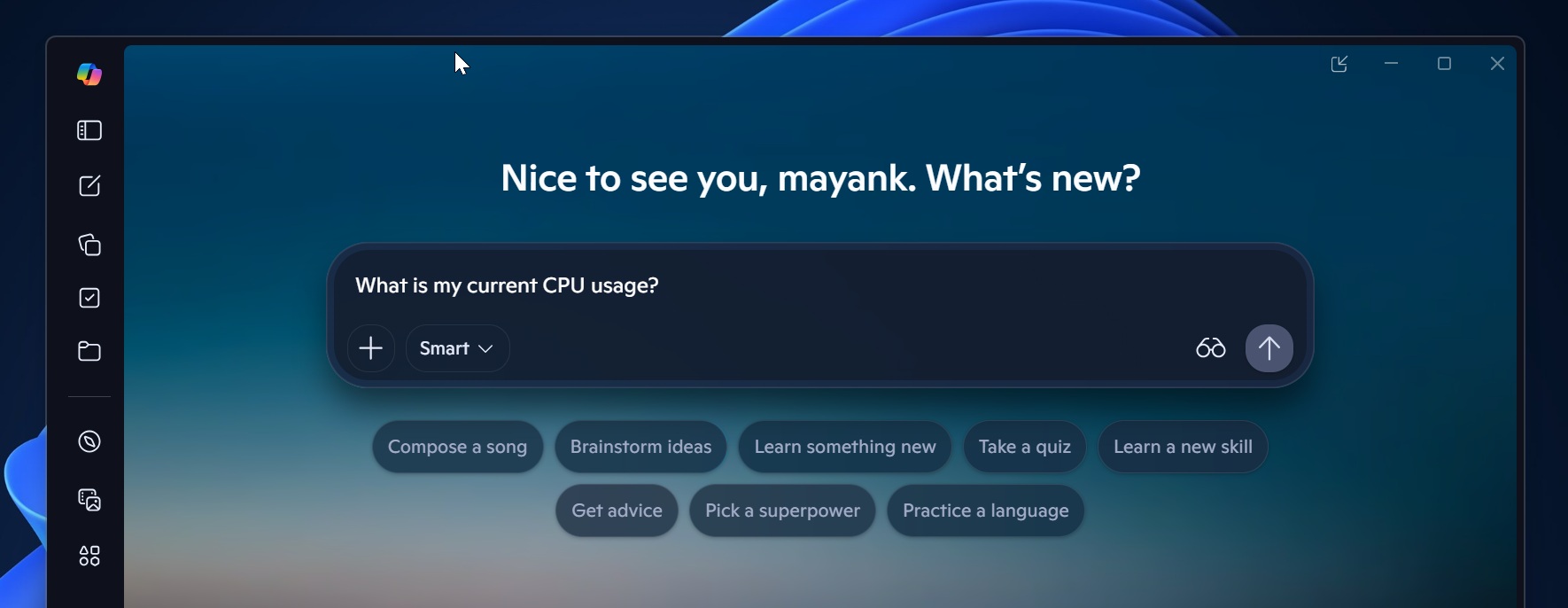
Microsoft pregunta “¿Tengo suficiente espacio para 100 GB de juegos?”, “¿Qué tarjeta gráfica tengo?” y “¿Cuál es mi uso actual de CPU?” Enumera preguntas como Como ejemplo de lo que puede preguntarle al copiloto.
He compilado una lista de consultas actualmente admitidas por la aplicación Copilot para Windows 11:
| la clase | Preguntas de ejemplo para hacerle a Copilot |
|---|---|
| Ejemplo común | “¿Tengo una tarjeta gráfica?” “¿Tengo suficiente espacio para 100 GB de juegos?” “¿Cuál es mi uso actual de CPU?” |
| Dispositivos y sistemas | “¿Cuáles son las especificaciones completas de mi computadora?” “¿Está funcionando mi antivirus?” “¿Cómo está mi batería?” “¿Cuál es mi versión de BIOS?” |
| rendimiento y actividad | “¿Qué dispositivos USB están conectados a mi computadora?” “¿Cuál es mi uso actual de CPU?” “¿Se reconoce mi disco duro externo?” “¿Mi PC tiene algún adaptador de red?” |
| Almacenamiento y archivos | “¿Qué tamaño tiene mi carpeta de descargas?” “¿Tengo suficiente almacenamiento para un juego o aplicación grande?” |
| dispositivos conectados | “¿Está mi impresora en línea?” “¿Se detecta mi cámara web?” |
Aún no puedes usar la IA para resolver los problemas de Windows
Copilot no puede “resolver” sus problemas, ya que actualmente está limitado al acceso de sólo lectura, pero esto puede cambiar en el futuro.
Además, Microsoft quiere hacerle creer que Copilot no escaneará su PC en segundo plano sin permiso y sin la función habilitada.
“Copilot accede a la información solo después de que usted le da permiso. Cuando haces una pregunta, Copilot te avisa antes de acceder a la información relevante desde tu PC”, señaló Microsoft en un Documentos de respaldo Identificado por la última versión de Windows.
Sin embargo, si confía en Copilot el hardware de su sistema y los datos de almacenamiento, puede cambiar los permisos desdepregunta cada vez” a “Permitir siempre“
¿Microsoft entrenará la IA en los datos de su sistema o en sus archivos personales?
En este punto, está claro que Microsoft quiere que Copilot comprenda todo sobre usted, y eso incluye su PC con Windows y los archivos personales almacenados en ella.
Sin embargo, la empresa insiste en que nunca entrenará sus modelos con sus archivos personales o información del sistema. Sólo se pueden utilizar actividades conversacionales, como indicaciones y respuestas, para mejorar el modelo.
“Sus archivos personales y la información del sistema no se almacenan ni se utilizan para entrenar modelos”, dijo Microsoft. “Copilot puede utilizar actividades conversacionales como indicaciones y comentarios para mejorar la experiencia, incluido el entrenamiento de modelos de IA, según su configuración”.
Microsoft quiere que use Copilot para comprender el uso del sistema cuando Copilot usa más de 1 GB de RAM
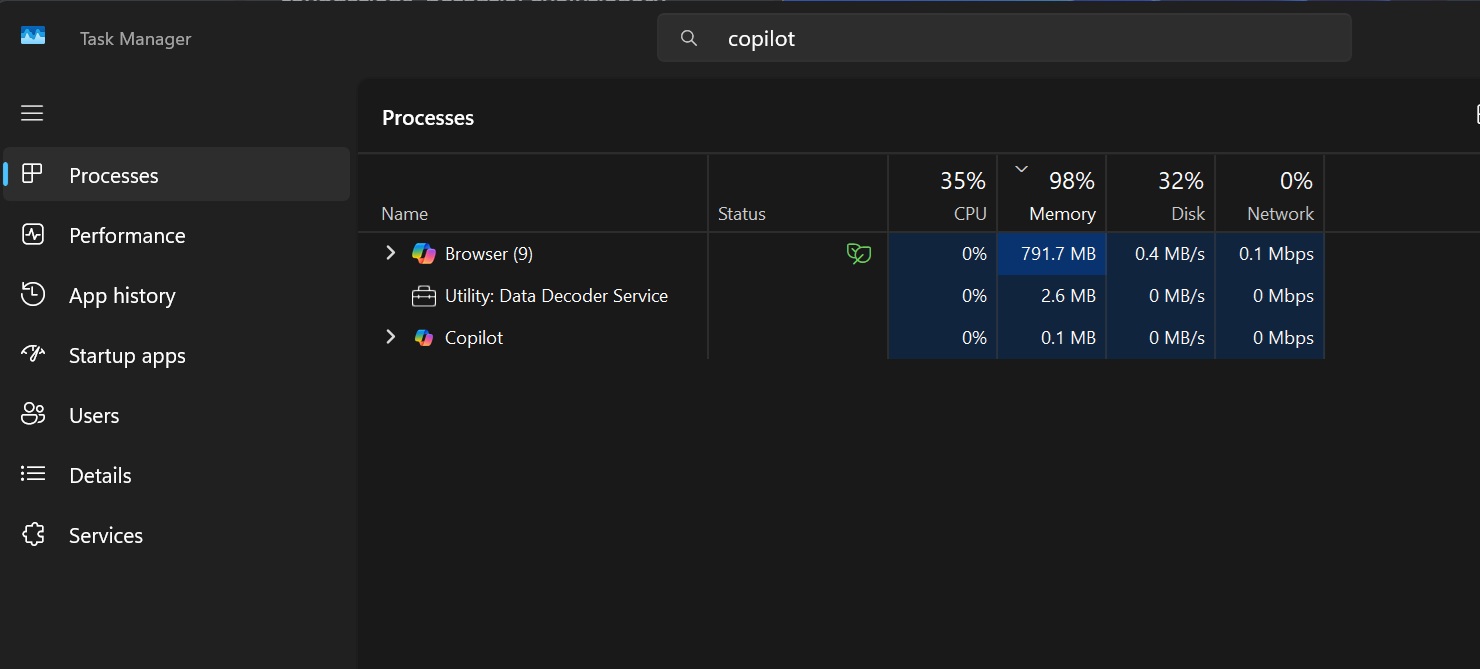
La hipocresía a veces es muy real. PC Insights de Copilot puede ser una adición útil, especialmente para principiantes, pero Copilot en sí consume muchos recursos y puede usar hasta 1 GB de RAM sin hacer nada. Por ejemplo, acabo de abrir Copilot y ya estoy usando 800 MB mientras no hace nada:
Copilot para Windows nunca ha sido excelente, pero ha empeorado en las últimas semanas.
Para aquellos que no lo saben, Copilot debutó originalmente como una barra lateral basada en Edge y desde entonces ha pasado por varios rediseños fundamentales. La mayoría de ellos se basaron en tecnologías web, pero después de que Mustafa Suleiman asumiera el cargo de CEO de IA de Microsoft, convenció a los líderes de la compañía para que crearan una aplicación nativa de Windows.
Copilot para Windows finalmente se reconstruyó desde cero usando WinUI y funcionó muy bien.
Desafortunadamente, después de la reciente reestructuración, ya no parece que la aplicación Consumer Copilot esté dirigida por Suleiman, y Microsoft ahora la ha revertido a una aplicación web.
El nuevo Copilot se entrega con Personal Edge y usa más RAM
Podría decirse que la nueva versión es peor que antes porque Copilot ahora viene con su propia instalación personal de Microsoft Edge para admitir una nueva función de “navegación”. En lugar de redirigirlo a su navegador predeterminado, Copylot ahora tiene un navegador integrado, razón por la cual Microsoft envía una copia separada de Edge con la aplicación.
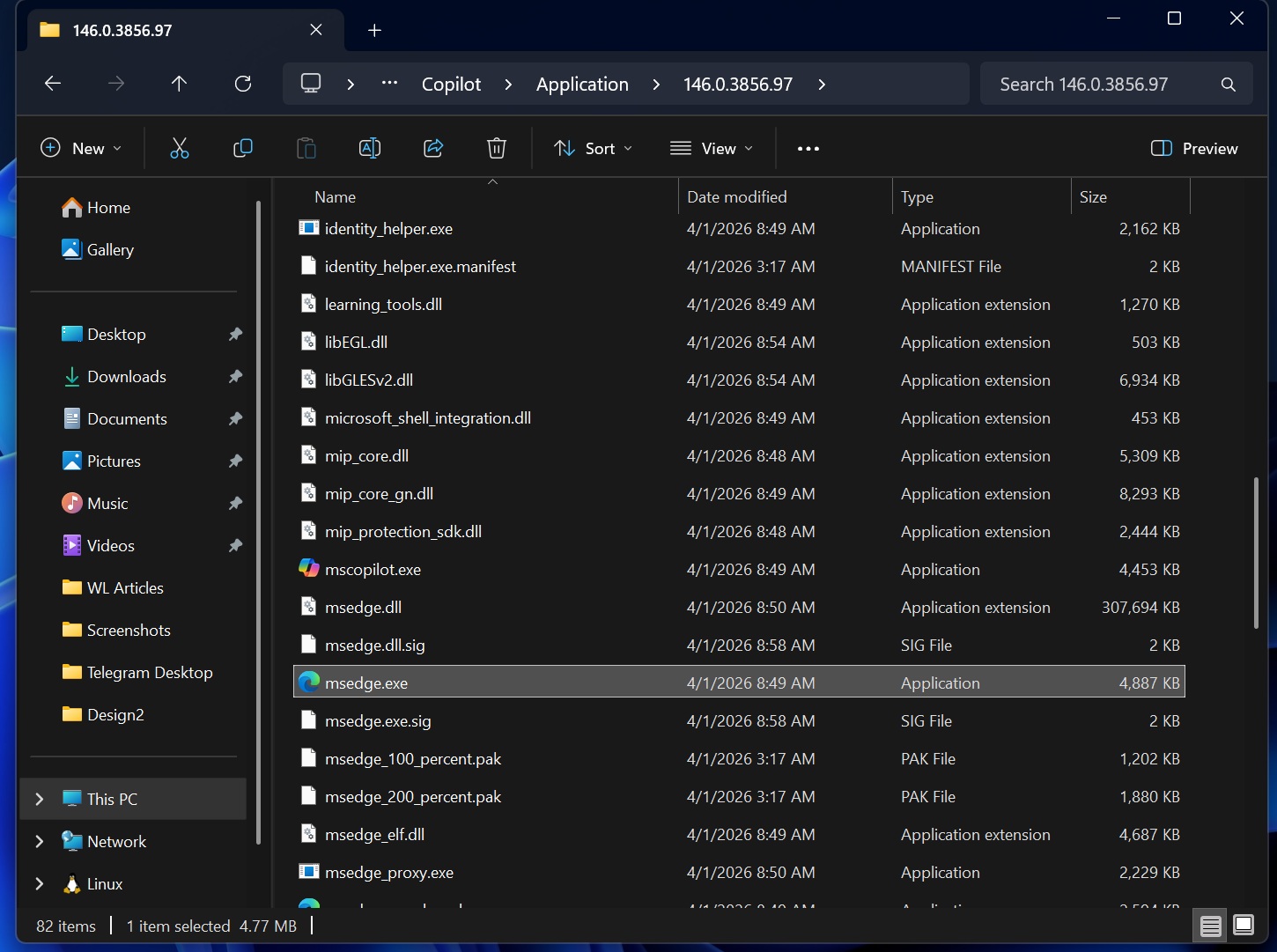
Copilot para Windows viene con msedge.exe y todo el código de Chromium. Por ejemplo, si va a la carpeta donde está instalado Copilot, notará que contiene una copia completa de Microsoft Edge con msedge.exe.
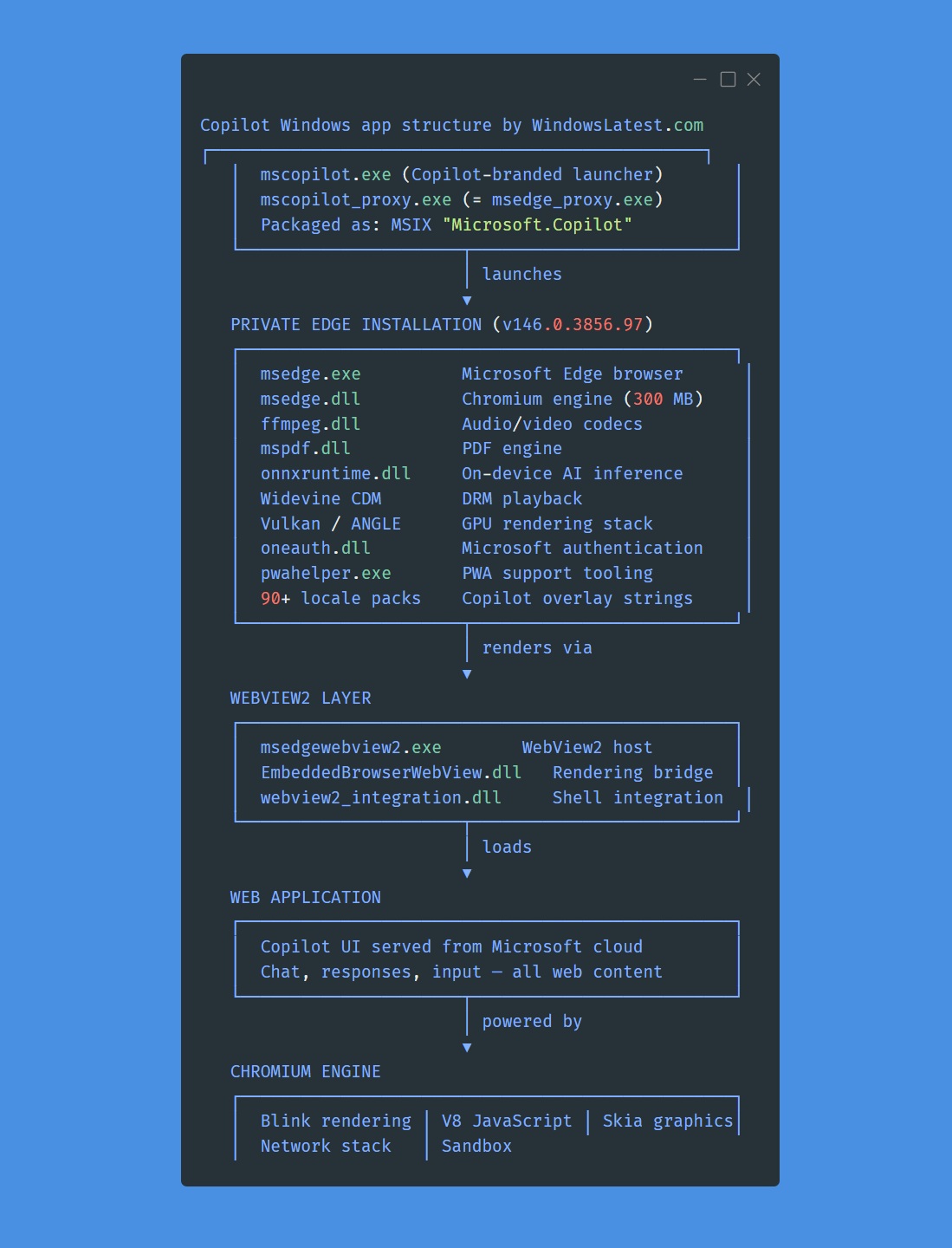
Si miras de cerca, también notarás que Copilot ahora aparece como un “navegador” en el Administrador de tareas, que te dirá todo lo que necesitas saber sobre su estado actual.
Al final del día, siempre puedes eliminar Copilot y bloquearlo usando la Política de grupo. Al mismo tiempo, si Microsoft quiere que usted optimice el rendimiento de Windows 11 usando Copilot, primero debería optimizar Copilot, Microsoft Teams, Outlook y todos los demás programas web que ha desarrollado en los últimos años.