iOS 26 y las actualizaciones posteriores ofrecen muchas formas nuevas de personalizar su iPhone en la aplicación Configuración. Aquí están las nuevas configuraciones de iOS 26 que acabo de cambiar en mi iPhone.
Mostrar siempre el desenfoque de la foto del fondo de pantalla activado
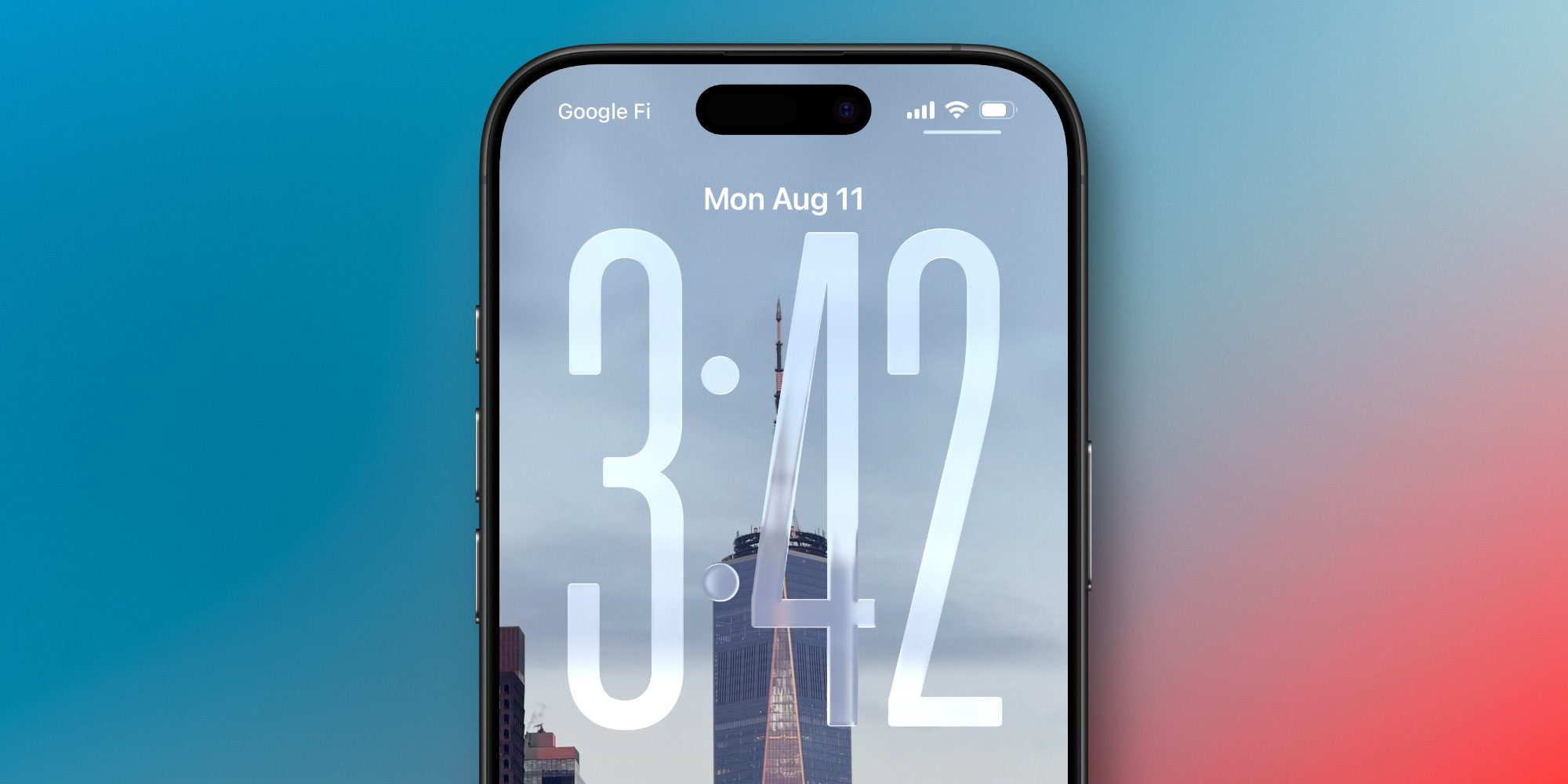
Always On Display del iPhone obtuvo un cambio inusual en iOS 26.
De forma predeterminada, iOS ahora difumina la foto del fondo de pantalla en un modo siempre activo, tal vez para que el nuevo reloj Liquid Glass pueda aparecer más, ¿o tal vez para ahorrar batería?
Ver fotos en mi pantalla de bloqueo es una de mis funciones favoritas de Always On Display. La apariencia borrosa puede funcionar para algunos, pero me sorprende bastante que Apple haya cambiado el comportamiento predeterminado.
Afortunadamente, existe una solución sencilla. Puede ir a Configuración ⇾ Pantalla y brillo ⇾ Activar Siempre en pantalla y desactivar la opción ‘Desenfocar foto de fondo de pantalla’.
Esto devuelve el comportamiento de Always On Display exactamente al mismo que en iOS 18.
Deslizar la cámara desde la pantalla de bloqueo
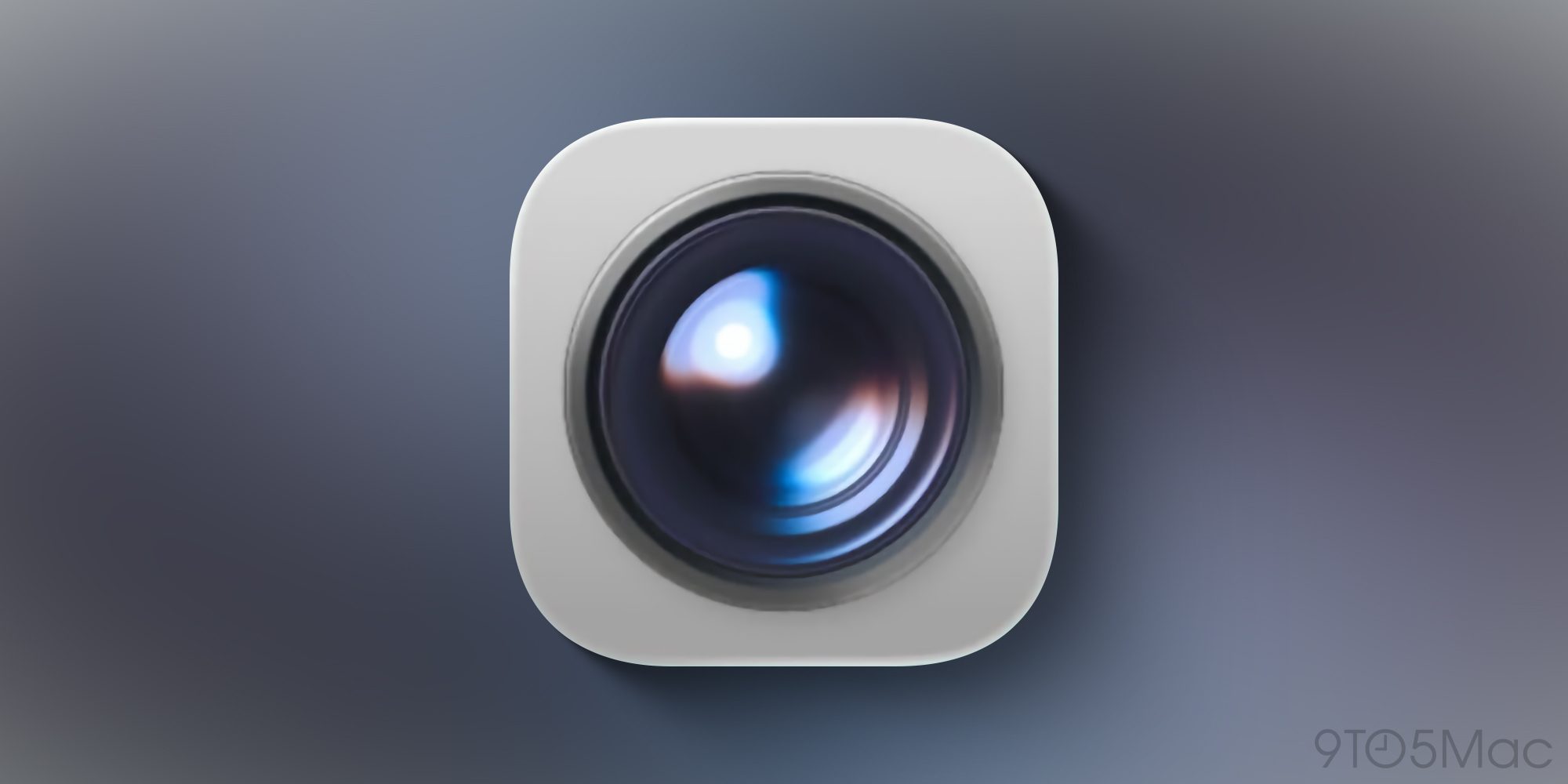
Durante años, el iPhone ha permitido a los usuarios abrir rápidamente la aplicación de la cámara deslizando el dedo hacia la izquierda en la pantalla de bloqueo.
Sospecho que para muchos usuarios, esta sigue siendo su forma preferida de abrir la cámara. Pero en los últimos años, Apple ha ampliado constantemente la cantidad de opciones disponibles. Ahora puede abrir la cámara mediante el botón de control de cámara dedicado, el botón de acción o los controles en la parte inferior derecha de la pantalla.
Desde el lanzamiento del iPhone 16, he usado Camera Control para todos los lanzamientos de mi cámara. Los gestos de deslizar ahora sólo se invocan por accidente.
A partir de iOS 26.1, Apple finalmente permite a los usuarios desactivar los deslizamientos en la pantalla de bloqueo.
Simplemente vaya a Configuración ⇾ Cámara y desplácese hasta la parte inferior, donde verá “Bloquear pantalla deslizar para abrir la cámara”.
Desactiva el interruptor y nunca tendrás que deslizar accidentalmente el dedo para abrir la cámara.
Modo de energía adaptativo
El iPhone ofrece desde hace mucho tiempo el modo de bajo consumo como herramienta clave para conservar la duración de la batería. Pero la característica reduce en gran medida el rendimiento de varias maneras, lo que la hace ideal para un uso muy limitado.
Sin embargo, en iOS 26, hay una nueva opción de Adaptive Power para todos los dispositivos compatibles con Apple Intelligence.
Esto es lo que hace, según la descripción de Apple en Configuración:
Cuando el uso de la batería es mayor de lo habitual, el iPhone puede extender la duración de la batería realizando ajustes de rendimiento, como reducir el brillo de la pantalla, permitir que algunas actividades duren más tiempo o activar el modo de bajo consumo al 20%.
Puede encontrar la nueva función dentro de Configuración ⇾ Batería ⇾ Modo de energía ⇾ Energía adaptable.
Activé Adaptive Power y rara vez lo vi activo. Pero eso es por diseño. A diferencia del modo de bajo consumo, que se activa inmediatamente, Adaptive Power solo se activará cuando detecte que el uso de la batería es inusualmente alto en un día determinado.
En esa situación, se harán pequeños cambios para conservar energía sin afectar demasiado el rendimiento. Opcionalmente, puede habilitar notificaciones cada vez que se active Adaptive Power
En mi opinión, Adaptive Power es algo agradable de tener que no tiene inconvenientes, ya que solo se activa cuando realmente lo necesito, y aun así con moderación.
Detección de sueño de los AirPods
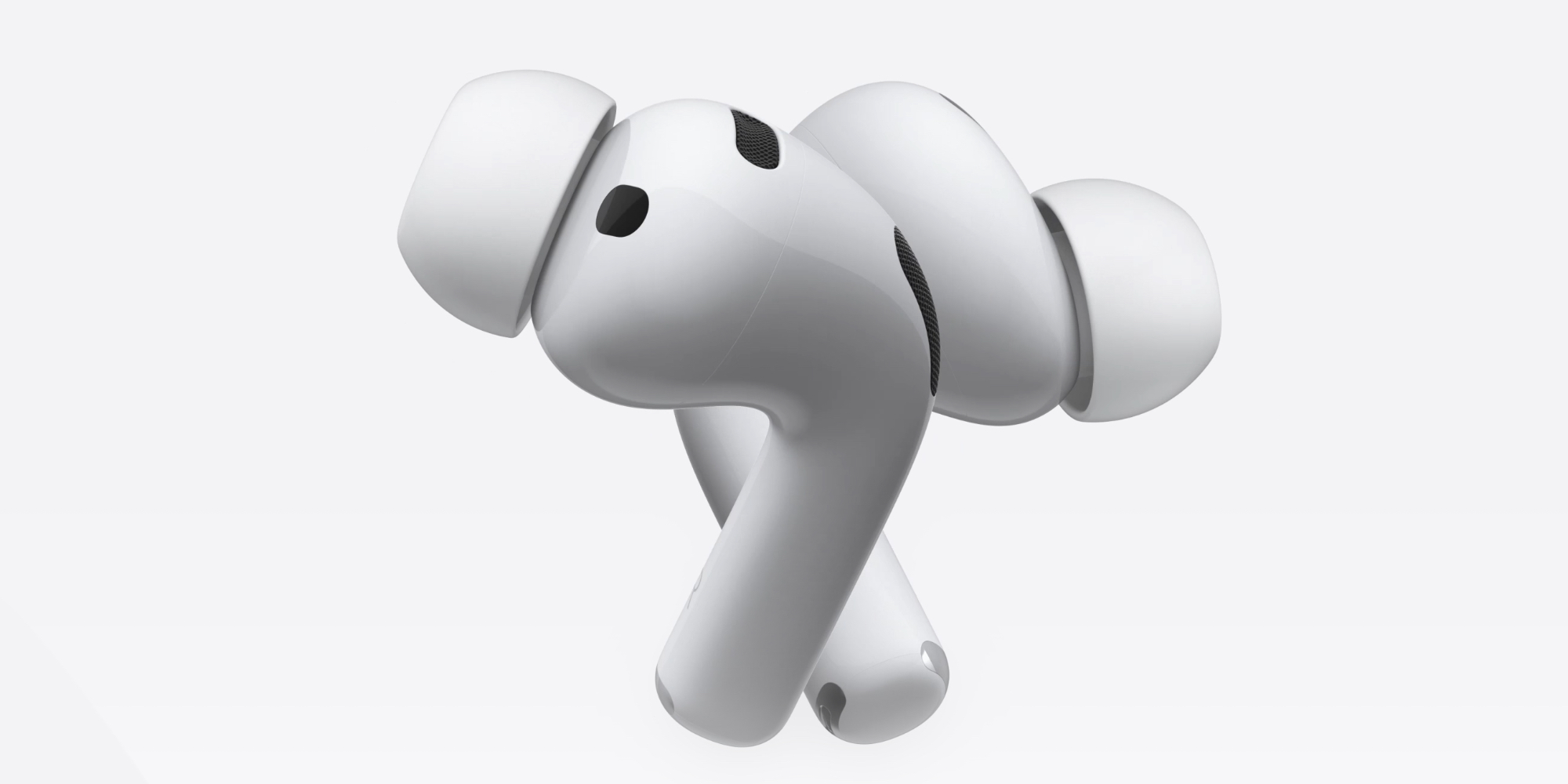
iOS 26 ofrece una variedad de funciones nuevas de AirPods, incluida una que acabo de activar: detección de sueño para pausar medios.
No suelo quedarme dormido con mis AirPods puestos, pero cuando eso sucede, siempre es complicado tratar de encontrar el último lugar de mi audiolibro o podcast que realmente escuché.
Pero dentro de la configuración de AirPods en iOS 26, hay una nueva opción: “Pausar medios mientras te quedas dormido”.
manzana dicho “Ayuda a pausar los medios en caso de inactividad para los usuarios que usan AirPods para dormir”.
esta disponible Airpods Pro 3, AirPods Pro 2Y Airpods 4Y puede resultar útil si te quedas dormido mientras escuchas un libro o un podcast.
¿Qué nuevas configuraciones cambiaste de forma predeterminada en iOS 26 o iOS 26.1? Háganos saber en los comentarios.