Con el lanzamiento de macOS Sonoma en 2023, Apple presentó una nueva Compartir pantalla de alto rendimiento Funciones para la aplicación nativa para compartir pantalla de Mac. este mod Dramáticamente Aumenta la utilidad de compartir pantalla. Se mejora la capacidad de respuesta, la salida de sonido estéreo nativa de Mac está habilitada y HDR está disponible, entre otras funciones.
Los usuarios que trabajan con aplicaciones profesionales como Final Cut Pro o Logic Pro encontrarán que el uso compartido de pantalla de alto rendimiento mejora significativamente la experiencia de usar esas aplicaciones a través de conexiones para compartir pantalla, con pocas desventajas. Mire mi video tutorial práctico para obtener más información y asegúrese Suscríbete a 9to5mac en YouTube para ver más videos..
Requisitos para compartir pantalla de alto rendimiento
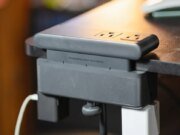
Para utilizar el uso compartido de pantalla de alto rendimiento, ambas computadoras deben ser Apple Silicon Macs con macOS Sonoma 14 o posterior. En mi ejemplo, estoy conectando mi MacBook Pro M4 Pro de 16 pulgadas a mi dispositivo sin cabeza. Mac mini M4Montado debajo de mi escritorio, usando McCuff Mini de Sonetos (Revisar).
El segundo requisito más importante para utilizar la pantalla compartida de alto rendimiento es una conexión de red de gran ancho de banda y baja latencia. Apple recomienda una red cableada de al menos 75 Mbps para una sola pantalla 4K. En mi ejemplo de vídeo, configuro un puente Gigabit Ethernet entre el Mac mini y yo. CalDigit TS5 Plus Thunderbolt Hub (revisión), que proporciona suficiente ancho de banda para satisfacer las necesidades de Apple.
Nota: La comunicación en los puertos UDP 5900, 5901 y 5902 debe estar disponible para ambos MAC.
Vídeo: Uso compartido de pantalla de alto rendimiento en macOS
Suscríbete a 9to5mac en YouTube para ver más videos.
Cómo utilizar el uso compartido de pantalla de alto rendimiento
Paso 1: A la Mac a la que desea conectarse, vaya a Configuración → General → Compartir y habilítelo Gestión remota.
Paso 2: Haga clic en el botón ‘i’ junto a Administración remota y agregue un usuario con permiso.
Paso 3: Asegúrese de tener una conexión estable de al menos 75 Mbps entre el anfitrión y el visitante.
Paso 4: Desde la Mac a la que desea conectarse, abra Compartir pantalla a través de la aplicación/utilidad.
Paso 5: En la página Conectar, seleccione la Mac a la que desea conectarse y luego haga clic en Autenticar con nombre de usuario y contraseña.
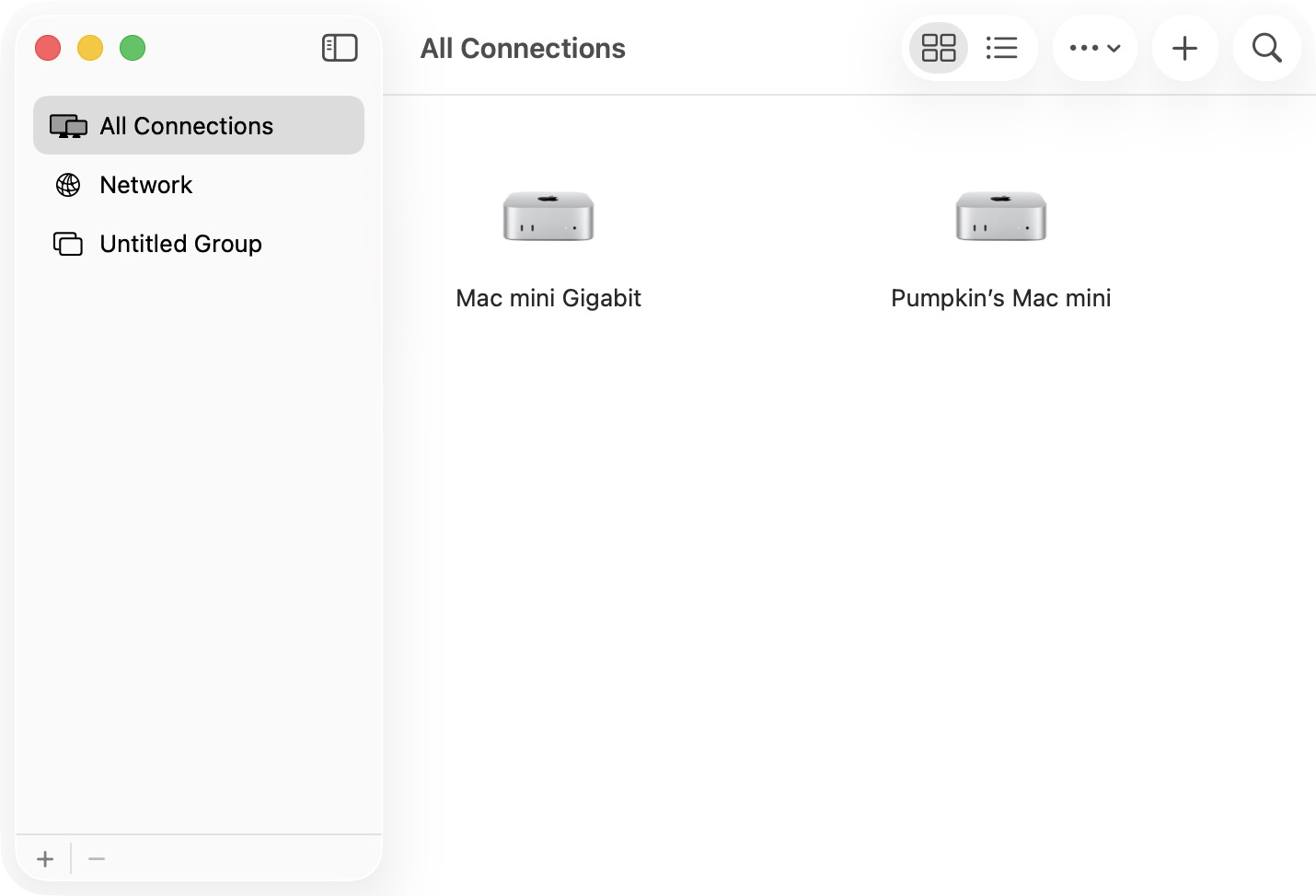
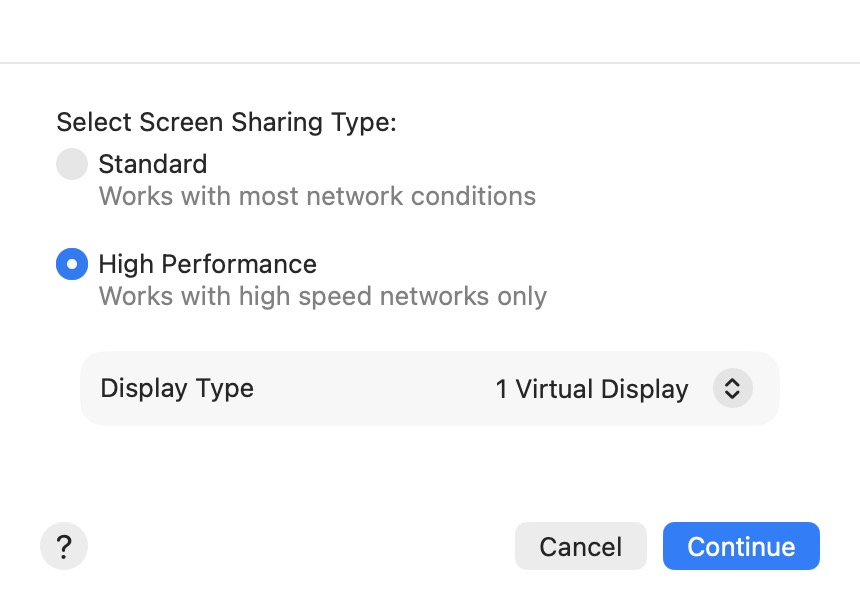
Paso 6: Para Tipo de pantalla compartida, seleccione Alto rendimiento.
Paso 7: Para Tipo de pantalla, seleccione 1 pantalla virtual o 2 pantallas virtuales.
Paso 8: Haga clic en continuar.
El alto rendimiento es el beneficio clave de compartir pantalla
Baja latencia
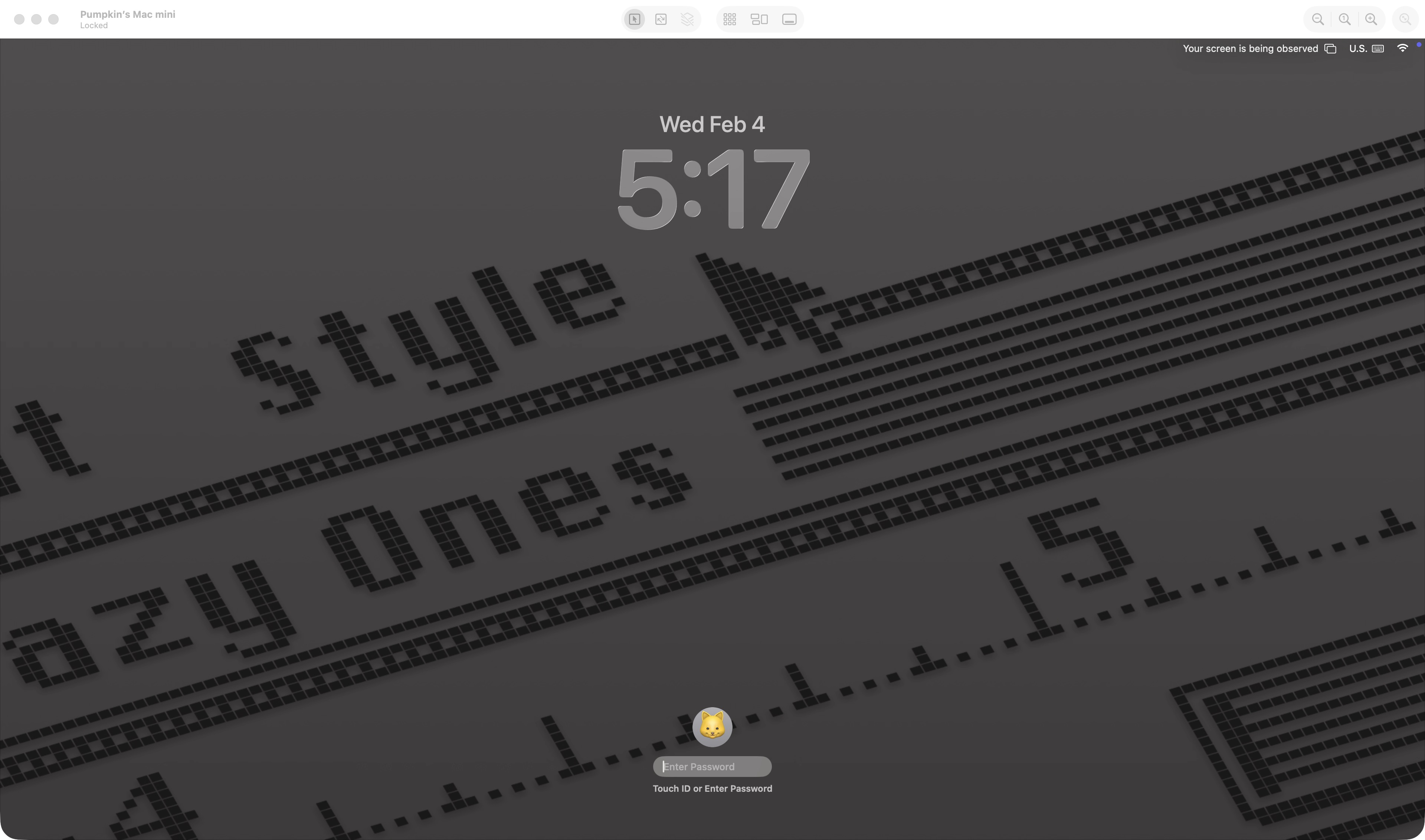
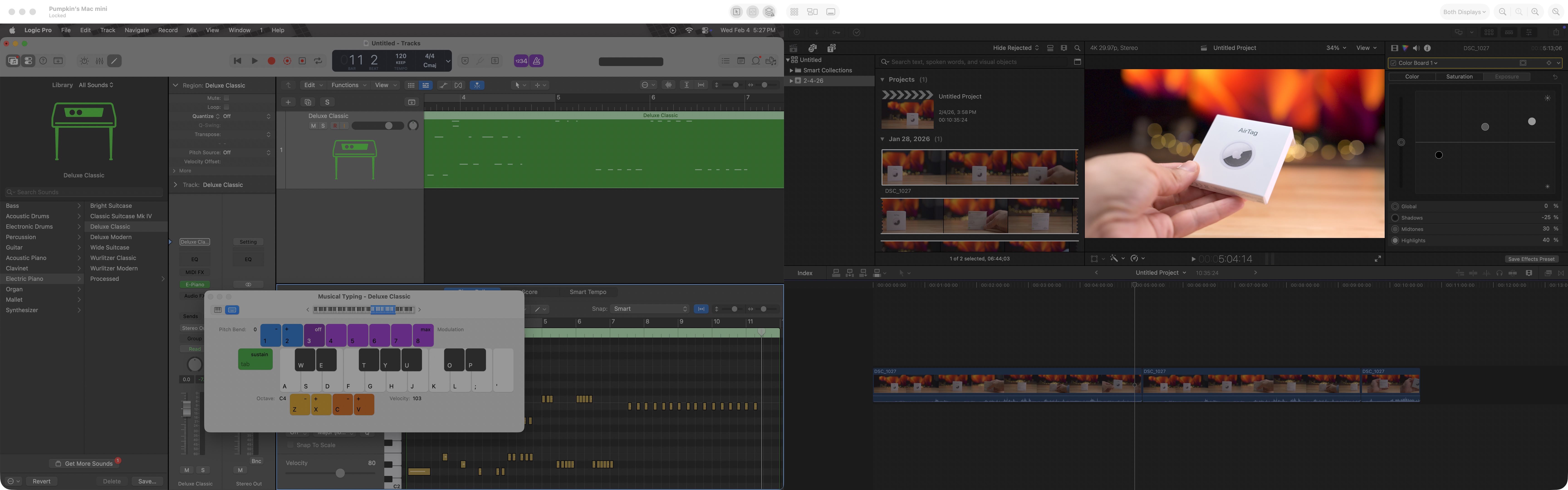
El beneficio más obvio, y el que noté de inmediato, es la reducción de la latencia. La capacidad de respuesta general, las velocidades de cuadros de hasta 60 fps y la latencia mejoraron enormemente, casi hasta el punto en que siento que estoy controlando la Mac desde el visor. Esta es, en mi opinión, una de las mejores razones para usar el modo de alto rendimiento y es especialmente útil cuando se trabaja con aplicaciones como Final Cut Pro. Puedo editar una línea de tiempo de Final Cut Pro a través de la máquina conectada y se siente casi nativo.
Mejores palabras
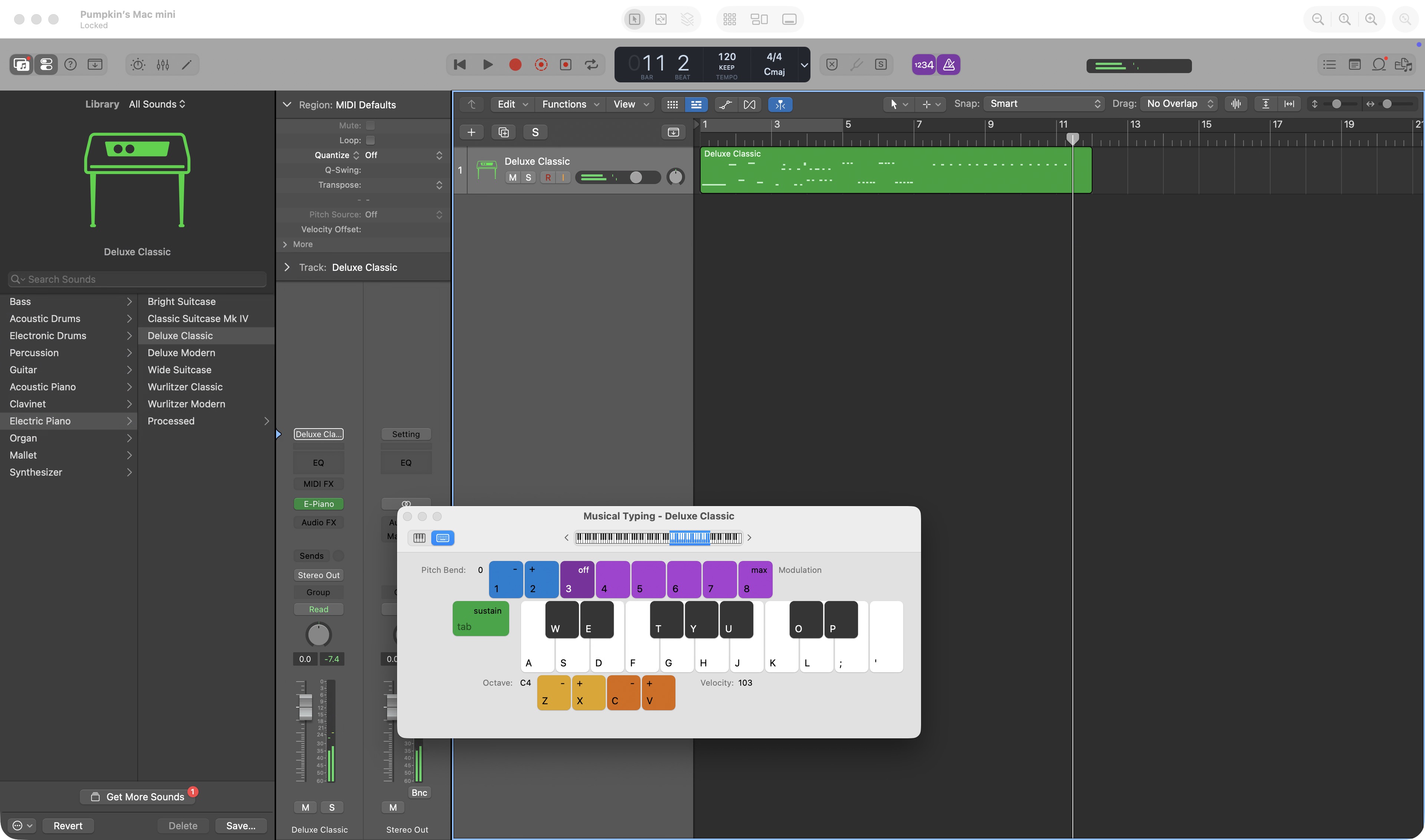
La otra gran cosa que noté es la calidad del sonido. El modo de alto rendimiento no sólo habilita el sonido estéreo, sino que también dirige el sonido de la máquina que estás conectando a la salida de audio nativa de Mac. Si reproduzco música en la aplicación Música o recorro la línea de tiempo de Final Cut Pro, escucho sonido en los parlantes de mi Mac. Y como la latencia se reduce, es posible trabajar con aplicaciones de música como Logic Pro, donde una alta latencia sería un factor decisivo.
mejor color
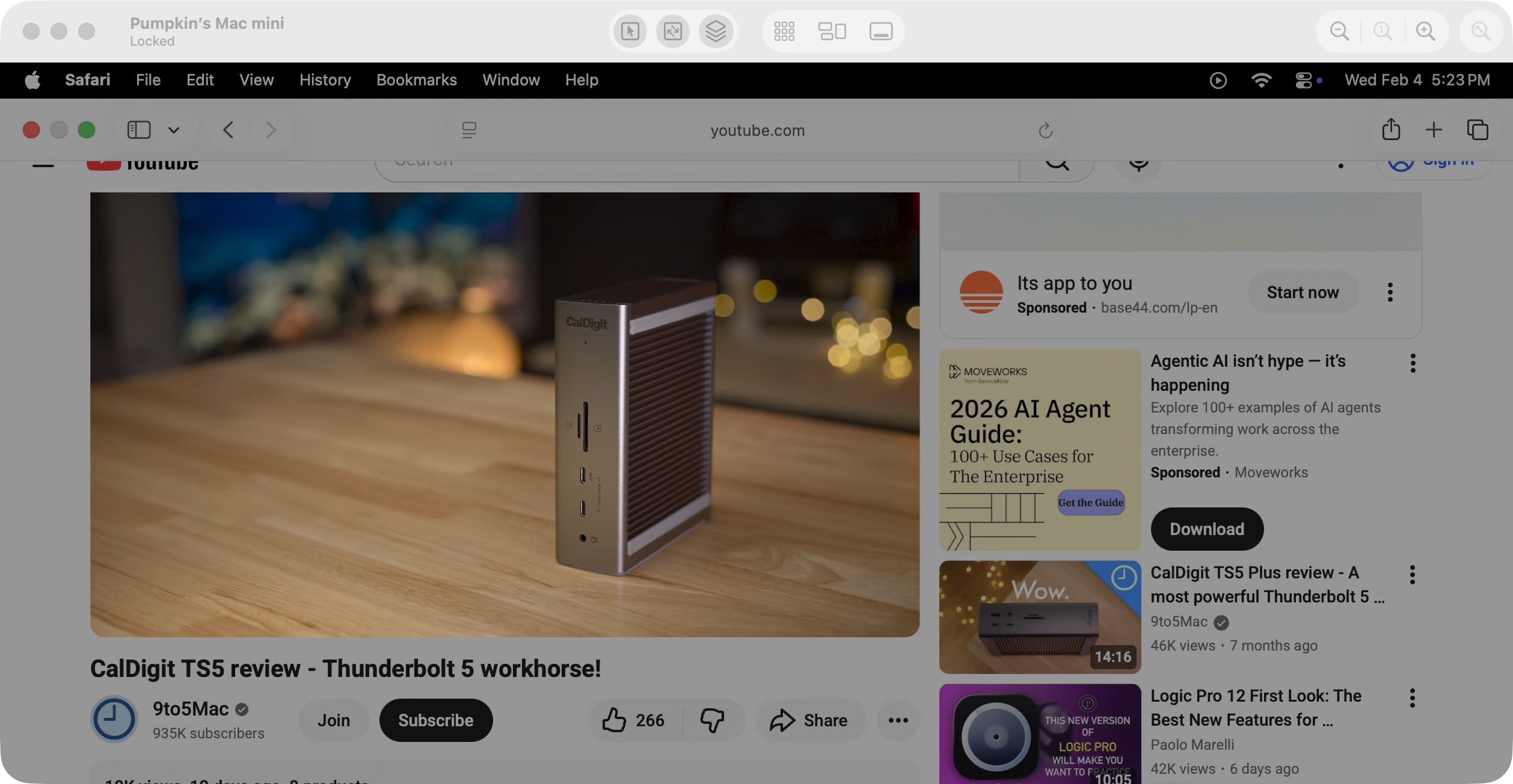
El modo de alto rendimiento también permite disfrutar del modo de referencia HDR y del submuestreo cromático 4:4:4. Esto me permite editar y reproducir contenido de video HDR en la máquina conectada y verlo en HDR completo en mi máquina local, suponiendo que tenga una pantalla HDR compatible.
Para usar el modo de referencia HDR, configure el perfil de color de la pantalla en el valor preestablecido de video HDR (P3-ST 2084), luego haga clic en el botón Alto rango dinámico en la parte superior de la interfaz para compartir pantalla.
Pantalla virtual dual
Un beneficio adicional del modo de alto rendimiento es que puede habilitar una segunda pantalla virtual. Esto le permite usar el modo de pantalla completa en una aplicación, por ejemplo, mientras usa otras aplicaciones en una segunda pantalla virtual.
Al seleccionar el menú desplegable ‘Pantalla’ en la esquina superior derecha de la aplicación Compartir pantalla, puede cambiar entre ambas pantallas que se ejecutan una al lado de la otra como ventanas separadas o cambiar rápidamente a una vista única de la pantalla virtual.
resolución dinámica
Si se utiliza Screen Sharing Viewer en una pantalla con una resolución nativa y relación de aspecto diferente, puede forzarlo a adaptarse a la configuración de la pantalla haciendo clic en el botón Resolución dinámica en la parte superior de la aplicación Screen Sharing. Esta es una característica útil para aquellos momentos en los que deseas una experiencia de pantalla completa en una MacBook Pro que no utiliza la relación de aspecto 16:9.
Limitaciones para compartir pantalla de alto rendimiento
Los usuarios sólo pueden iniciar una sesión de alto rendimiento a la vez en cada Mac. Cuando están en uso, las pantallas controladas con Mac están en blanco por motivos de privacidad y nadie más puede utilizarlas.
La resolución máxima de la pantalla virtual en el modo de alto rendimiento es 4K (3840 x 2160) o 1920 x 1080 cuando se utiliza la configuración de resolución HiDPI.
Conclusión
Compartir pantalla de alto rendimiento mejora enormemente la experiencia de compartir pantalla en Mac y puedo ver que se utiliza en una variedad de casos de uso. Por ejemplo, supongamos que tiene una máquina sin cabeza de alta potencia, como una Mac Studio, a la que desea conectarse desde una máquina significativamente menos potente, como una MacBook Air. Con una conexión de gran ancho de banda, puede utilizar los recursos de una máquina muy específica desde una ubicación remota.
¿Qué opinas sobre el uso compartido de pantalla de alto rendimiento? ¿Lo has usado alguna vez? Exprese sus pensamientos en los comentarios.