macOS Tahoe de Apple es una de las actualizaciones de Mac más controvertidas y divisivas hasta la fecha. Después de aproximadamente un año de uso, incluso sin incluir Apple Intelligence, algunas de sus funciones no funcionaron.
Quizás siempre sea así. Por ejemplo, cuando se anunció macOS Big Sur, fue un gran cambio para Mac, pero ni siquiera podías recordar qué tenía de nuevo.
Con macOS Tahoe, sabes que la principal novedad es el rediseño de Liquid Glass. Parece que el diseño tiene más críticos que críticos, pero es más probable que a la mayoría de los usuarios no les importe lo suficiente como para comentar.
Es decir, no tienen por qué preocuparse. La barra de menú que era tan diferente al principio se ha atenuado lo suficiente como para que muchas personas no se hayan dado cuenta.
El Dock tiene la capacidad de hacer que todos los íconos sean transparentes, pero a menos que sepas que está ahí y luego lo busques, no encontrarás esa configuración. Luego, si lo encuentras, lo volverás a encontrar muy rápidamente porque te darás cuenta de que los íconos transparentes de las aplicaciones son una mala idea.
Revisión de macOS Tahoe: de genial a sutil
He tenido cosas raras en las que el vidrio líquido significa que tengo que mover una ventana hacia la izquierda para ver lo que necesito. Pero no lo suficiente como para recordar ejemplos de reconstrucción.
Sin embargo, una cosa de Liquid Glass que me atrajo particularmente fue la idea de que te ayudaba a concentrarte en tu trabajo, haciendo que todos los menús de Mac y el Dock fueran menos molestos. Es una gran idea y como uso un monitor ultra ancho que es bastante estrecho y rechoncho de arriba a abajo, esperaba sacarle mucho provecho.
Nunca lo he usado. Ahora que la barra de menú ha vuelto a ser como era antes, no hay ningún incentivo.
Puedes hacer que los íconos del Dock sean transparentes y no hay ninguna razón terrenal para hacerlo.
Liquid Glass en Mac está bien. Lo noto más en iPhone y iPad, no lo noto conscientemente en Mac.
Lo que significa que, en mi caso, debo notar todos los demás aspectos de macOS Tahoe, que han recibido muy poca atención. AppleInsider Cubriendo cinco características nuevas que, en el lanzamiento, parecían que podrían hacernos radicalmente más productivos.
Ellos eran:
- Historial del portapapeles
- Acción destacada y teclas rápidas
- Inteligencia de Apple en acceso directo
- actividades en vivo
- llamada telefónica
Todos estos son realmente útiles y una muy buena adición a la Mac, excepto quizás el teléfono. Esto es en realidad lo que más me entusiasmó, en la medida en que agregué botones para responder y finalizar llamadas en mi Stream Deck.
Pero estos botones funcionaban a través de una macro de Keyboard Maestro que buscaba un ícono de teléfono verde para contestar o uno rojo para colgar. Y podría estar sentado aquí con mi iPhone original sonando, mi iPad y mi Apple Watch pensando que tengo una llamada y sin preocuparme por mi Mac Studio.
Llamadas telefónicas o FaceTime, no sé qué es, pero en cualquiera de las dos la notificación tarda un tiempo en aparecer. Tanto es así que prácticamente todas las veces, mi collar se soltó antes de que pudiera ver un botón para presionar.
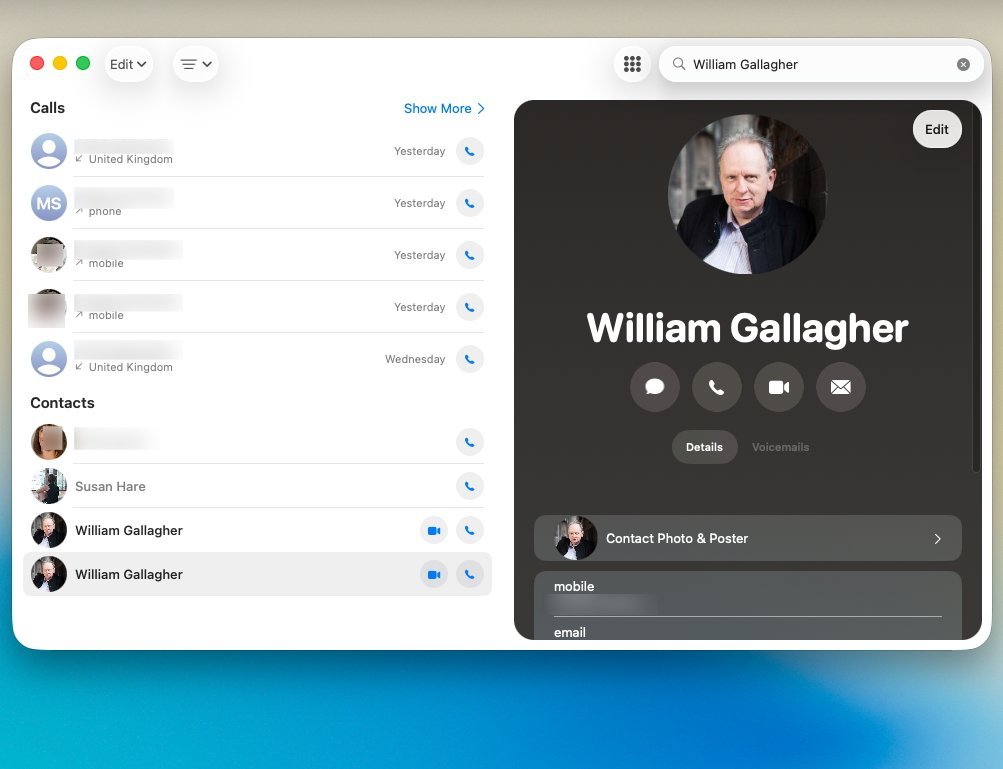
Esta debería haber sido mi característica más utilizada, pero no es lo suficientemente buena.
Podía hacer llamadas salientes, pero siempre había algún problema de ruido. Nunca estuve seguro de si la persona a la que llamaba podía oírme.
Hasta hoy, la aplicación del teléfono se inicia cuando inicio sesión en Studio en mi Mac y lo dejo. Tendré que intentarlo de nuevo o eliminarlo de la lista de elementos de inicio de sesión.
Revisión de macOS Tahoe: historial del portapapeles
Este problema con el teléfono puede deberse a algún problema en algún lugar de mi mac studio, podría funcionar mejor para usted. Del mismo modo, la función Historial del portapapeles de macOS Tahoe puede ser exactamente lo que necesitas, pero no funcionó para mí.
Esto estaría completo porque ya he estado usando rivales de terceros, específicamente Alfred 5, durante al menos una década.
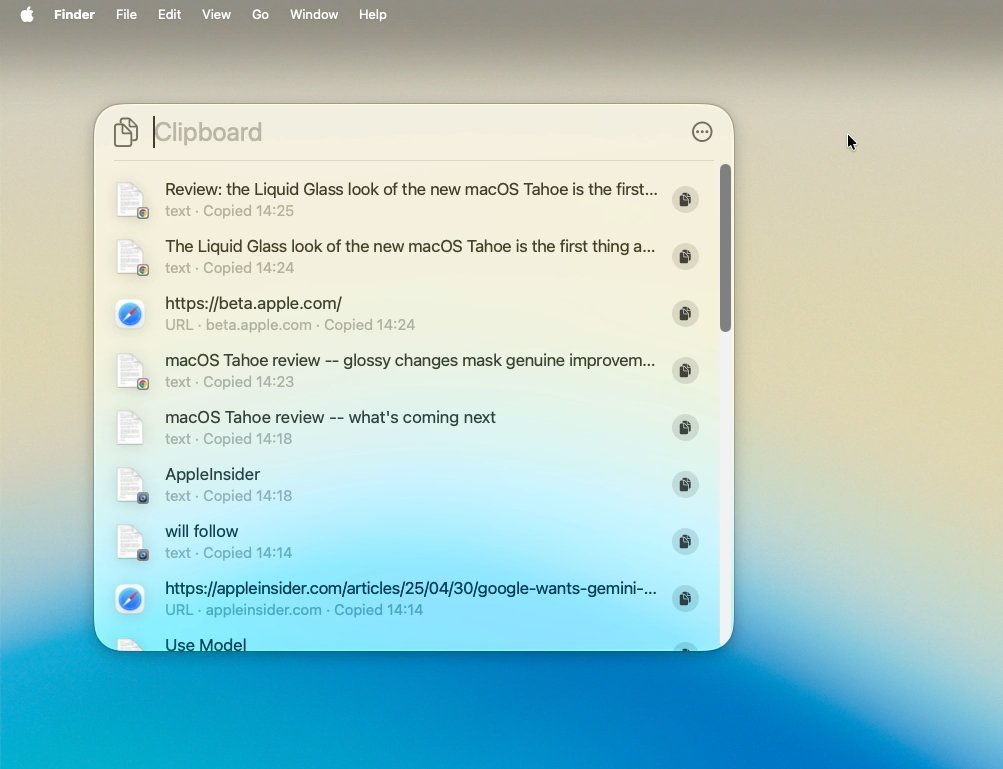
El nuevo historial del portapapeles de Spotlight es fantástico, a menos que ya estés usando una de las muchas opciones.
La versión de Apple es igual de útil en principio: recuerda lo que copias y así puedes pegarlo en algún lugar más tarde. No importa si copiaste algo hace un momento o hace una hora, o si has copiado otras cosas desde entonces.
Sea lo que sea, siempre que lo copie, podrá pegarlo más tarde. O si puedes hacerlo en ocho horas, como si Apple borrara esta memoria.
La idea probablemente es que la gente trabaje ocho horas al día, pero si haces más, es aburrido. Solo está disponible porque el historial del portapapeles de Apple no es tan inteligente a la hora de eliminar las contraseñas que has copiado.
Las aplicaciones de la competencia como Alfred 5 y Raycast eliminan las contraseñas del historial del portapapeles después de usarlas. Y ambos tienen límites sobre cuánto tiempo hace que puedes copiar algo, pero con Alfred 5, por ejemplo, puedes configurar los elementos copiados para que se recuerden hasta por tres meses.
Además, con Alfred 5, puedo copiar seis cosas diferentes de cinco lugares diferentes y luego pegarlas en algún lugar a la vez. El historial del portapapeles es tan útil que querrás contárselo a todos, especialmente si son usuarios de Windows.
Entonces, sin duda, es genial que Apple haga historia en el Portapapeles para ser parte de macOS Tahoe. Si nunca has usado uno antes, si aún no tienes uno, ahora tienes uno y te preguntarás cómo pudiste vivir sin él.
Sólo espero que la próxima versión de macOS lo mejore.
Revisión de macOS Tahoe: atajos e inteligencia de Apple
Del mismo modo, espero que el próximo macOS solucione un error que ha estado en macOS Tahoe y en todas las versiones durante años.
Soy un gran usuario de grupos de pestañas en Safari, lo que significa que puedo abrir todas las pestañas y sitios que necesito con solo unos pocos clics. AppleInsider Por ejemplo, si tengo una reunión del Comité de Finanzas del Writers Guild, puedo acceder a todos los sitios de la agenda, propuestas, cuentas y más con solo unos pocos clics.
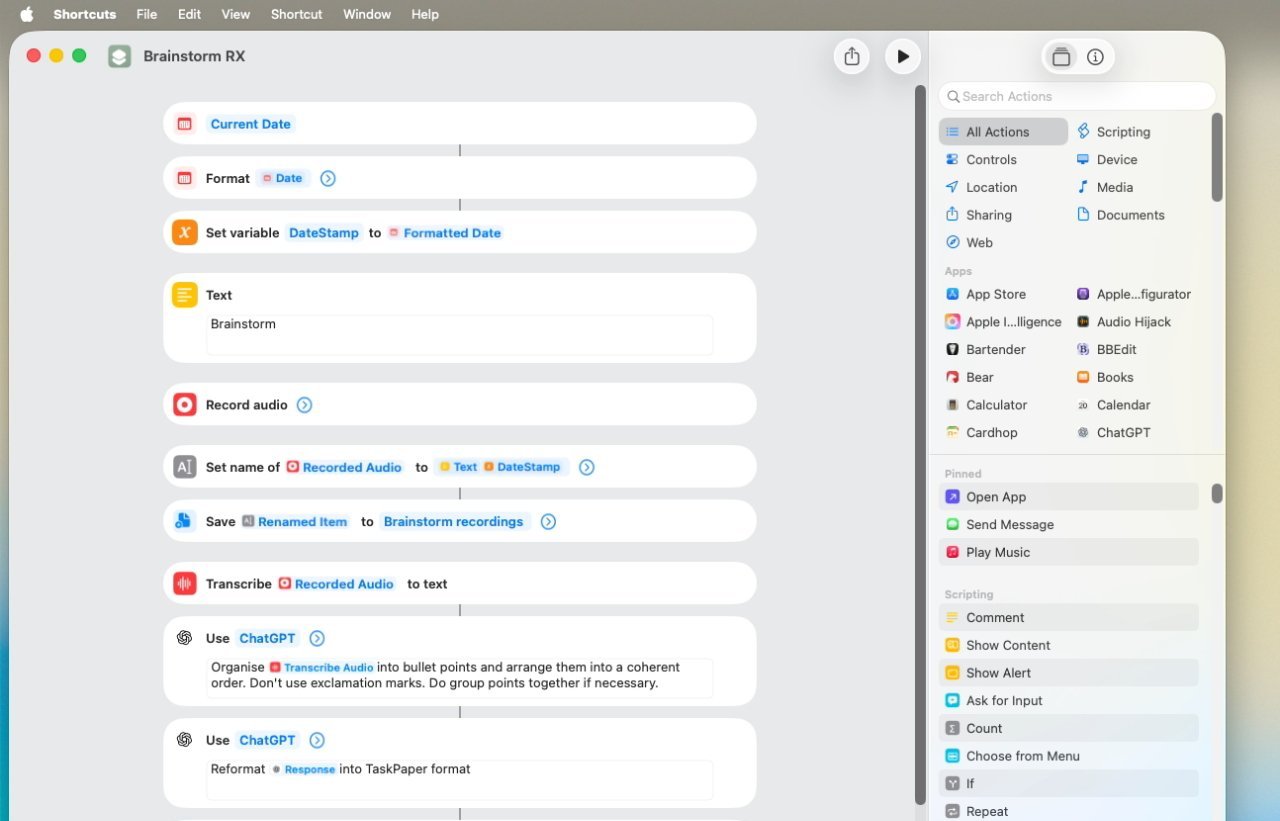
Apple originalmente solo agregó una acción de Apple Intelligence a los Atajos, pero es genial.
Los grupos de pestañas significan que puedes tener todo lo que necesitas para una tarea a mano. Muy importante, también significan que no tienes nada más, sólo ves lo que necesitas.
Es una característica excelente y hay un acceso directo que te permite cambiar entre estos grupos de pestañas. Entonces, nuevamente, puedo configurar un botón de transmisión para que me lleve directamente. AppleInsider grupo de pestañas y otro para Writers Guild.
Puedes hacerlo, puedes configurar un atajo para hacer exactamente eso, y exactamente una vez, funciona. Cada vez, el acceso directo falla con un “error interno”.
Afortunadamente, lo que funciona en Atajos son las nuevas Apple Intelligence Actions. Ha sido suficiente para hacerme considerar Apple Intelligence mucho más útil de lo que debería haber sido.
Soy escritor, por lo que las herramientas de escritura de Apple Intelligence son en su mayoría inútiles. No voy a conseguir que reescriba mi trabajo para hacerlo más amigable o más profesional.
Una forma de conseguirlo es reescribir tu trabajo para que sea más amenazador, lo cual fue brevemente divertido.
Sin embargo, usar esta adición a los atajos significó que durante el año pasado tuve:
- Agregué un acceso directo de transcripción a mi documento.
- Creó una aplicación para tomar notas que graba audio
- Si esa aplicación de notas acorta la divagación entre tareas específicas
- Las listas de giro automático son más HTML como este.
Hay rarezas, como que si ejecutas la misma lista de pasos a través del mismo atajo, a veces obtienes resultados completamente incorrectos. Pero aún así, una nueva acción “Usar modelo” en Atajos es genial.
Revisión de macOS Tahoe: acción rápida de Spotlight
Las acciones rápidas en Spotlight también son bastante buenas. La idea es que puedas abrir Spotlight con la barra espaciadora de comandos, luego hacer clic en la sección Acciones y elegir entre una gran cantidad de opciones.
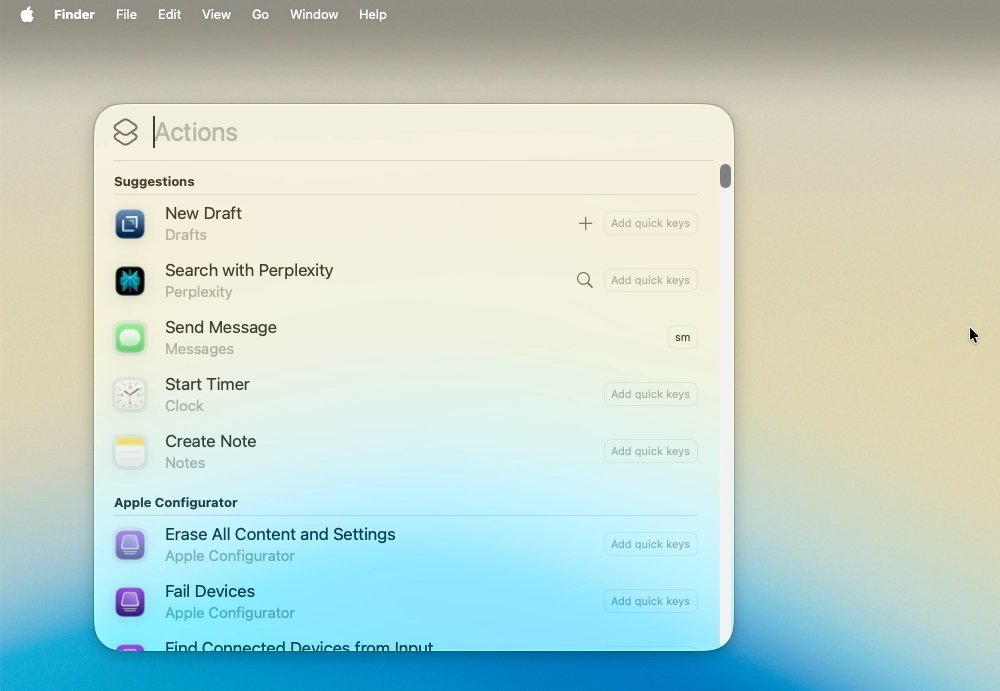
Ahora se puede acceder a innumerables funciones de Mac con Acciones rápidas
Estas opciones incluyen cosas como configurar temporizadores, que uso con frecuencia. Pero también existe la posibilidad de escribir mensajes o correos electrónicos y se enviarán directamente desde Spotlight
Eso no suena tan bien como realmente es. Porque significa que puedes escribir correos electrónicos sin abrir correos ni mensajes y, por tanto, sin ver todo lo que te espera allí.
Spotlight tiene una opción de archivo que agiliza la búsqueda de documentos, pero no creo que sea particularmente más rápida que una búsqueda normal de Spotlight. También tiene una opción de Aplicaciones, que abre una vista de cuadrícula de las aplicaciones que Mac cree que desea usar a continuación.
Ahora aparece exactamente la misma cuadrícula cuando haces clic en Aplicaciones en el Dock. Es la característica que reemplazó al antiguo Launchpad, y es mejor, incluso si los fanáticos del estilo antiguo no están de acuerdo.
Revisión de macOS Tahoe: acción en vivo
Apple trajo Live Activity al estilo iPhone a Mac con MacOS Tahoe, y sé que es verdad, lo he visto en acción. Pero sólo en el examen.
Quizás sea porque no tuve que seguir el vuelo. O nunca seguiría la puntuación de un juego.
O tal vez cuando muestra cuándo se entregará un curry para llevar, ya no estoy en mi Mac cuando hago un pedido para la cena.
Creo que las actividades en vivo son geniales en el iPhone, y especialmente ahora que los entrenamientos del Apple Watch también están disponibles allí. Además, cuando estaba esperando en un aeropuerto, Actividades en vivo me dijeron que mi vuelo fue cancelado antes del tablero de salida.
Aunque en Mac sé que las actividades en vivo aparecen en la barra de menú, nunca las he visto en uso en la vida real. Pero nuevamente, ese soy yo y mi caso de uso, no puede haber una crítica de cómo lo hizo Apple.
Revisión de macOS Tahoe: suena decepcionante
A pesar de decir que no estoy criticando las actividades en vivo y señalar que los problemas con la aplicación de mi teléfono podrían ser solo yo, sigo sonando negativo sobre macOS Tahoe. Y dicho esto, no estoy en contra del vidrio líquido.
La cuestión es que me mudé a Mac Studio en Mac Tahoe para escribir sobre ello durante el proceso beta. No moví mi MacBook Pro hasta unas semanas después del lanzamiento final.
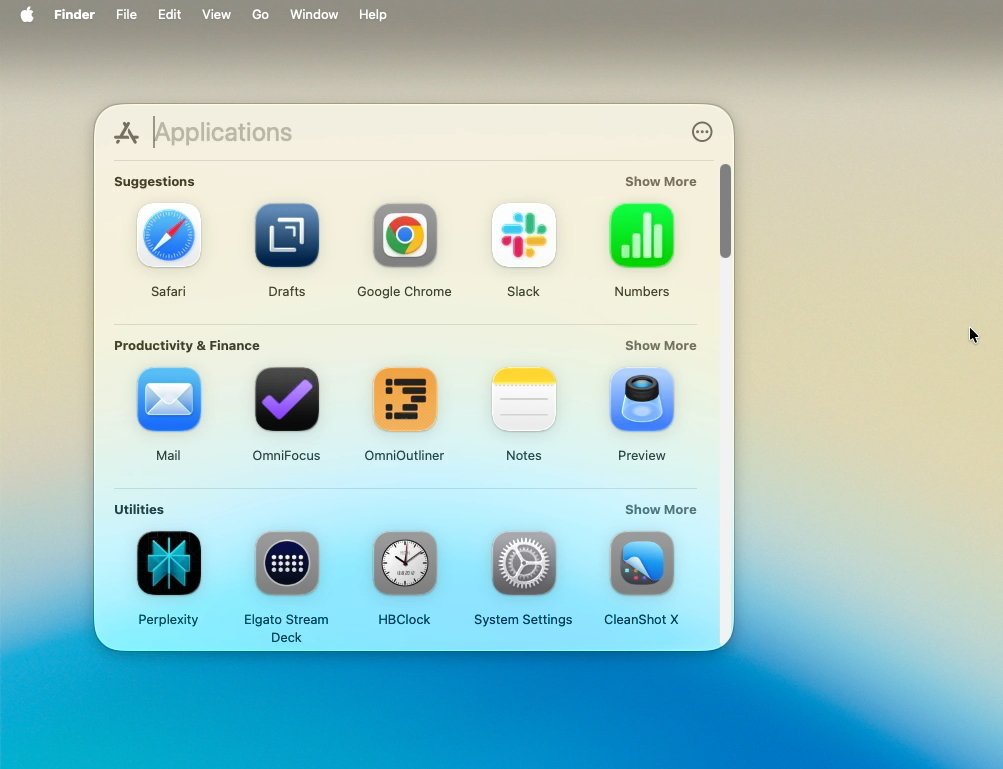
Launchpad desapareció, pero su reemplazo es aún mejor.
Lo que significaba que siempre estaba yendo y viniendo entre Macos Tahoe y Macos Sequoia. Y me gusta Tahoe.
Me gustó tanto que solo tuve que probar la versión anterior llamada macOS Sequoia. Parece que fue hace mucho tiempo y parece que tu Mac no está bien cuando la estás usando.
Pero definitivamente sucede con cada nueva versión de macOS. En poco tiempo, la nueva versión ya no se siente como un juguete nuevo, se siente como si la Mac siempre estuviera destinada a ser así.
Revisión de macOS Tahoe – Pro
- Liquid Glass actualiza Mac
- El historial del portapapeles es una bendición, aunque limitado
- Apple agrega atajos de inteligencia
- Útil en la barra de menú de Actividad en vivo
Revisión de macOS Tahoe – Contras
- La aplicación del teléfono se siente abandonada: se necesitan algunos ajustes para que funcione
- La acción de acceso directo del grupo de pestañas todavía no funciona
- Firewire desapareció, pero solo se aplica a unos pocos
- Las aplicaciones rivales de historial del portapapeles son todas significativamente mejores