iPadOS 26 realiza grandes cambios en el funcionamiento de la multitarea con un nuevo sistema de ventanas de aplicaciones. El nuevo sistema de Apple funcionó mucho mejor para mí después de que cambié una configuración clave.
‘Mostrar y ocultar automáticamente el Dock’ hace que la multitarea de iPadOS 26 se parezca más a una Mac
En iPadOS 26, las aplicaciones obtienen un sistema de ventanas completamente nuevo que funciona más como una Mac.
Puede cambiar el tamaño de las ventanas libremente, superponerlas y hacer todas las cosas que Stage Manager alguna vez intentó hacer, pero que no pudo realizar.
La actualización trae la barra de menú al iPad inspirada directamente en la Mac.
Pero por muy buenos que sean estos cambios, hay una característica más que puede hacer que tu iPad se sienta más como una Mac que nunca. Y está vinculado a una nueva palanca que se encuentra en Configuración.
Dentro de la aplicación Configuración en iPadOS 26, el menú Multitarea y Gestos revela una nueva opción: “Mostrar y ocultar automáticamente el Dock”.
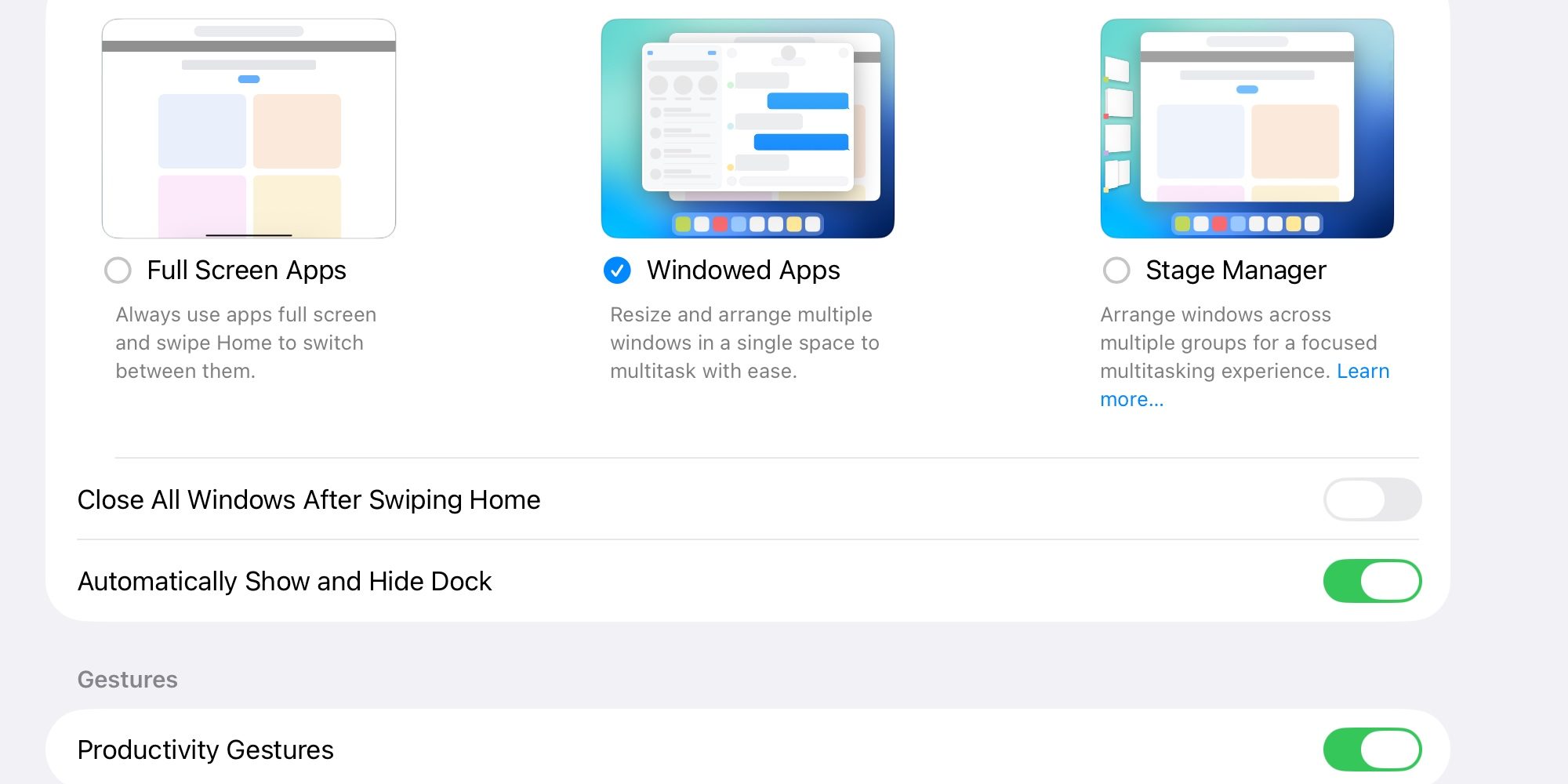
Para los usuarios de Mac, esta opción les resultará completamente familiar, pero con una novedad.
De forma predeterminada, macOS siempre muestra el Dock a menos que quieras que se oculte automáticamente. La otra excepción es cuando las aplicaciones están en pantalla completa. Entonces, en Mac, la configuración dice: “Ocultar y mostrar automáticamente el Dock”.
En el iPad, sin embargo, las cosas funcionan de forma un poco diferente.
El Dock es visible en la pantalla de inicio del iPad, pero cuando se trabaja en aplicaciones, está oculto a menos que lo invoque.
Pero en iPadOS 26, al habilitar la configuración “Mostrar y ocultar automáticamente el Dock”, puedes mantener el Dock visible incluso mientras trabajas dentro de las aplicaciones. Note primero el énfasis en “mostrar”.
Todo lo que necesitas hacer es asegurarte de que la ventana de la aplicación no ocupe el área del muelle.
Básicamente, debes seguir dos reglas:
- La ventana de la aplicación no puede ser de pantalla completa; de lo contrario, la base estará oculta
- La ventana tampoco puede ocupar de ninguna manera la parte inferior de la pantalla donde se encuentra el muelle.
¿Se cumplen estos dos requisitos? Entonces el muelle será visible mientras trabajas en la aplicación.
Esto puede facilitar el cambio entre aplicaciones y combina muy bien con la nueva capacidad del Dock para guardar carpetas desde la aplicación Archivos.
Para mí, habilitar la nueva configuración y cambiar el tamaño de mi ventana para que el muelle sea visible marcó una gran diferencia.
Estos cambios por sí solos hicieron que mi iPad se pareciera más a una Mac que nunca.
¿Qué opinas de la nueva configuración Dock en iPadOS 26? Háganos saber en los comentarios.