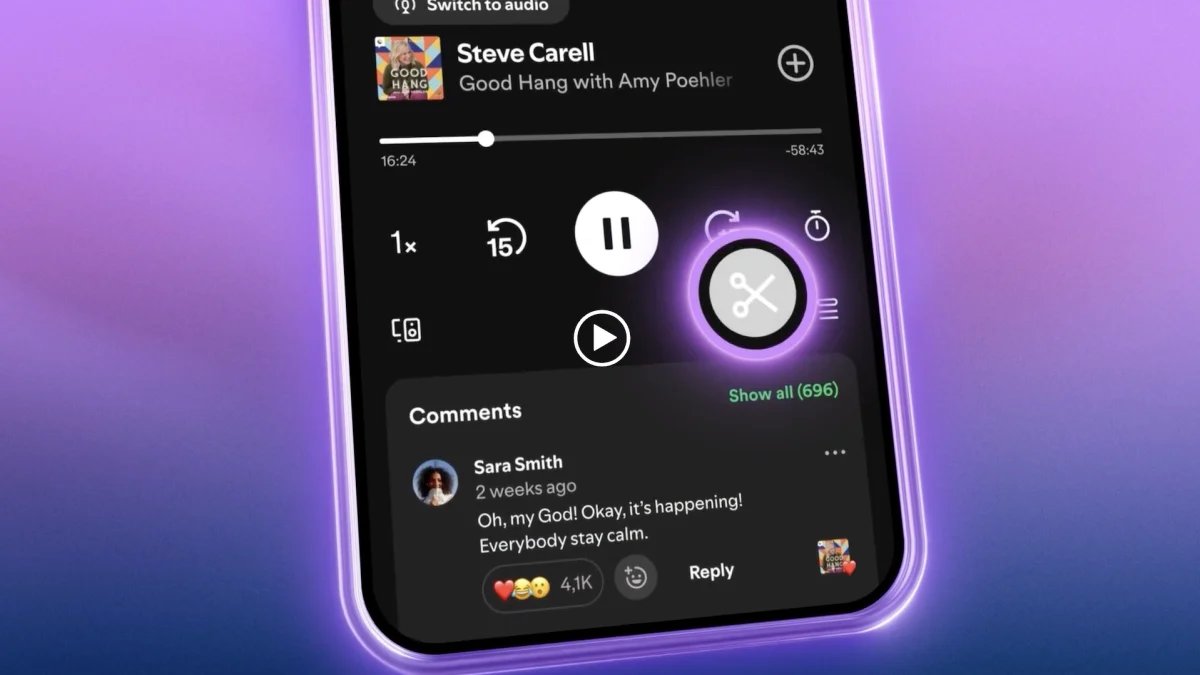
Pódcast en Spotify Acortar La función te permite compartir un fragmento con tus amigos en lugar del episodio completo, y eso suena como una victoria para los podcasters.
Lanzado en mayo de 2026, Clips está disponible en dispositivos móviles para usuarios gratuitos y premium. Es una extensión del capítulo, que es la empresa. Añadido en 2023 Para que los podcasters identifiquen fácilmente los grandes momentos y pausas publicitarias.
La función es innegablemente una forma útil de descubrir en qué parte del episodio te alejaste a mitad o mitad del episodio y sabes de la que todos van a hablar. Por ejemplo, quizás quieras compartir el segmento de 80 minutos de Amy Poehler. buen rato Entrevista a Billie Eilish donde hablan sobre el reencuentro la oficina 30 veces.
Velocidad de la luz triturable
Cómo utilizar la función Page Match de Spotify mientras lees
La función Clips se está extendiendo globalmente a través de una colección de podcasts, que crecerá con el tiempo. Si aún no tiene esta función, seguramente aparecerá pronto en su aplicación móvil. Esto ya ha sido una adición positiva para los podcasters; Según Spotify“Las pruebas preliminares también han demostrado que habilitar clips aumenta la retención de podcasts”.
¿Pero cómo lo usas? Es muy sencillo.
Cómo crear clips de podcast en Spotify
-
Aplicación para smartphone y Spotify (iOS o Android)
Paso 1: abre Spotify y busca el podcast que deseas recortar.
Paso 2: navega hasta el momento en el que quieras iniciar el clip.
Paso 3: haz clic en el ícono de tijeras debajo del botón de reproducción y encima del comentario.
Paso 4: Utilice la herramienta de recorte para ajustar dónde desea que comience y termine su clip.
Paso 5: Toca “Guardar” y el clip se enviará a una nueva lista de reproducción llamada “Mis clips”.
En particular, puedes compartir un clip recortado directamente después de ajustarlo: presiona “Compartir” en lugar de “Guardar”.
Paso 6: abre “Mis clips” en tu biblioteca y desplázate hasta el clip seleccionado, luego toca el botón “Compartir” (parece un cuadrado que apunta hacia arriba desde el interior).
Paso 7: Comparte tu clip a través del DM de Spotify o tu plataforma de mensajería preferida.
¿Quieres más noticias tecnológicas y consejos útiles directamente en tu bandeja de entrada? Suscríbase al boletín de noticias destacadas de Mashable.