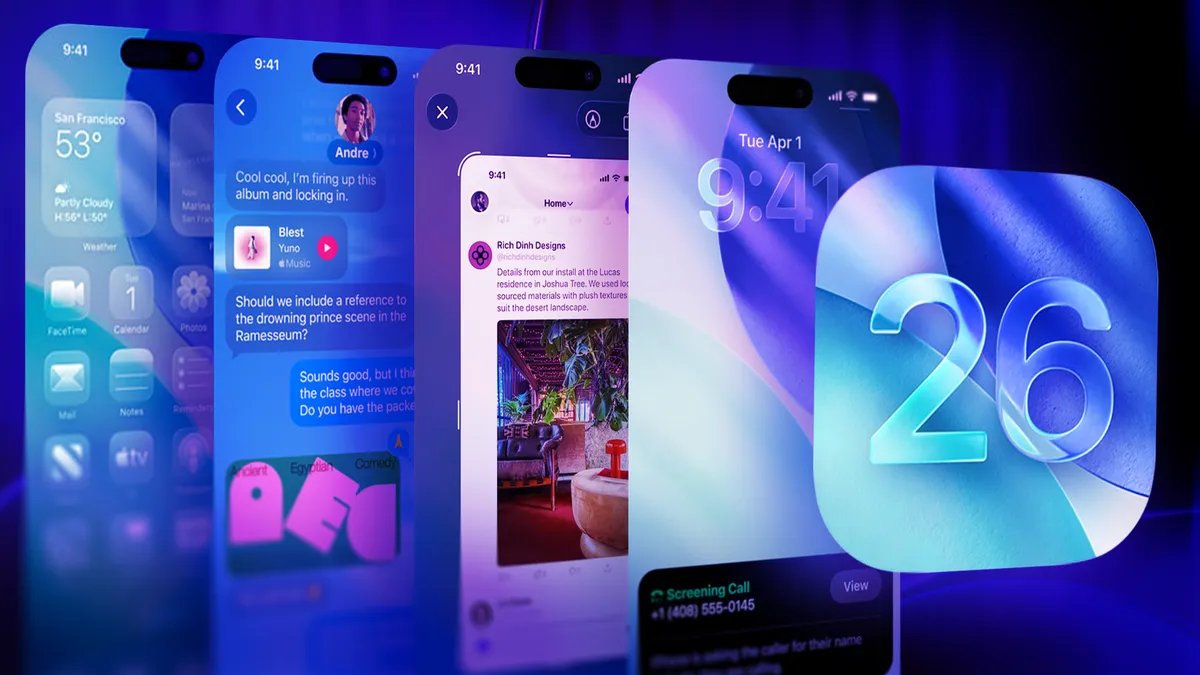
Apple ha lanzado iOS 26 15 de septiembre y la actualización presenta un puñado de funciones para su iPhone, que incluyen selección de llamadas, Nuevo tono de llamada Y más. El mayor cambio que trae la actualización a su dispositivo es un nuevo diseño visual, que Apple llama Liquid Glass.
Es la actualización visual más dramática que Apple ha traído a su iPhone desde que la compañía lanzó iOS 7 en 2013. El rediseño hace que los menús y otros elementos visuales parezcan transparentes, y algunos elementos se aplastan y se mueven cuando interactúa con ellos.
Cuando Apple lanzó la versión beta para desarrolladores de iOS 26, algunas personas estaban divididas sobre el diseño. Apple modificó el diseño para mejorar la claridad agregando una apariencia más esmerilada durante el proceso beta de iOS 26, pero es posible que aún no esté satisfecho con él. Sin embargo, puedes ajustar el diseño del vidrio líquido en sólo unos pocos pasos, reduciendo significativamente su transparencia.
A continuación se explica cómo hacer que el diseño de Liquid Glass sea más pronunciado en iOS 26.
No se pierda nuestro contenido tecnológico imparcial y reseñas de laboratorio. Añadir CNET Como fuente preferida de Google.
Cómo ajustar el vidrio líquido
1. abierto ajustes.
2. grifo accesibilidad.
3. grifo Tamaño de visualización y texto.
4. Toca el botón para esto Reducir la transparencia.
Esto oscurecerá cualquier menú o elemento afectado por el diseño de Liquid Glass, incluidas aplicaciones como Mensajes y su Centro de control.
A la izquierda, vemos el diseño de Liquid Glass en pleno efecto y a la derecha con la configuración de transparencia reducida habilitada.
en Tamaño de visualización y texto Menú, también puedes tocar el botón al lado Mejora del contraste Para ayudar a separar los componentes del vidrio líquido. Cuando habilité esta opción, le dio a muchos de esos elementos un contorno blanco.
La mejora del contraste agrega contornos a los elementos de tu iPhone.
Si desea utilizar la opción borrar icono de la aplicación, no recomendaría habilitar la reducción de transparencia o la mejora del contraste. Realmente me gustan los íconos claros porque aseguran que el fondo sea el foco principal, pero los íconos aún son lo suficientemente visibles para distinguir cada uno. Cuando estas otras opciones están habilitadas, los íconos parecen tomar protagonismo
Liquid Glass sin modificaciones (izquierda), Liquid Glass con Reducir transparencia habilitado (centro izquierda), Liquid Glass con Aumento de contraste habilitado (centro-derecha) y Liquid Glass con Disminución de transparencia y contraste habilitado (derecha).
Si desea recuperar los elementos de diseño de Liquid Glass en su dispositivo, siga los pasos anteriores nuevamente para desactivarlos. Reducir la transparencia.
Si eres desarrollador o tester beta, puedes acceder a una nueva opción en iOS 26.1 beta 4 que puede colorear ciertos elementos de Liquid Glass como tu centro de notificaciones. Sin embargo, esta opción no afectará a otros elementos de Liquid Glass como la pantalla de inicio.
A continuación te explicamos cómo acceder a esta función si eres desarrollador o tester beta.
1. abierto ajustes.
2. grifo Pantalla y brillo.
3. grifo vidrio liquido.
En el nuevo menú, puede seleccionar Claro o Teñido.
“Claro es más transparente y revela el contenido a continuación”, escribe Apple sobre la configuración. “El teñido aumenta la opacidad y añade más contraste”.
No olvide que esta función es parte de iOS 26.1 beta 4. Esto significa que solo los desarrolladores y probadores beta pueden acceder a ella por ahora, y Apple puede ajustar o eliminar esta configuración antes de lanzar actualizaciones de software al público en general.
Para obtener más noticias sobre iOS, aquí Mi reseña de iOS 26Cómo habilitar llamadas y el texto SO y todas las pruebas Nuevo tono de llamada en tu iPhone. También puedes consultarnos Hoja de trucos de iOS 26.
Échale un vistazo: iPhone Air, un mes después: las preocupaciones sobre la cámara y la batería se disiparon