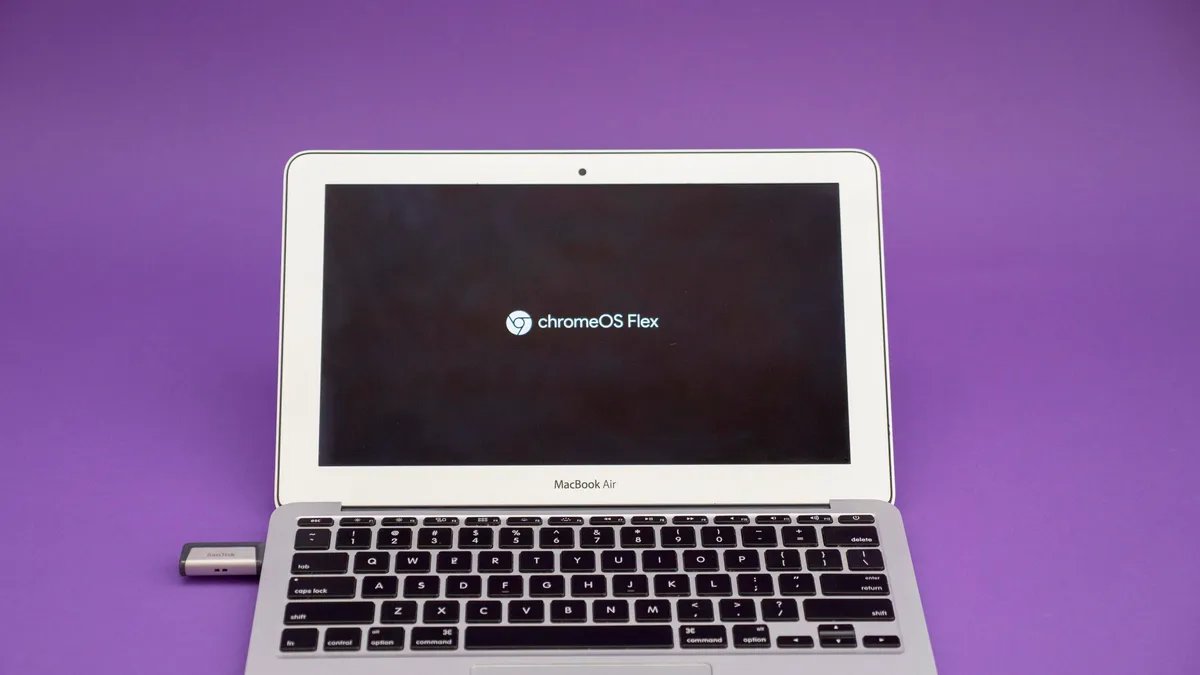
Google está emitiendo un recordatorio periódico de que si posee una PC, no está limitado al sistema operativo de Microsoft. De hecho, el gigante de las búsquedas está haciendo que cambiar a él sea más fácil que nunca. Chrome OS flexible.
como parte Nueva asociación con Back MarketGoogle, una empresa de electrónica renovada, ahora ofrece kits ChromeOS Flex USB para facilitar la instalación de PC y su sistema operativo exclusivo. máx. Asimismo
Si lo estás evitando a propósito Actualización de Windows 11 O eres uno Más de 500 millones de propietarios de ordenadores Con una PC demasiado antigua para actualizar el sistema operativo, cuando su PC con Windows 10 no ha recibido una actualización desde octubre pasado Microsoft ha finalizado su soporte. (Microsoft Actualizaciones de seguridad mejoradas El programa continuará ofreciendo actualizaciones críticas hasta el próximo octubre por $30, una tarifa que dudo que muchos que se aferran a PC viejas estén dispuestos a pagar).
Cuando su sistema operativo deja de recibir actualizaciones, usted Una pesadilla de seguridad a la vista — No se resolverán más exploits que dejen su sistema (y sus datos potencialmente confidenciales) vulnerables a malos actores. ChromeOS Flex de Google continúa admitiendo dispositivos anteriores a Windows 11, lo que lo convierte en una buena opción hasta que actualice. Otra computadora.
Nuevo kit USB del mercado trasero Disponible ahora por $3o puedes Descarga ChromeOS Flex gratis Siga las sencillas instrucciones incluidas al final de este artículo.
Una lección rápida de historia de ChromeOS Flex
ChromeOS de Google no está disponible para instalar en computadoras portátiles o de escritorio como Windows o Linux, pero Google es la mejor opción Chrome OS flexible. Anteriormente conocido como Neverware preparado para la nubeEl sistema operativo está diseñado principalmente para negocios y educación. Pero ChromeOS Flex es gratuito para uso personal y es tan liviano que es excelente para darle nueva vida a una computadora que lucha con las demandas de Windows, MacOS o Linux.
Google adquirió Neverware en diciembre de 2020Y el resultado fue ChromeOS Flex. Si bien CloudReady fue bueno, Flex se acerca mucho más a la experiencia que obtendrá con Chromebooks u otros dispositivos ChromeOS. Estos incluyen el navegador Chrome oficial, soporte para cuentas Family Link (o cuentas emitidas por la escuela) y Phone Hub, que le permite conectarse a un teléfono Android para ver notificaciones y compartir archivos entre el teléfono y la computadora portátil. Lo que no obtienes es acceso a Google Play Store y a las aplicaciones de Android.
ChromeOS Flex funciona bien incluso en hardware más antiguo. Por eso es una buena opción para reutilizar una computadora portátil que ya no puede ejecutar las versiones actuales de Windows, macOS o Linux. Sin embargo, Google garantiza que Flex funcionará solo en Una lista creciente de modelos certificados. Si su modelo no está certificado, eso no significa que no funcionará. Simplemente significa que La funcionalidad y el rendimiento completos no son un hecho.
Puede borrar la unidad de una computadora portátil e instalar ChromeOS Flex o ejecutar el sistema operativo desde una memoria USB para probarlo primero.
Tú eliges: ejecución de prueba o instalación completa
Una de las mejores características de ChromeOS Flex es que puedes ejecutarlo desde una unidad flash USB o una tarjeta SD para probarlo primero sin sobrescribir completamente tu sistema operativo actual. Para obtener el mejor rendimiento, no se recomienda ejecutar Flex a tiempo completo desde una unidad flash, pero le permitirá ver si se adapta a sus necesidades.
Instalación de Chrome OS Flex Rápido e indoloro. El primer paso es reunir todo lo necesario:
- Una memoria USB o una tarjeta SD de 8 GB o más
- Una computadora con Windows, Mac o Linux para instalar ChromeOS Flex
Tenga en cuenta que instalar ChromeOS Flex borrará por completo todo tu disco duro. Primero se debe hacer una copia de seguridad de todos los archivos importantes. También necesitarás un dispositivo ChromeOS, Windows PC o Mac con una versión actual del navegador Chrome instalada. Esto se utilizará para crear el instalador USB de ChromeOS Flex y no es necesario que sea el mismo dispositivo en el que planea instalarlo. La memoria USB se borrará por completo cuando se cree el instalador.
Para ejecutar ChromeOS Flex, la computadora portátil (o computadora de escritorio) de destino debe ser compatible con Intel o AMD x86 de 64 bits (más reciente que 2010 para obtener la mejor experiencia), tener 4 GB de RAM o más, al menos 16 GB de almacenamiento y necesita acceso completo de administrador a su BIOS. Una vez que tengas todo lo que necesitas, es hora de crear el instalador USB.
- Abra una ventana del navegador Chrome en un ChromeOS, una PC con Windows o un dispositivo Mac y Agregue la extensión Chromebook Recovery Utility a través de Chrome Web Store. Utilizará esto para crear el instalador de la tarjeta USB/SD.
- Vaya al menú Extensiones del navegador Chrome ubicado en la parte superior derecha de la ventana del navegador Chrome (parece una pequeña pieza de rompecabezas). Haga clic en él y aparecerá una lista desplegable de extensiones. Busque la Utilidad de recuperación de Chromebook en la lista y haga clic en ella para iniciarla. Es posible que también sea necesario alternar la utilidad, lo que se puede hacer haciendo clic en Administrar extensiones debajo de la lista desplegable Extensiones.
En la utilidad de recuperación, en lugar de seleccionar un modelo para recuperar, seleccionará ChromeOS Flex.
- Cuando se inicie la utilidad de recuperación de Chromebook, se le pedirá que identifique el modelo de Chromebook que desea recuperar. Sin embargo, habrá un enlace etiquetado Seleccione un modelo de una lista En el cuadro de diálogo. Haga clic en ese enlace, y desde Seleccione un fabricante La lista desplegable que aparece, Seleccione Google Chrome OS Flex. Debajo de ese menú desplegable hay otra etiqueta. Seleccione un producto Desde donde tu eliges Sistema operativo Chrome Flex.
- A continuación, inserte su unidad flash o tarjeta SD en el dispositivo que está utilizando para crear el instalador, selecciónelo como su unidad de destino y luego haga clic en Crear ahora. El proceso de elaboración lleva hasta 20 minutos, pero el mío se hizo en la mitad de ese tiempo. Una vez que finaliza el instalador, la unidad se puede expulsar y estar lista para usar.
Una vez finalizado el instalador, su unidad USB o tarjeta SD estará lista para usarse para ejecutar o instalar ChromeOS Flex.
Ya casi has terminado. Es hora de tomar la computadora portátil que deseaba convertir en una Chromebook. Asegúrese de que la computadora portátil esté apagada e inserte la memoria USB o la tarjeta SD del instalador de ChromeOS Flex.
El siguiente paso es iniciar la computadora portátil desde la memoria USB en lugar de la unidad de almacenamiento interna. Esto requiere que presione una tecla de inicio mientras inicia la computadora portátil. La clave de arranque varía según el fabricante. Por ejemplo, en una MacBook Air, la clave de inicio es la clave de opción. hay google Una lista de claves de arranque para los principales fabricantes. Si no estás seguro de cuál es el tuyo.
Encienda la computadora portátil y presione la tecla de inicio tan pronto como se inicie para interrumpir el proceso de inicio. Debe mantener presionada la tecla, o presionarla repetidamente, para ingresar al menú de inicio. Si se hace correctamente, la computadora portátil le dará la opción de seleccionar desde qué unidad desea iniciar: la unidad interna de la computadora portátil o su unidad USB. Seleccione la unidad USB y presione ingresar.
Después de ingresar a las opciones del menú de inicio, seleccione la unidad de instalación USB que creó para comenzar.
Si hizo todo bien, debería ver la pantalla de presentación de ChromeOS Flex seguida de la pantalla de bienvenida a ChromeOS Flex. (Si no, vuelve sobre tus pasos usando Guía de instalación de Google.) Desde allí, puede optar por probar el sistema operativo y ejecutarlo directamente desde una unidad flash o instalar ChromeOS Flex en el almacenamiento interno. Hacer esto último le dará el mejor rendimiento; Sin embargo, esto elimina todo el contenido de la unidad interna y no se puede restaurar el sistema operativo nativo. Si no estás 100% seguro de querer utilizar ChromeOS Flex, intenta ejecutarlo primero desde una unidad USB.
Una instalación completa del sistema operativo puede tardar hasta 20 minutos (aunque mi MacBook Air tardó menos de 5 minutos). No importa cómo lo ejecutes, el proceso de configuración es el mismo. Seleccione una red Wi-Fi, acepte los términos de servicio de Google, elija el Chromebook para usted o su hijo y luego inicie sesión con la información de su cuenta de Google.
Inicie sesión en ChromeOS Flex con una cuenta y contraseña de Google y estará listo para comenzar.
¡Ta-da, Chromebook! Al menos, lo suficientemente cerca para la mayoría de las necesidades. El rendimiento dependerá de lo que haya en su computadora portátil. yo tenia uno instalado MacBook Air de principios de 2015Y es mucho más rápido que MacOS. El único inconveniente de mi modelo particular es que la cámara web incorporada no es compatible, pero una cámara web USB externa funcionó bien.
Si tienes una unidad flash USB y una computadora portátil vieja, definitivamente vale la pena el mínimo esfuerzo para probarla y, nuevamente, es gratis.