WSAPPX es un proceso de Windows que ayuda a instalar aplicaciones de Microsoft Store para actualizarlas, actualizarlas y administrarlas. Sin embargo, a veces puede provocar un uso elevado del disco o de la CPU y ralentizar el equipo.
En esta guía, aprenderá que WSAPPX crea el problema de rendimiento y cómo solucionarlo fácilmente.
¿Cómo arreglar el disco alto de WSAPPX?
1 .. Busque la actualización de Windows
Los archivos antiguos del sistema pueden utilizar el extra WSAPPX. Siga estos pasos:
- Prensa ventanas + yo Para abrir la configuración.
- Ir actualización de windowsEl
- Hacer clic Buscar actualizacionesEl
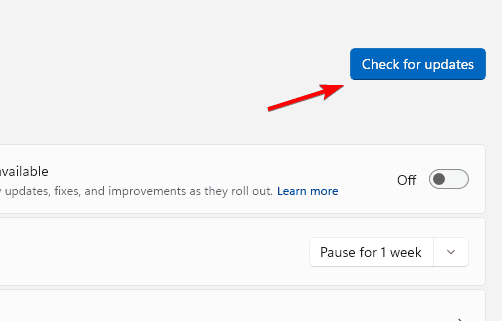
- Descargue e instale las actualizaciones pendientes.
- Una vez hecho esto, reinicie su computadora.
La actualización a menudo estabiliza los servicios en segundo plano de Windows y reduce el uso del disco. Para obtener más información sobre cómo las actualizaciones de Windows afectan el rendimiento del sistema, consulte esta guía para usar WSAPPEX y CPU.
2 Deshabilite las actualizaciones automáticas de Microsoft Store
Si la tienda tiene aplicaciones actualizadas en segundo plano, WSAPPEX puede continuar continuamente.
- Abierto tienda de microsoftEl
- Haga clic en su Icono de perfil > Configuración de la aplicaciónEl
- Desactivar Actualizar la aplicaciónEl
- Reinicie su PC.
Esto evita que WSAPPEX se ejecute automáticamente para actualizar la aplicación.
3 Ajustar la configuración de la memoria virtual
Cuando su PC tiene poca RAM, Windows usa el lugar del disco como memoria virtual. Puede desencadenar la alta actividad de WSAPPX.
- Prensa Windows + REscriba sysdm.cpl y presione EntróEl
- Ir Desarrollado Haga clic en la pestaña> Ajustes Bajo rendimiento.
- Abierto Desarrollado Haga clic en la pestaña> Cambiar Bajo memoria virtual.

- Desmarcar Administre el tamaño del archivo de paginación automáticamente para todas las unidadesEl
- Seleccione la unidad de su sistema (C :), elija Tamaño personalizadoY entró:
- Tamaño inicial: Su RAM en 1,5 × MB
- Tamaño Máximo: Tu RAM en 3×MB
- Hacer clic ColocarEn BuenoY reinicia tu PC.
4 .. Deshabilite la Tienda Windows usando la Política de grupo (versión Pro)
Para los usuarios de Windows 11 Pro, la tienda puede ayudar a desactivarlo por completo.
- Prensa Windows + REscribe gpedit.msc y presiona EntróEl
- Navegar por: Configuración del ordenador > Plantilla administrativa > Material de Windows > TiendaEl
- Haga clic en doble Apagar la aplicación de la tiendaEl

- Seleccionar Capaz > Haga clic AplicarEn BuenoEl
- Reinicie su PC.
Impide que WSAPPEX se inicie automáticamente.
5 … Deshabilitar el servicio mediante el Editor del registro (versión doméstica)
Si usa Windows Home, use el registro en su lugar.
- Prensa Windows + REscriba Regidit y presione EntróEl

- Ir:
HKEY_LOCAL_MACHINESOFTWAREPoliciesMicrosoftWindowsStore - Haga clic derecho tienda de Windows Clave> Nuevo> Valor Dard (32 bits)El
- Nombre Eliminar Y establecer su valor 1El
- Reinicie su PC.
Tenga cuidado con las ediciones del registro, primero cree una copia de seguridad.
6 .. Escanear en busca de archivos de sistema corruptos
Los archivos del sistema corruptos pueden desencadenar una actividad constante de WSAPEPEx.
- Prensa Windows + STipo CMDHaga clic derecho símbolo del sistemaY seleccione Facturar como administradorEl
- Tipo:
sfc /scannow
- Espere a que finalice el escaneo.
- Una vez hecho esto, reinicie su PC.
Si el problema continúa:
DISM /Online /Cleanup-Image /RestoreHealth
También puedes leer cómo la reparación del sistema ayuda a solucionar los problemas de uso del disco al 100% en Windows 11.
7 .. Limitar las aplicaciones en segundo plano
Muchas aplicaciones que se ejecutan en segundo plano pueden mantener activo WSAPPEX.
- Prensa ventanas + yo > Para ir Privacidad y Protección> Aplicaciones en segundo planoEl
- Cerrado Deja que las aplicaciones continúen en segundo plano.El
- Reinicie su computadora.
Reduce la carga y el uso del disco del sistema.
8 .. Verifique la configuración del servicio de la Tienda Windows
Confirme que los servicios Apex y Clipsvis no estén configurados para iniciarse automáticamente.
- Prensa Windows + REscriba Service.MSC y presione EntróEl
- Identificar Servicio de diplomacia Apex (AppxSVC) Y Servicio de licencia de cliente (ClipsVC)El
- Cada uno > clic derecho PropiedadEl
- Cambiar Tipo de inicio De ManualEl
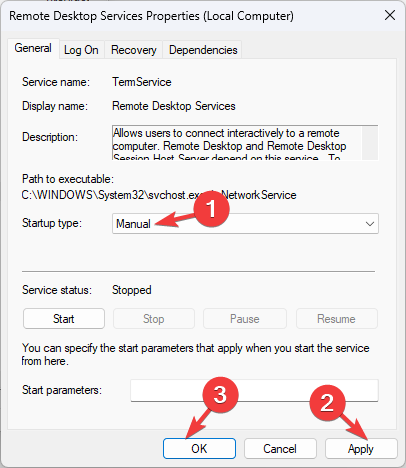
- Hacer clic AplicarEn BuenoEl
Reinicie el uso del disco en el administrador de tareas y monitoree.
¿Clave WSAPPX y por qué utiliza tantos discos?
Ejecute servicios como WSAPPX Apex Diplomance Service (AppXSVC) y Client License Service (ClipsVC). Gestionan aplicaciones de la tienda, actualizaciones en segundo plano y licencias de aplicaciones. Cuando se ejecutan de manera defectuosa o continua, su sistema puede obtener una experiencia de uso del disco del 100 por ciento. Obtenga más información en esta guía detallada de Windows 11 WSAPEPEX.
Preguntas frecuentes
No. WSAPEX es un proceso válido de Windows. Sin embargo, el malware puede disfrazarse con este nombre, por lo que es recomendable escanear la protección de Windows.
No del todo, pero puede restringir las actualizaciones o servicios de Microsoft Store para deshabilitarlos como se indicó anteriormente.
El uso de disco constante puede agregar escritura innecesaria, por lo que reducir las actividades de WSAPPX ayuda a ampliar la salud del SSD.
El proceso para verificar las licencias de aplicaciones o preparar actualizaciones en segundo plano aún puede continuar en segundo plano, incluso si no abre Microsoft Store manualmente.
Conclusión
El uso de disco alto de WSAPPX generalmente ocurre cuando las actualizaciones en segundo plano o los servicios de la tienda están bloqueados. Al administrar la memoria virtual, desactivar las actualizaciones automáticas y reparar archivos del sistema, puede reducir el efecto del proceso y restaurar un rendimiento fluido.

Milán Stanovic

Milan ha sido un entusiasta de la tecnología desde su infancia y logró que se interesara por todas las tecnologías relacionadas con la PC. Es un entusiasta de las PC y dedica la mayor parte de su tiempo a aprender sobre computadoras y tecnología. Antes de unirse a Windowsorport, trabajó como desarrollador web front-end. Ahora, él es uno de los que resuelve los problemas de nuestro equipo mundial, expertos en errores de Windows y problemas de software.
Los lectores ayudan al Informe de Windows a ayudar. Si ha comprado nuestros enlaces, podemos obtener una comisión.

Lea nuestra página de publicación para descubrir cómo puede ayudar al equipo editorial a mantener Windows. Leer más