Windows 11 incluye una gama completa de Fácil acceso Funciones diseñadas para ayudarle a utilizar su PC de forma más cómoda. Esta guía le mostrará cómo abrir, personalizar y aprovechar al máximo estas configuraciones de accesibilidad para mejorar la visibilidad, la audición y la interacción.
¿Cómo abrir la configuración de facilidad de acceso en Windows 11?
1. Abra Configuración
Si desea la ruta más directa, utilice la aplicación principal de Configuración.
- prensa ventanas + yo Abra Configuración.
- seleccionar Accesibilidad En el panel izquierdo.

Para obtener una ruta completa a la configuración de Windows, consulte Configuración del sistema en Windows 11.
2. Utilice el cuadro de búsqueda
Si prefiere escribir en los menús, la búsqueda es la ruta más rápida.
- hacer clic en buscar Icono de la barra de tareas.
- Tipo Fácil acceso o Configuración de accesibilidad.

- Seleccione el resultado superior para abrir el menú.
3. A través del Panel de control (opción)
Si se siente cómodo con los menús tradicionales, utilice el panel de control clásico
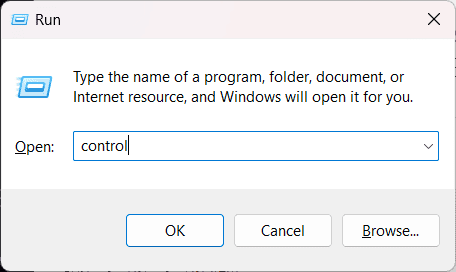
- prensa Windows + RTipo controlLuego presione ingresar.
- abrir El Centro de acceso es simple.

Puede personalizar las funciones clave de accesibilidad
1. Configuración de visión
Ajuste los elementos visuales para reducir la tensión y mejorar la claridad.
- Tamaño del texto: Aumente el tamaño de la fuente para facilitar la lectura.
- Lupa: Amplíe partes de la pantalla para obtener más detalles.
- Tema de contraste: Aplicar tema de color de alto contraste.
2. Configuración de audición
Cambie el procesamiento de audio y agregue señales en pantalla.
- Audio monofónico: Combina canales izquierdo y derecho.
- Subtítulo en vivo: Mostrar subtítulos para audio hablado.
- Alertas visuales: Reemplace el sonido con flash de pantalla.
3. Configuración de interacción
Controla tu PC más fácilmente sin ratón ni teclado físico.
- Reconocimiento de voz: Utilice la voz para controlar Windows.
- Teclado en pantalla: Escriba usando un teclado en el que se puede hacer clic.
- Control ocular: Navegue con hardware de seguimiento ocular.
Si utiliza con frecuencia atajos de teclado, puede activar o desactivar las Sticky Keys en Windows 11 para facilitar las combinaciones de varias teclas.
¿Qué es la configuración de facilidad de acceso?
Facilidad de acceso, ahora etiquetado Accesibilidades una colección de herramientas que personalizan cómo ve, escucha e interactúa con Windows 11.
Puede ajustar el comportamiento de escritura con teclas de filtro en Windows 11 para ignorar las pulsaciones accidentales de teclas.
¿Por qué utilizar la función de Facilidad de Acceso?
Las funciones de accesibilidad lo ayudan a trabajar y jugar más cómodamente al mejorar la visibilidad, la claridad del audio y los controles de entrada para satisfacer sus necesidades.
Preguntas frecuentes
ir a Configuración > AccesibilidadLuego, desactiva la función que ya no necesitas.
sí En Windows 11, Microsoft cambió su nombre a Facilidad de Acceso accesibilidad; El equipo todavía está allí.
sí Por ejemplo, presione Windows + Ctrl + Intro Para alternar el descriptor o Windows + Más (+) Abre la lupa.
Sí, las herramientas de accesibilidad están disponibles en todas las versiones de Windows 11.
Conclusión
La configuración de facilidad de acceso en Windows 11 hace que su experiencia con la PC sea más fluida y personal al adaptar el texto, el color, el audio y la entrada a sus preferencias.

Milán Stanojevich

Milan ha sido un apasionado de la tecnología desde su infancia y esto hizo que se interesara por todas las tecnologías relacionadas con la PC. Es un entusiasta de las PC y pasa la mayor parte de su tiempo aprendiendo sobre computadoras y tecnología. Antes de unirse a WindowsReport, trabajó como desarrollador web front-end. Ahora es un experto en resolución de problemas en nuestro equipo global, especializado en errores de Windows y problemas de software.
Los lectores ayudan a respaldar los informes de Windows. Es posible que recibamos una comisión si compra a través de nuestros enlaces.

Lea nuestra página de publicaciones para saber cómo puede ayudar a mantener el equipo editorial de Windows Report. Leer más