incógnitaHaga clic en el archivo de descarga e instálelo.
Si desea mantener la privacidad de sus datos de navegación, Microsoft Edge tiene herramientas de privacidad integradas que le permiten controlar el seguimiento, las cookies y el intercambio de datos. Siga esta guía para administrar la configuración de privacidad paso a paso.
¿Cómo administrar la configuración de privacidad en Microsoft Edge?
Cómo abrir la configuración de privacidad en Microsoft Edge
Comience accediendo al menú principal de privacidad donde se encuentran todas las opciones principales.
- Lanzamiento Borde de Microsoft haciendo clic empezar y selecciónelo de su lista de aplicaciones.
- hacer clic en tres puntos (⋯) en la esquina superior derecha, luego seleccione ajustes Desde el menú desplegable.
- En la barra lateral izquierda, haga clic en Privacidad, Búsquedas y Servicios Vea todas las opciones de privacidad y seguridad.
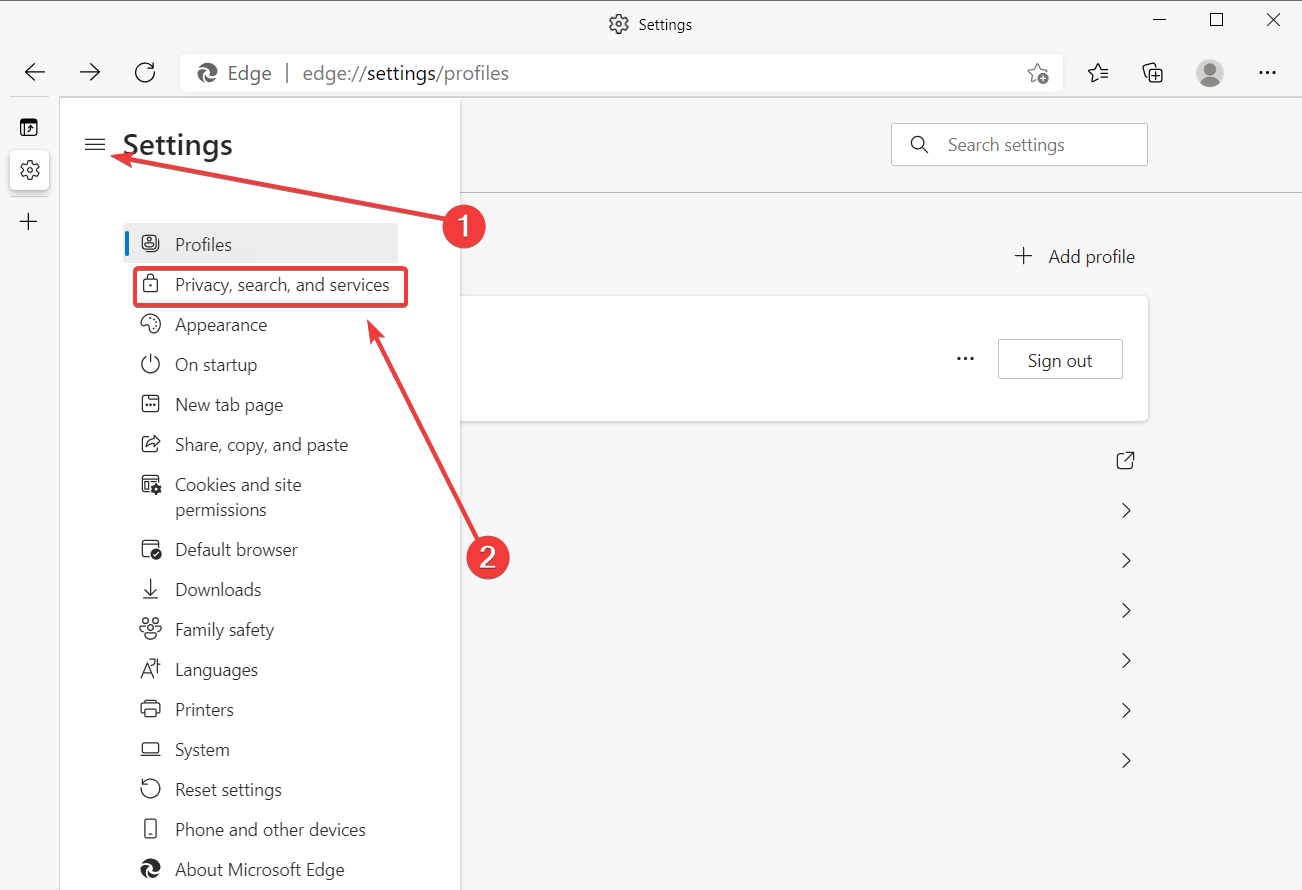
Para obtener un tutorial completo sobre la navegación privada, consulte Cómo hacer que Microsoft Edge sea privado.
Cómo ajustar la resistencia de seguimiento de AJ
Cambie su nivel de seguimiento para controlar la cantidad de datos que los sitios web pueden recopilar mientras navega
- bajo Evitar el seguimientoSelecciona tu nivel preferido:
- básico La mayoría permite el seguimiento y la personalización.
- equilibrado Bloquea rastreadores maliciosos y entre sitios (predeterminado).
- estricto Bloquea la mayoría de los rastreadores para máxima privacidad.

- hacer clic en excepción Para permitir que ciertos sitios confiables omitan su configuración de seguimiento.
Obtenga más información sobre cómo configurar Microsoft Edge para la privacidad y cómo optimizar la configuración de privacidad y búsqueda.
Cómo borrar datos de navegación en Edge
Utilice esta función para eliminar su historial, cookies y caché para mejorar la privacidad y el rendimiento.
- en ajustesir a Privacidad, Búsquedas y Servicios y desplácese hacia abajo Borrar datos de navegación.
- hacer clic en Elige qué limpiar.
- Marque la casilla para Historial de navegación, Galletaso imagen en caché.
- Selecciona uno rango de tiempoLuego haga clic Limpiar ahora.

Cómo gestionar las cookies y los permisos del sitio
Controle qué sitios pueden almacenar datos o rastrear su actividad en línea
- abierto Cookies y permisos del sitio En la barra lateral izquierda.
- hacer clic en Administrar y eliminar cookies y datos del sitio..
- palanca Bloquear cookies de terceros Para una mejor privacidad.

- opcionalmente, Permitir sitios específicos Si les crees.
Cómo utilizar funciones de navegación segura
Aumente su seguridad habilitando herramientas integradas de seguridad y cifrado
- encender Pantalla inteligente de Microsoft Defender:
- abrir seguridad sección en Configuración.
- permitir Pantalla inteligente de Microsoft Defender Para bloquear phishing y sitios maliciosos.
- permitir modo HTTPS:
- en seguridad Categoría, alternar Cambiar automáticamente a HTTPS Para todos los sitios web.
- controlar Seguridad de contraseña:
- ir a Configuración > Perfil > Contraseña.
- usar Monitor de contraseña Reciba alertas si se filtran sus credenciales.
Si desea tener más control sobre su experiencia de navegación, vea cómo cambiar el motor de búsqueda predeterminado en Microsoft Edge.
Preguntas frecuentes
Respuestas rápidas a preguntas comunes sobre privacidad en Edge.
si abre uno nuevo Ventana privada con Ctrl+Mayús+N O selecciónelo del menú.
si ve a Configuración > Perfil > Contraseña y apagar Oferta para guardar contraseñas.
Bórrelo semanalmente o habilite la opción para eliminar datos automáticamente cuando cierre Edge.
sí Inicie sesión con su cuenta de Microsoft y habilite hundir Aplicar preferencias de privacidad en todos sus dispositivos.
Conclusión
Administrar la configuración de privacidad en Microsoft Edge lo ayuda a mantenerse seguro y en control de sus datos. Al ajustar los niveles de seguimiento, borrar los datos de navegación y habilitar la protección integrada, puede disfrutar de una experiencia en línea más segura, rápida y privada.

Milán Stanojevich

Milan ha sido un apasionado de la tecnología desde su infancia y esto hizo que se interesara por todas las tecnologías relacionadas con la PC. Es un entusiasta de las computadoras y pasa la mayor parte de su tiempo aprendiendo sobre computadoras y tecnología. Antes de unirse a WindowsReport, trabajó como desarrollador web front-end. Ahora es un experto en resolución de problemas en nuestro equipo global, especializado en errores de Windows y problemas de software.
Los lectores ayudan a respaldar los informes de Windows. Es posible que recibamos una comisión si compra a través de nuestros enlaces.

Lea nuestra página de publicaciones para saber cómo puede ayudar a mantener el equipo editorial de Windows Report. Leer más