El 8 de diciembre, Microsoft lanzó silenciosamente una importante actualización de “Enlace a Windows” en Android. Después de la versión 1.25102.140.0, ahora puede bloquear su computadora de forma remota, enviar archivos entre el teléfono y Windows 11 e incluso compartir el portapapeles. Windows Latest vio desarrollo por primera vez a principios de esta semana.
Práctica con la nueva experiencia Link to Windows
El vínculo con Windows existe desde hace casi una década y está integrado en teléfonos fabricados por empresas como Samsung
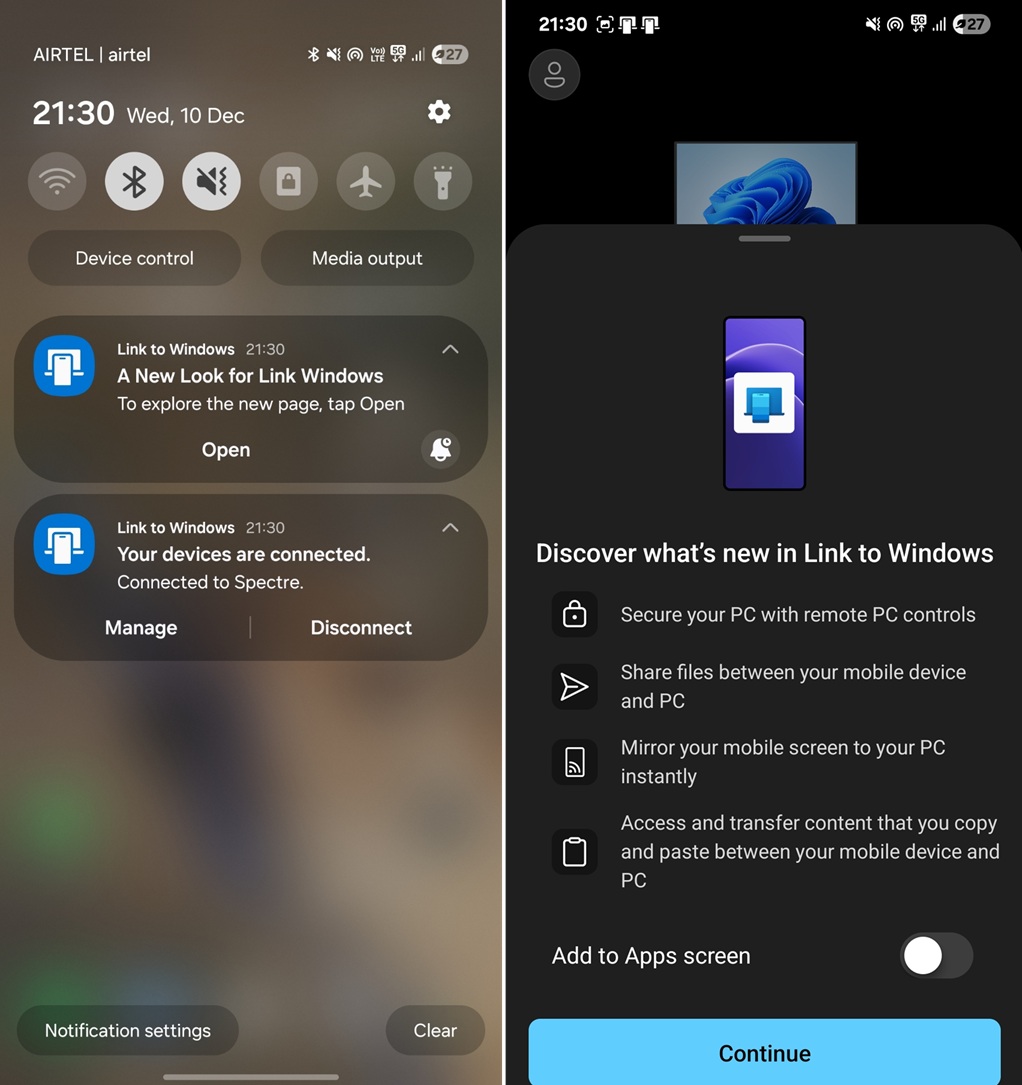
Hasta ahora, la interfaz Link to Windows era bastante básica, ya que solo permitía administrar sus PC conectadas. Por ejemplo, puedes conectar o desconectar tu PC. Y eso fue todo. No se podía controlar Windows 11 desde Link to Windows, ya que todas las funciones se administraban directamente en la PC.
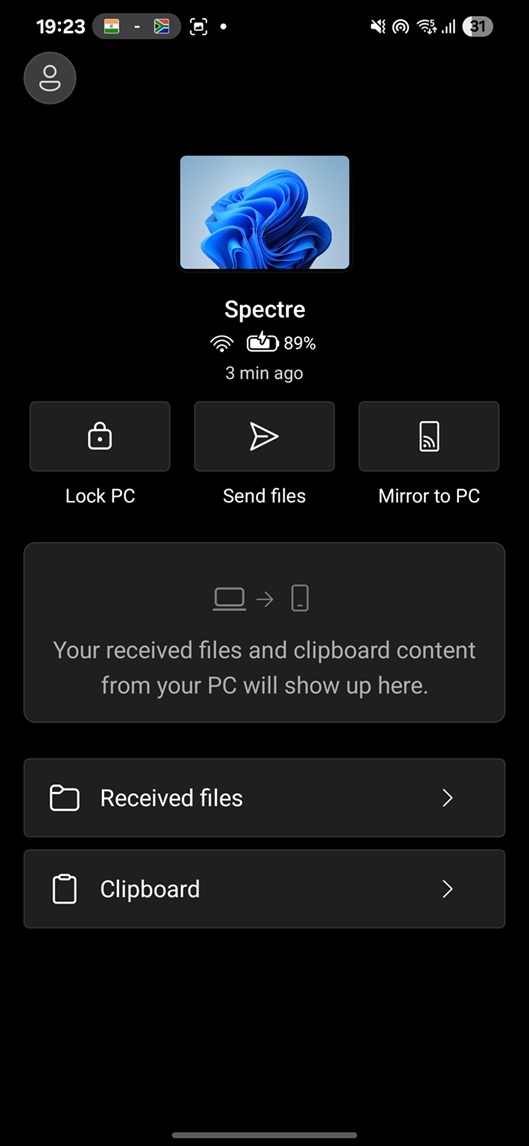
Esto cambia con la versión 1.25102.140.0. En nuestras pruebas, Windows Latest notó que Windows Link en Android tiene una nueva interfaz y varios controles para administrar la computadora conectada.
No es necesario que te unas al programa Windows Insider ni que descargues una aplicación beta para probar nuevas experiencias, porque se está implementando para todos.
Ahora puedes ver la batería de tu PC y la potencia de Internet desde tu teléfono
Si tiene una computadora portátil, ahora puede ver el nivel actual de la batería de su PC. Se sincroniza con Windows Link cada minuto. También puedes ver la energía de la red, pero no puedes administrar el nivel de volumen de la PC ni otras funciones avanzadas como Bluetooth y luz nocturna.
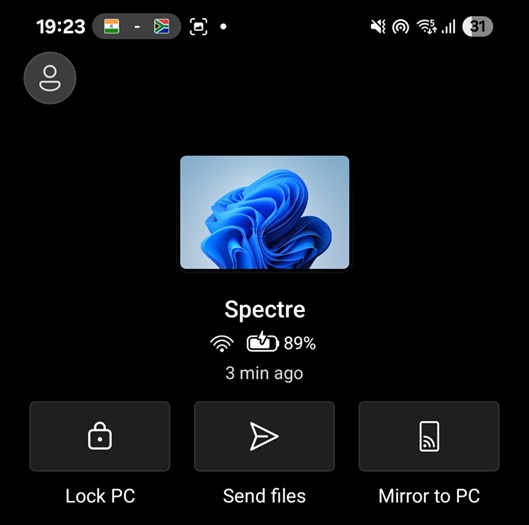
Supongo que estas características se agregarán en algún momento ya que no veo ninguna razón para impedir que Microsoft lo haga.
Nueva fuente de actividad reciente
La aplicación Enlace a Windows tiene una nueva sección “Actividad reciente” y contiene sus interacciones recientes. Por ejemplo, si envía archivos a su PC usando la nueva función “Enviar archivos”, aparecerán en Actividad reciente. Del mismo modo, si abre el Explorador de archivos en Windows 11, hace clic derecho en un archivo y usa “Enviar a mi teléfono”, también aparecerá aquí.
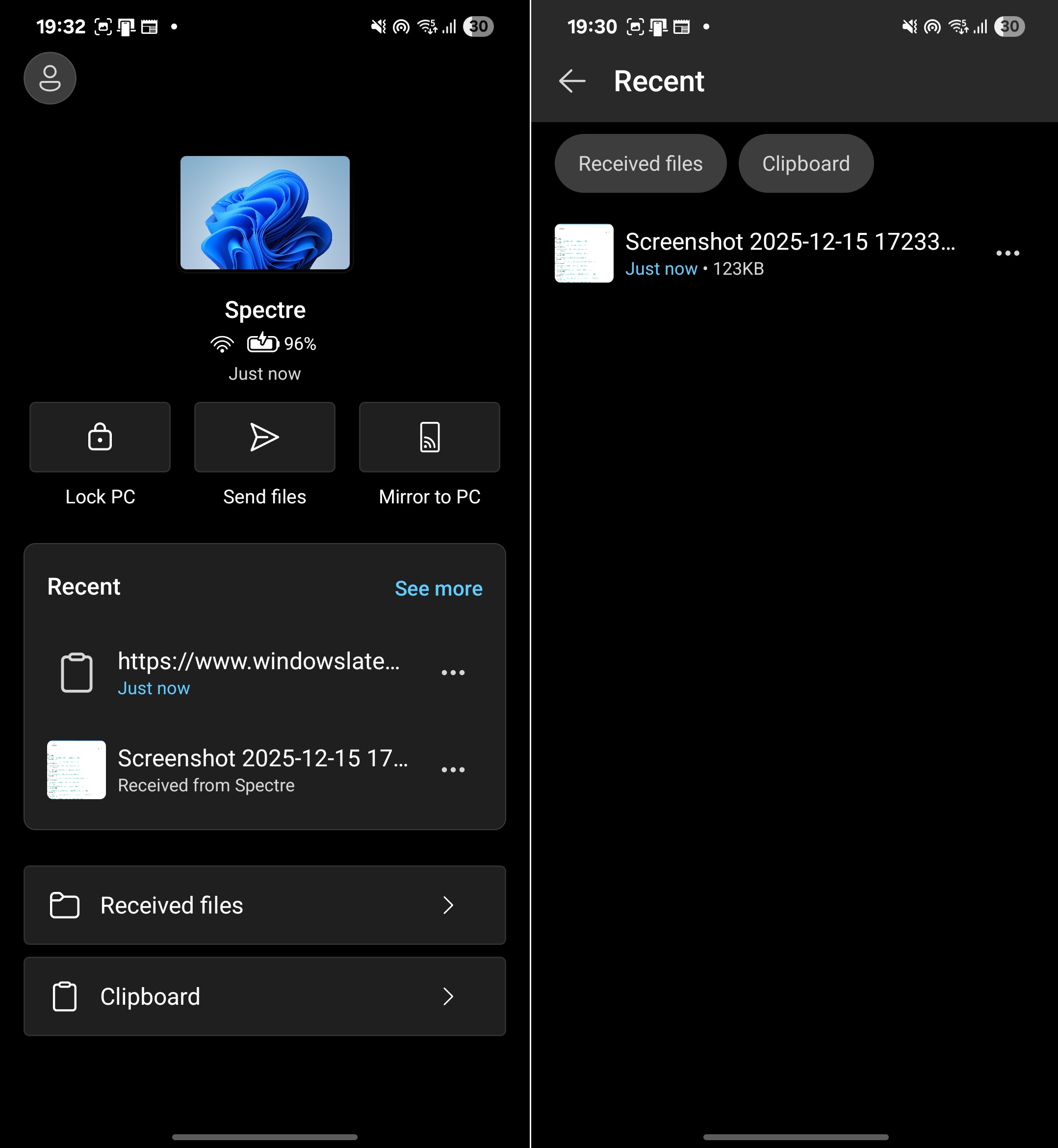
No se limita solo a los archivos, ya que los elementos del portapapeles de su PC también se sincronizarán con el enlace de Windows a Android y aparecerán en la sección reciente.
Ahora puedes bloquear la PC de forma remota desde Android
La aplicación Link to Windows tiene una nueva opción “Bloquear PC” que le permite bloquear su computadora de forma remota siempre que esté conectada al teléfono.
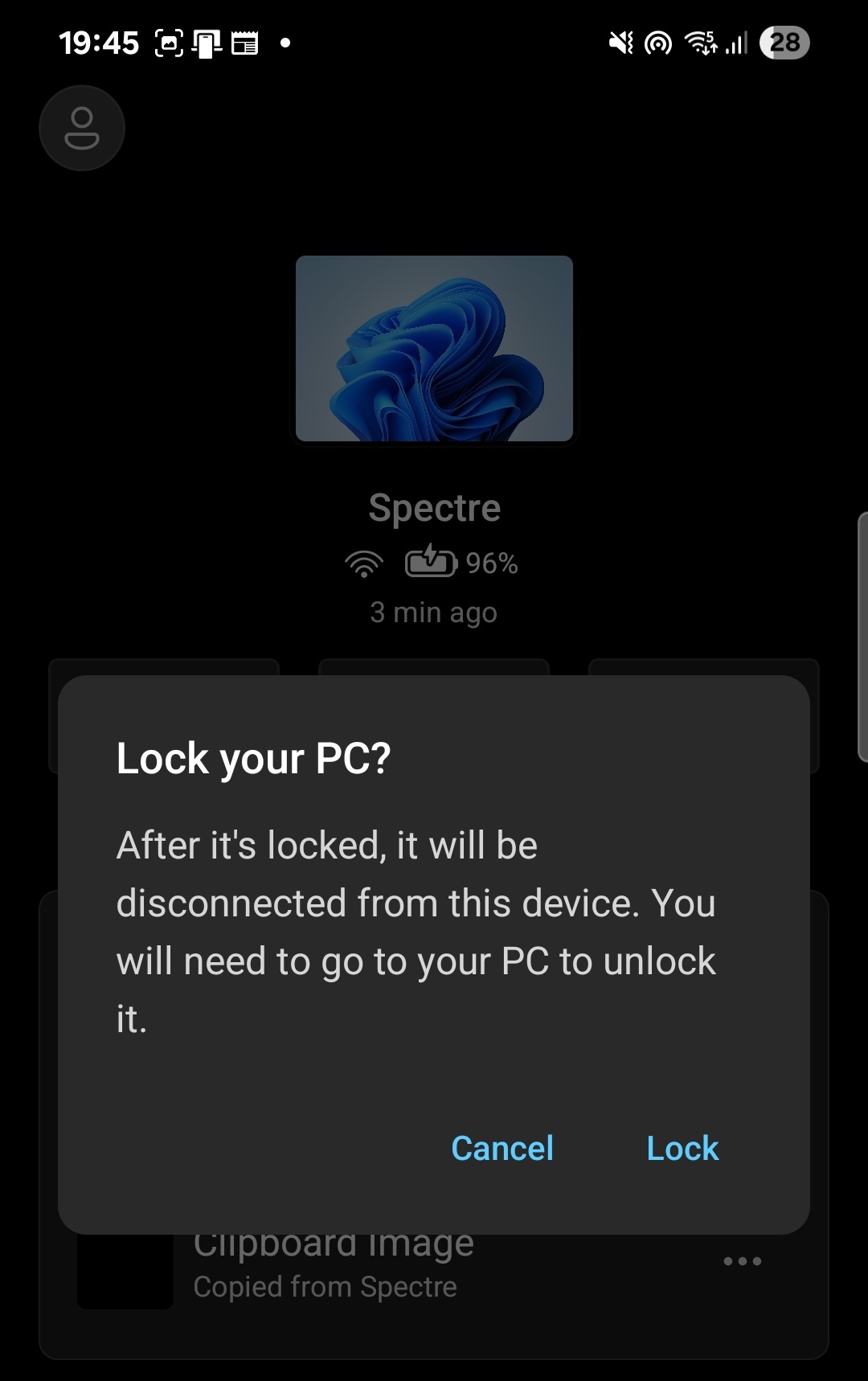
Cuando haces clic en “Bloquear PC”, el enlace en Windows advierte que también desconectará los dispositivos, pero si aún deseas continuar, seguirá adelante y bloqueará tu computadora. En nuestras pruebas, Windows Latest observó que su Los teléfonos Android pueden bloquear tu PC en menos de tres segundosLo cual es casi instantáneo.
Puedes desbloquear tu PC y se conectará automáticamente a tu móvil. Esta es una característica útil si estás lejos de tu PC y quieres bloquearla de forma remota.
Ya puedes enviar archivos desde un teléfono Android a tu PC
Phone Link siempre nos ha permitido transferir archivos de PC a teléfonos, pero ahora puedes enviar archivos fácilmente a una PC. La experiencia general es tan buena como cabría esperar de cualquier función de transferencia inalámbrica de archivos, como Google Near.
En mis pruebas, transferí docenas de archivos desde mi teléfono Android a mi PC y la velocidad de transferencia fue decente, pero también depende de la velocidad de Internet.
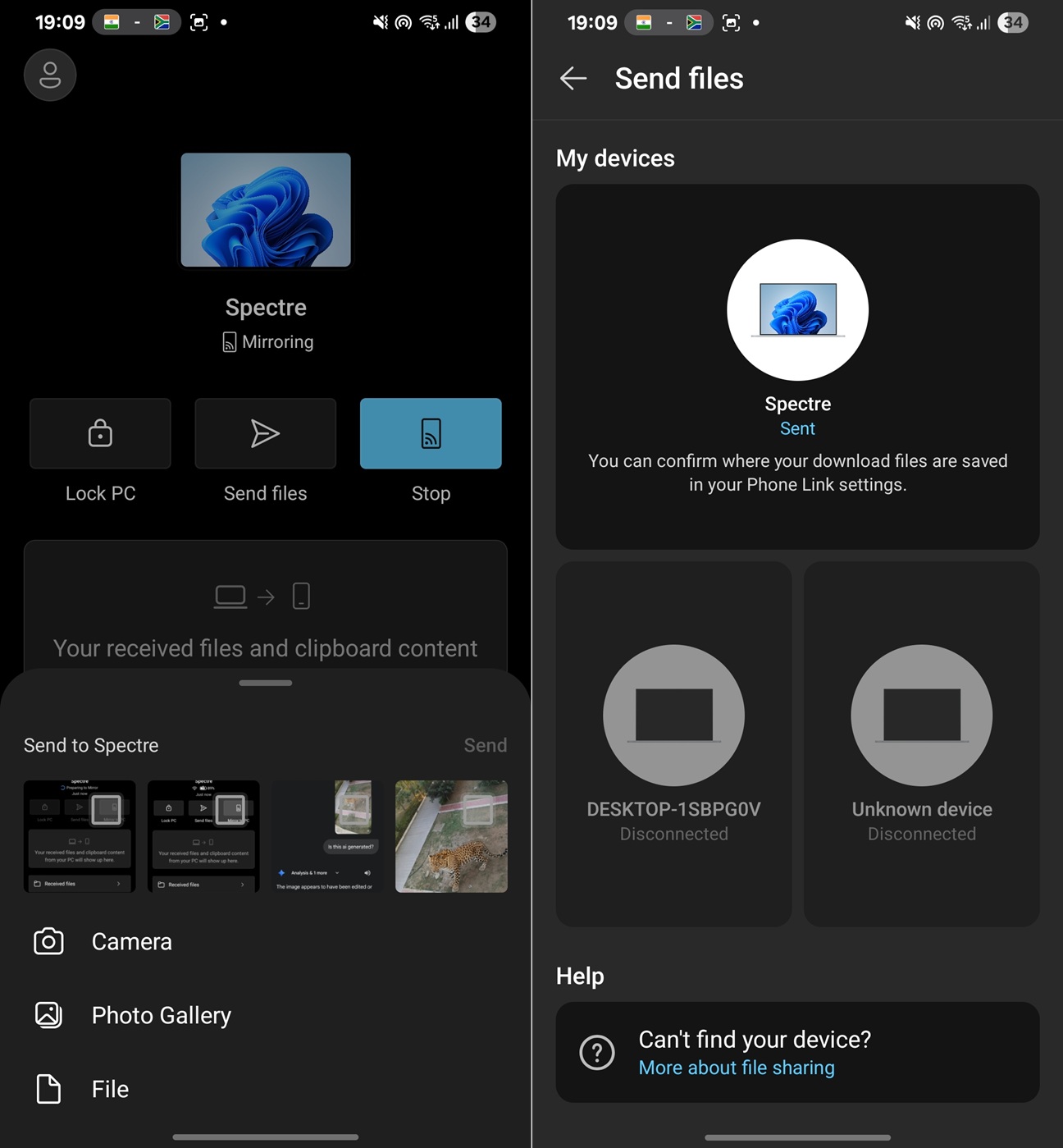
Si desea enviar o recibir archivos entre los dos dispositivos, simplemente haga clic en “Enviar archivos” y una bandeja le permitirá elegir archivos de sus aplicaciones Galería y Administrador de archivos. Puede capturar una imagen con su cámara. Finalmente, seleccione uno de los archivos y se transferirá instantáneamente a su PC.
Por ejemplo, intenté transferir una imagen, que tiene un tamaño aproximado de 3 MB, y apareció en mi PC en menos de un minuto. Mi velocidad de Internet es de 500 Mbps, así que es bastante decente. Windows 11 muestra una notificación de “Archivo aceptado” con opciones para ubicarlo en la aplicación Fotos (si es una imagen) o en el Explorador de archivos.
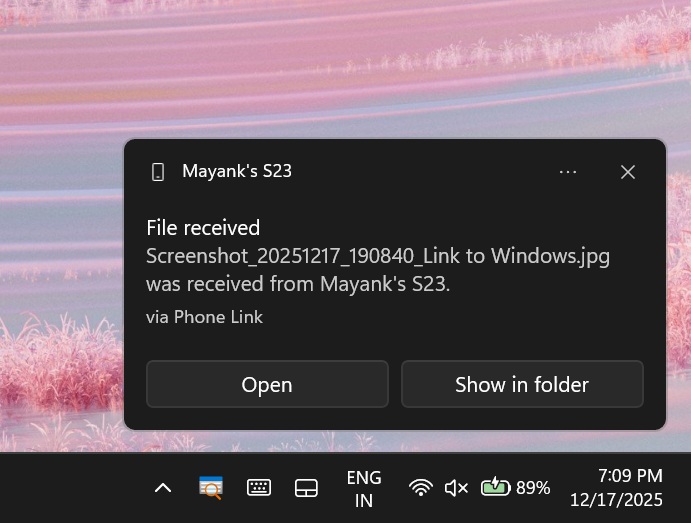
Puede enviar archivos desde su PC a su teléfono, pero esa no es una característica nueva. La novedad es que los archivos recibidos desde una PC ahora aparecerán en la página de inicio de la aplicación Link to Windows y podrás encontrar fácilmente dónde están guardados.
Para transferir archivos desde su PC a su teléfono, haga clic derecho en cualquier archivo en el Explorador de archivos, seleccione “Enviar al teléfono” y el archivo o imagen aparecerá inmediatamente en su dispositivo móvil.
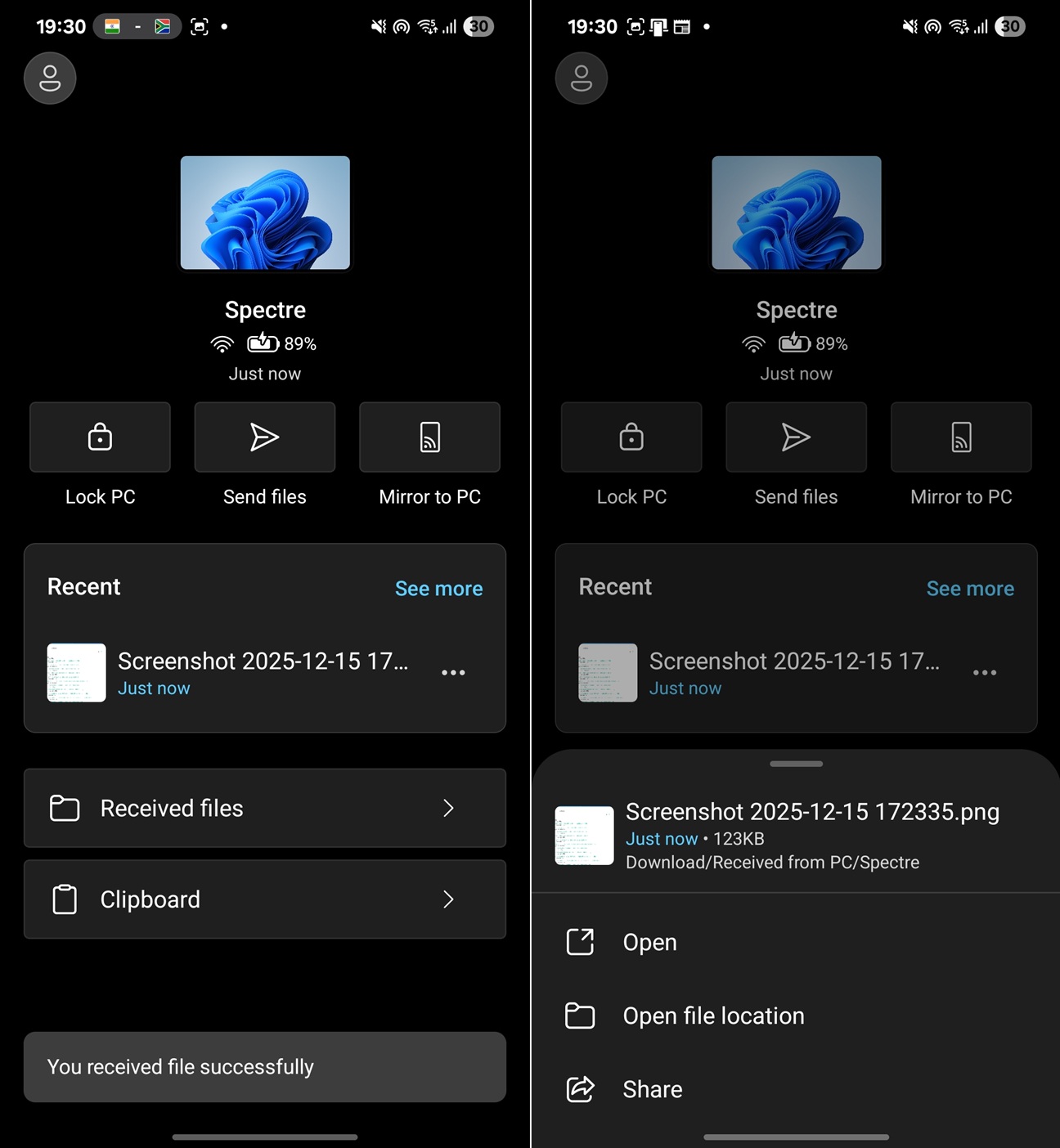
Ahora puede acceder fácilmente al contenido del portapapeles de Windows 11 en su teléfono Android
Este nuevo enlace a Windows en Android también incluye una función de ‘Portapapeles’, que permite copiar y pegar entre dispositivos.
Cuando active la función, podrá acceder al portapapeles de su PC desde este dispositivo, y eso incluye imágenes copiadas a su PC. Por ejemplo, si realiza una captura de pantalla en Windows 11, podrá acceder a ella a través del portapapeles de su teléfono. No es necesario utilizar SwiftKey ni ningún teclado especial en Android.
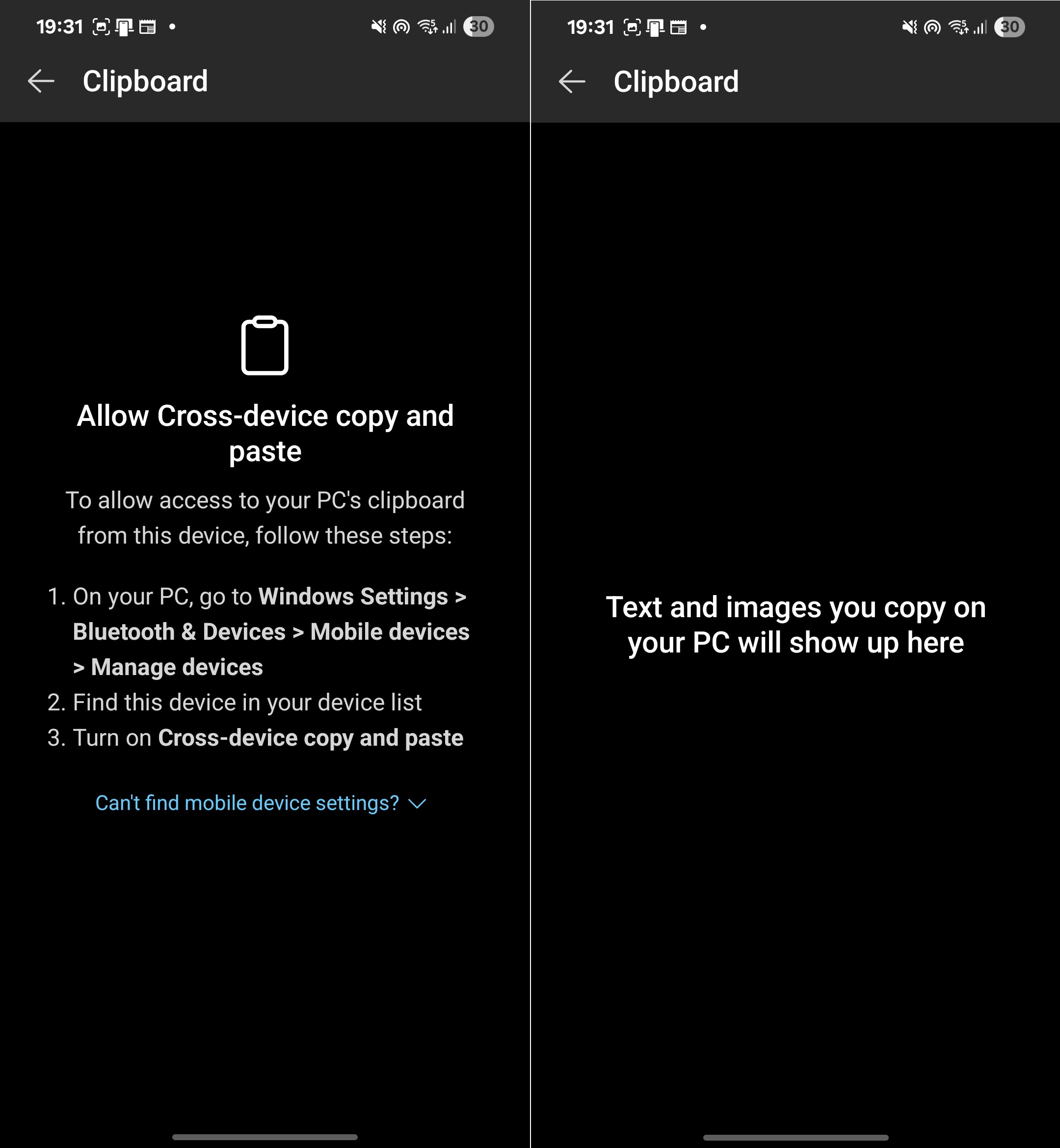
Para habilitar la función, debe permitir copiar y pegar entre dispositivos Configuración de Windows > Bluetooth y dispositivos > Dispositivos móviles > Dispositivos administrados.
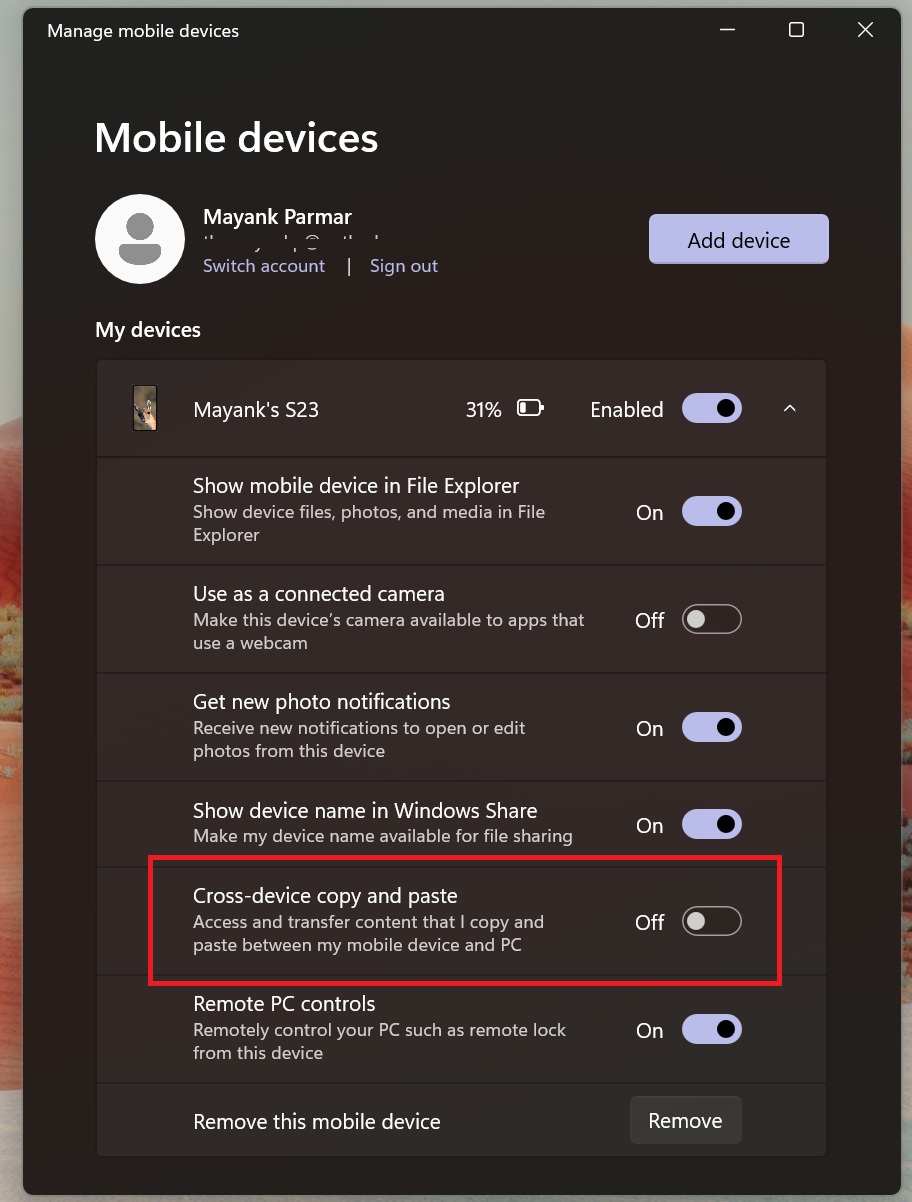
Una vez activado, todo lo que copie en Windows 11 se copia automáticamente en el portapapeles de su dispositivo móvil. No necesita abrir el enlace de la aplicación de Windows cada vez que desee copiar el portapapeles de su PC, porque el elemento copiado más recientemente desde su PC se sincroniza automáticamente. Sin embargo, la aplicación Link to Windows mantiene un historial del portapapeles.
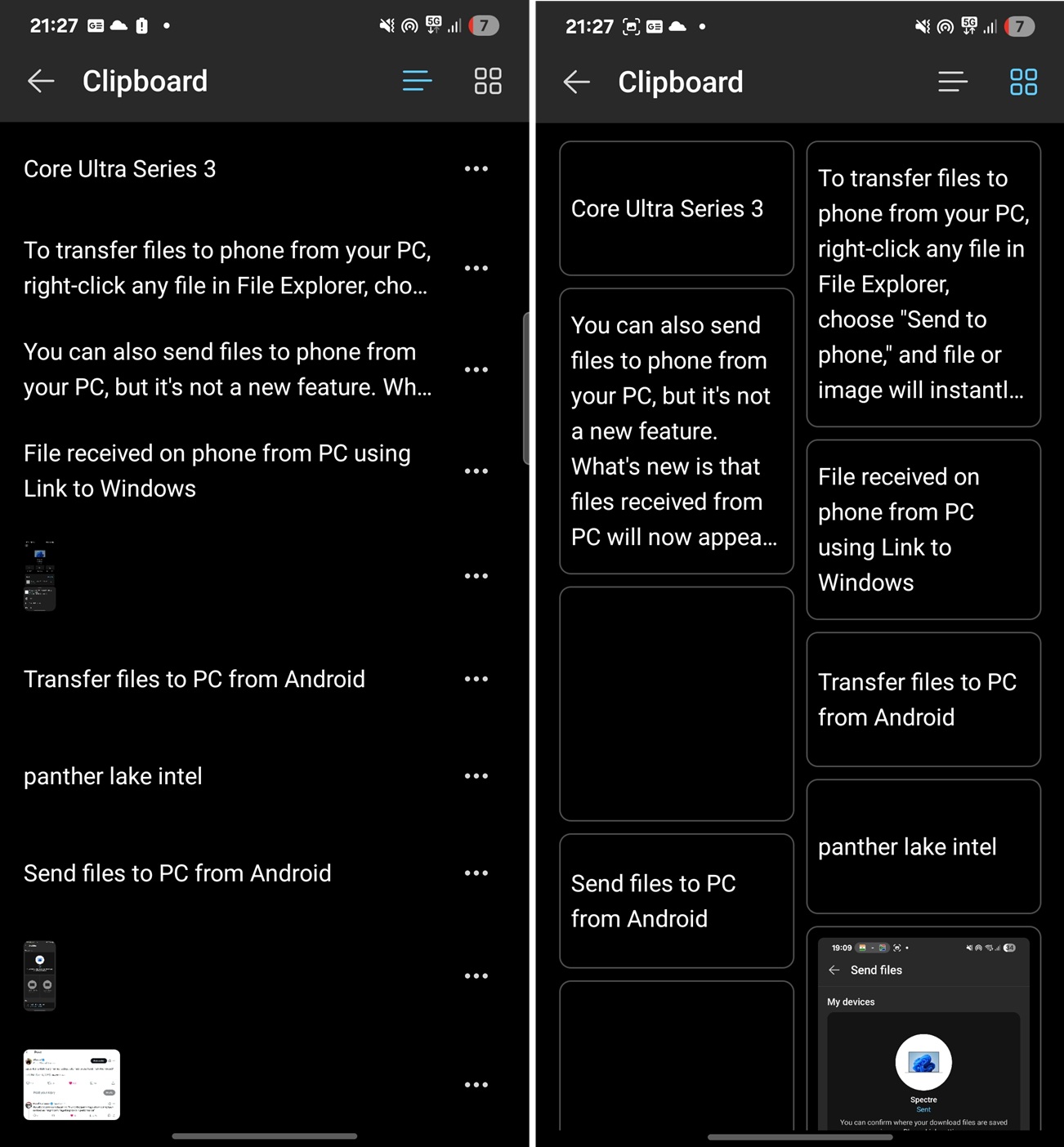
Puedes eliminar un elemento del portapapeles sincronizado o incluso compartirlo con una aplicación como WhatsApp o Telegram.
Ahora puedes reflejar fácilmente la pantalla de Android en tu PC
Hasta ahora, si deseaba duplicar la pantalla de Android en Windows 11, tenía que abrir la aplicación Phone Link, luego ir a la sección Aplicaciones e iniciar la duplicación de pantalla o transmitir una de las aplicaciones de Android.
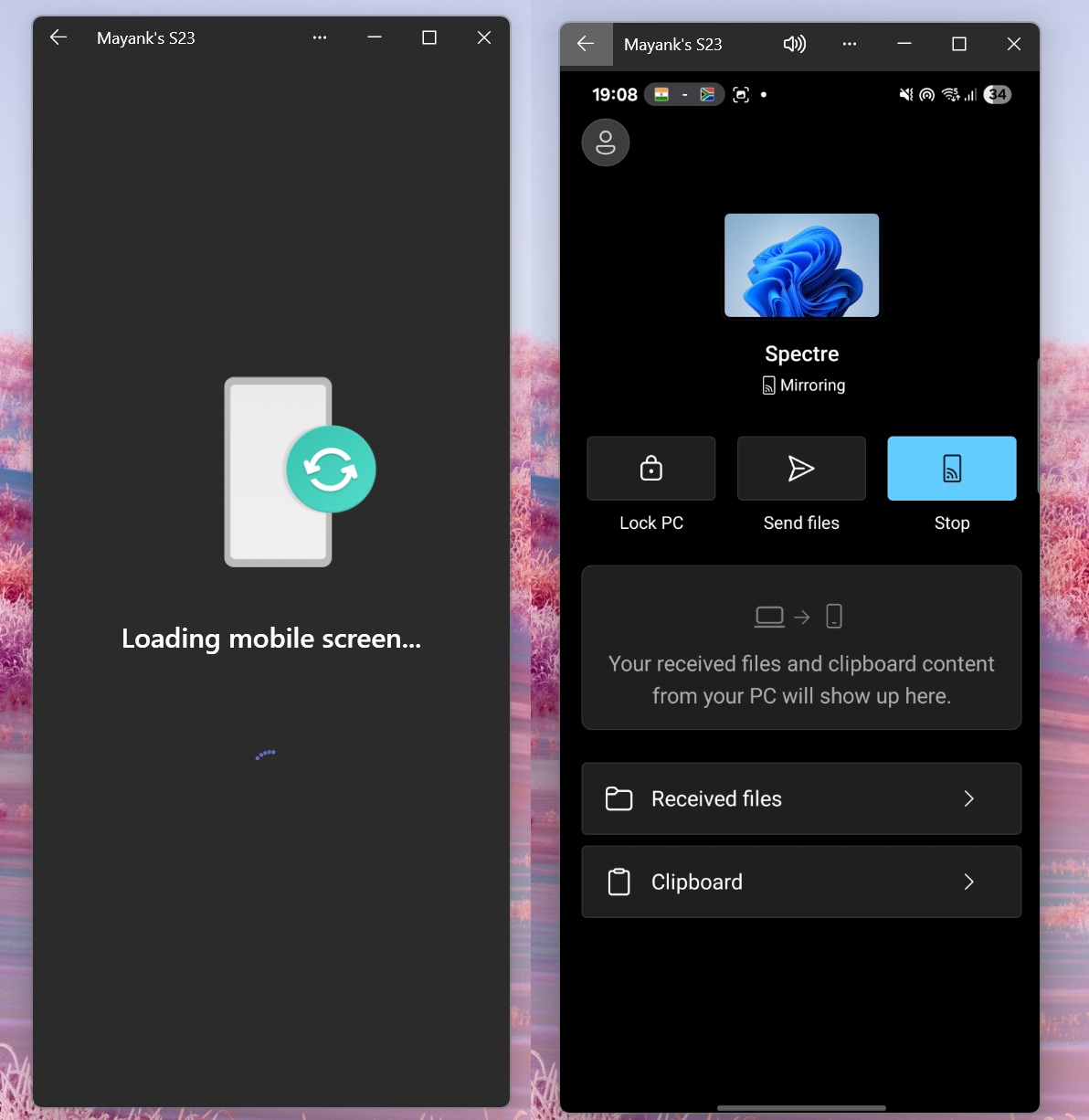
Ahora verá una nueva opción “Reflejar en PC” o “Transmitir a PC” en la aplicación Enlace a Windows para Android. Le permite reflejar rápidamente la pantalla del teléfono en su PC.
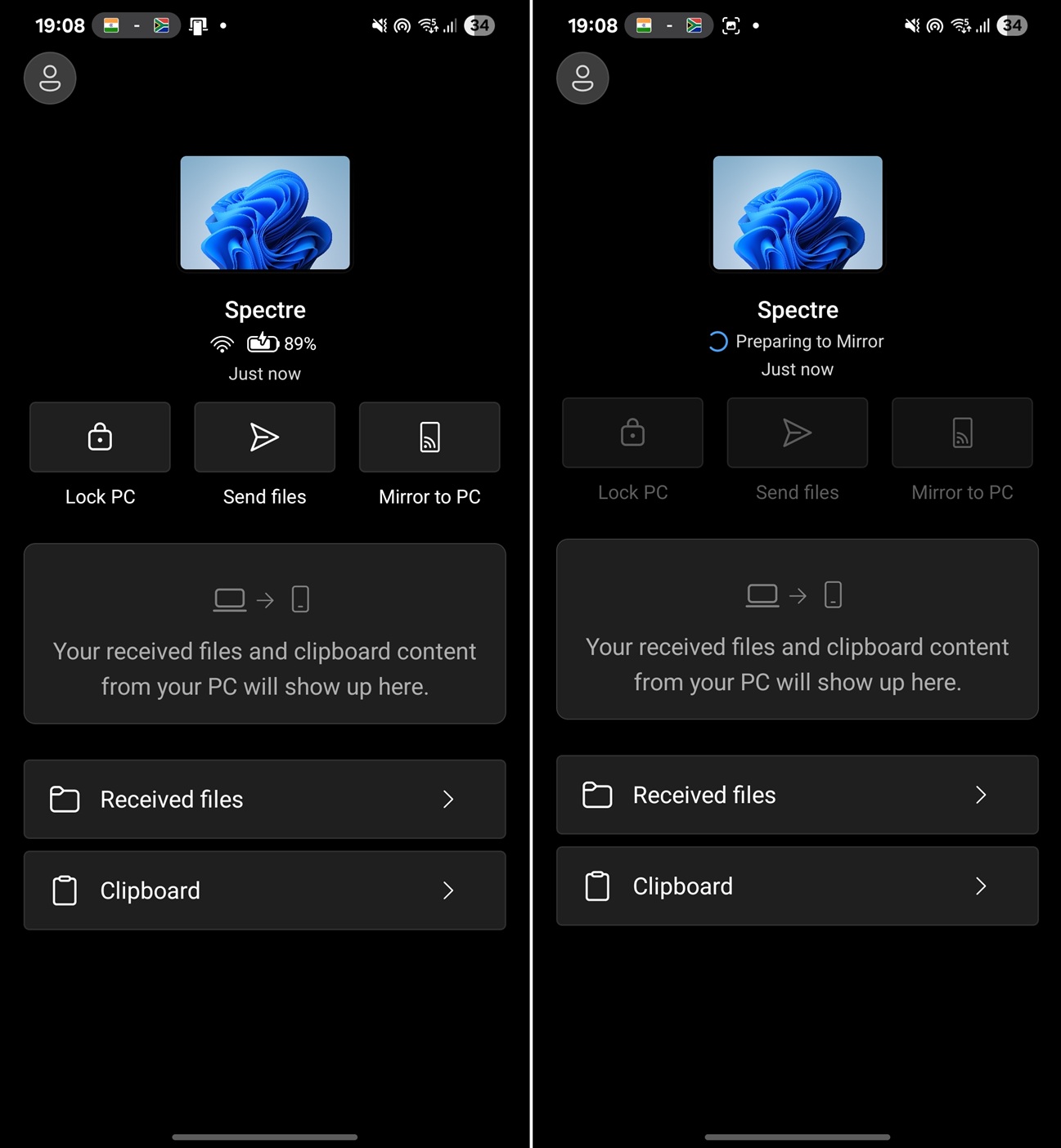
Es la misma experiencia de duplicación de pantalla que tenemos ahora, pero la diferencia es que ahora se puede activar directamente desde su dispositivo móvil.
Microsoft también está probando una nueva característica que le permite ingresar al modo “extendido” al reflejar la pantalla de Android en una PC.
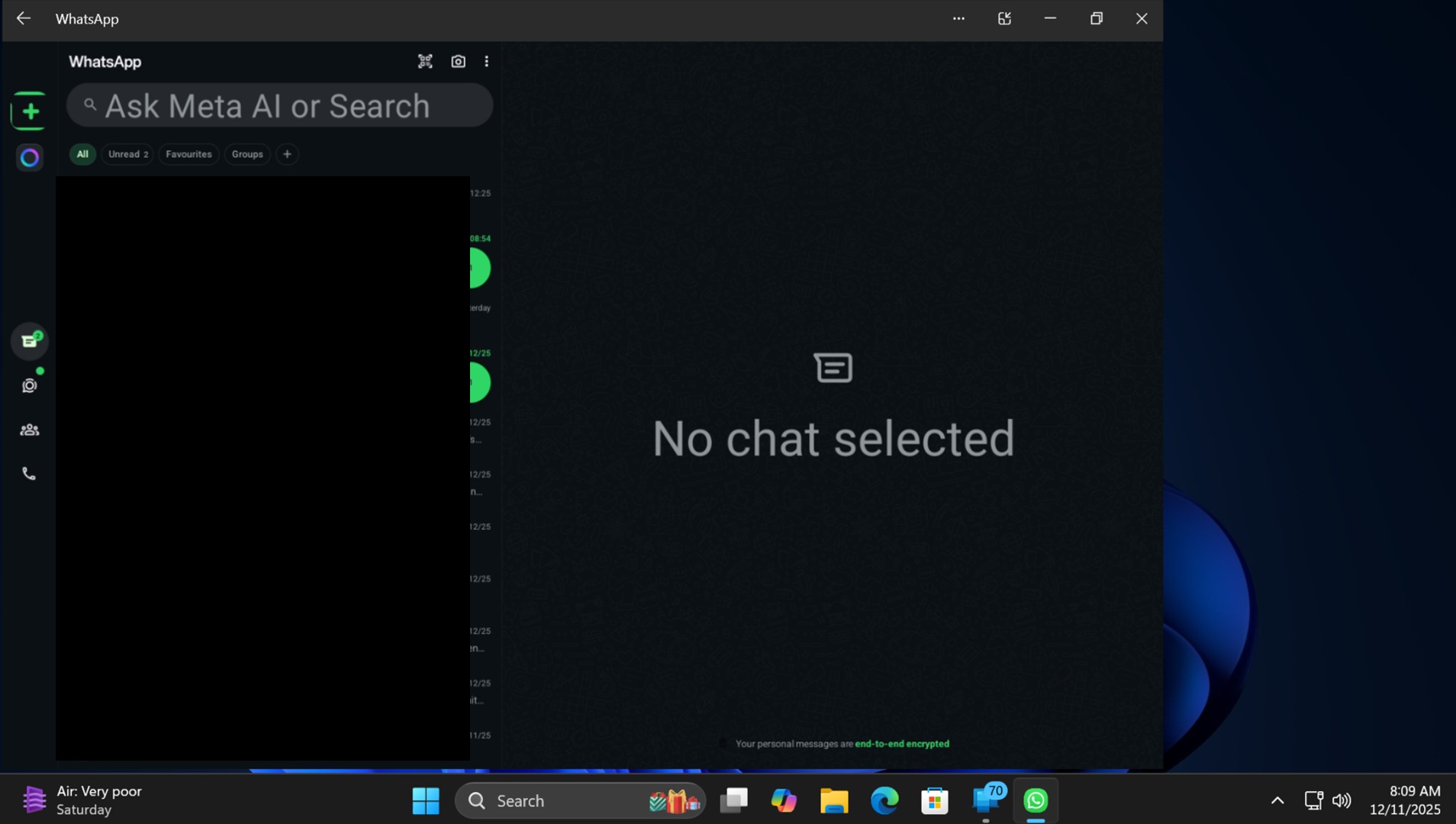
En el modo “Extendido”, sus aplicaciones de Android pueden ocupar más espacio en la pantalla. Esto es especialmente útil cuando la aplicación admite la interfaz de usuario de la tableta, lo que le permite tener una experiencia similar a la de pantalla completa. Pero no es exactamente pantalla completa porque la aplicación aún no se puede maximizar.
¿Microsoft se está alejando lentamente de la experiencia “solo Phone Link” en Windows 11?
Parece que Microsoft se está alejando lentamente de un enfoque de “aplicación Phone Link solo en PC” y hacia una experiencia bidireccional más equilibrada en la que su teléfono puede controlar y administrar partes de Windows Connection.
También parece que Microsoft está reduciendo su dependencia de la aplicación Phone Link para lograr una experiencia más nativa, ya que puede administrar algunas funciones avanzadas directamente desde la configuración de Windows. Todo esto tiene más sentido ahora que Android finalmente tiene cierto control sobre su vínculo con Windows.
Sin embargo, eso no significa que el enlace Teléfono vaya a desaparecer, pero definitivamente está perdiendo funciones, como la sección Fotos, que ahora se trasladará al Explorador de archivos.
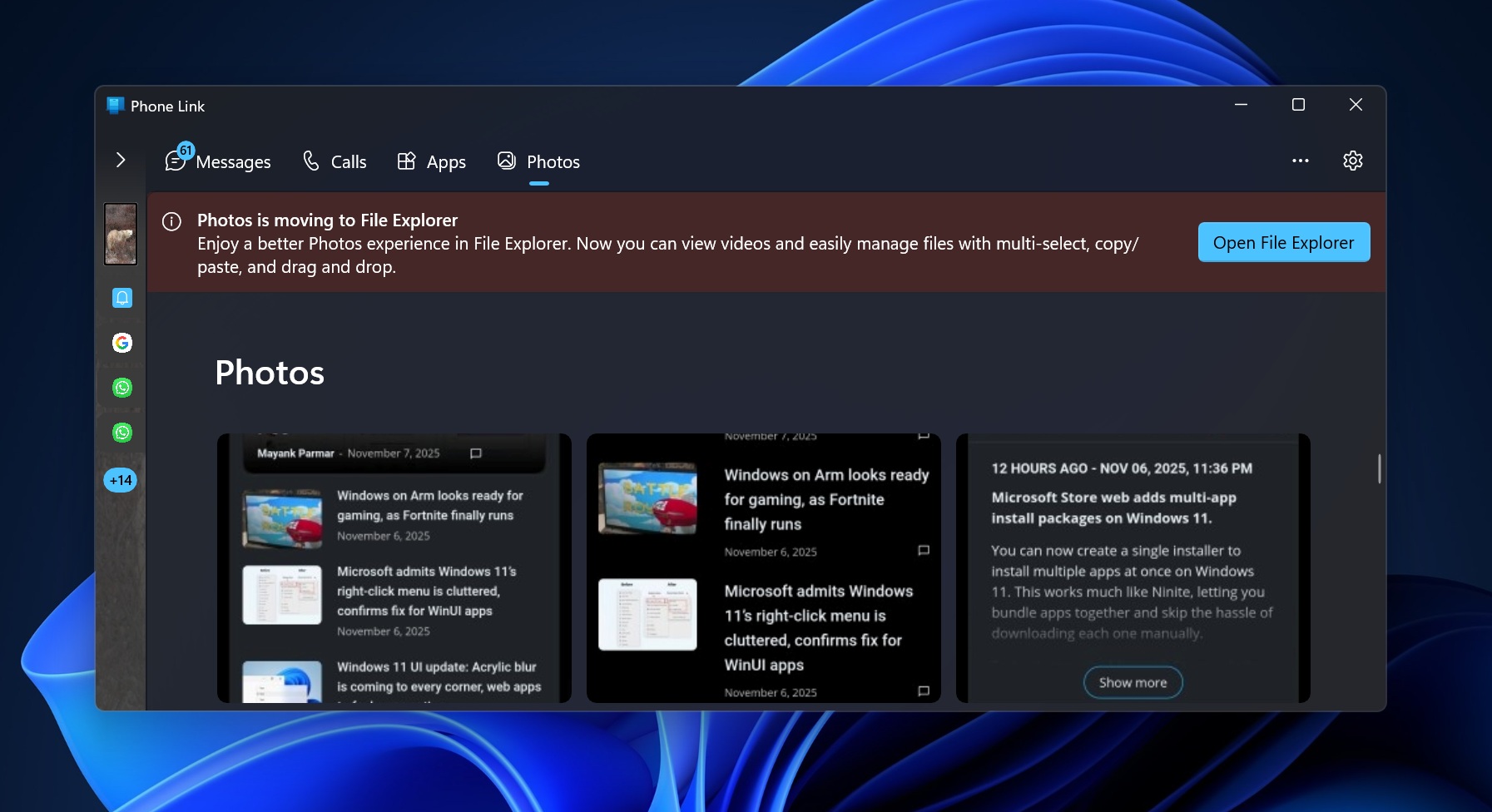
Podrás probar nuevas funciones en la versión 1.25102.140.0 de Android y Windows 11 para Windows 11 24H2 o 25H2 en el enlace.