Los lectores ayudan a los Windows a informar para ayudar. Si ha comprado nuestros enlaces, podemos obtener la comisión.

Lea nuestra página de publicación para averiguar cómo puede ayudar a mantener Windows al equipo editorial. Leer más
Windows 7 puede detenerse actualizado debido a archivos contaminados, servicios cerrados o error de red. Si ve mensajes como “Windows Update falló” o está atascado para verificarlo, siga estos pasos para resolver el problema rápidamente.
¿Cómo arreglar las actualizaciones de Windows 7?
1 Verifique su conexión a Internet
Asegúrese de que su PC esté en línea antes de resolver el problema de Windows Update.
- Hacer clic Comenzar El menú y abrir Panel de controlEl

- Ir Centros de red e intercambioEl

- Verifique el estado de su conexión.
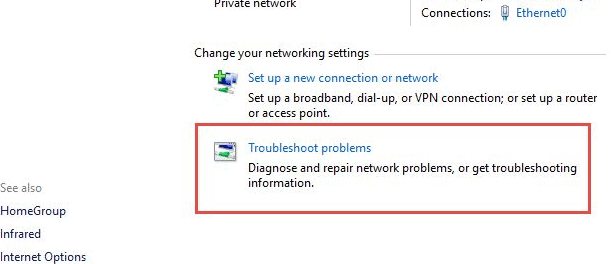
- Si está desconectado, haga clic El problema de resolver el problema Y sigue las indicaciones.
Si la conexión falla, su sistema no puede comenzar correctamente. Puede usar esta guía de reparación de inicio de Windows 7 para garantizar que su PC se ejecute sin problemas antes de verificar las actualizaciones nuevamente.
2 Reiniciar servicios de actualización de Windows
Los servicios de actualización de clave resuelven las actualizaciones actualizadas que se reinician.
- Hacer clic ComenzarTipo Servicios.mscY presionar IngresadoEl
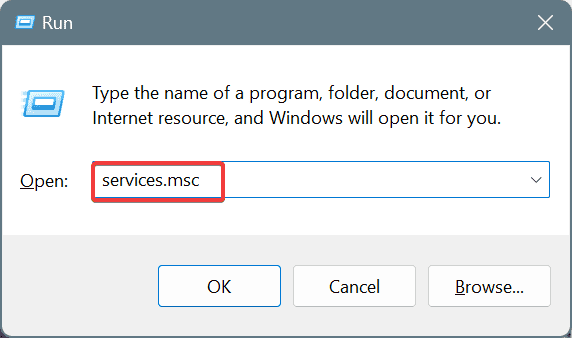
- Identificar Actualización de Windows, El servicio de transferencia inteligente de fondo (bit)Y Servicio criptográficoEl
- Haga clic en el derecho a todos, seleccione DetenerEspera unos segundos, luego seleccione ComenzarEl
- Reinicie su computadora.
3 .. Borre el efectivo de Windows Cash
Un caché dañado puede evitar que las actualizaciones se descarguen o instalen.
- Prensa Windows + REscriba lo siguiente y presione Ingresado
C:WindowsSoftwareDistribution - Eliminar todos los archivos y carpetas dentro de él Software Carpeta
- Abierto Servicio De nuevo y reiniciar Actualización de WindowsEl
Caeshed forzó Windows a reconstruir datos de actualización nuevas. Para obtener Wakthu detallado, consulte cómo arreglar las actualizaciones de Windows 7 sobre cómo verificar las actualizaciones.
4 .. Ejecute el solucionador de problemas de actualización de Windows
Microsoft proporciona un equipo que detecta y modifica automáticamente actualizaciones comunes.
- Descargar Sosshoficer de problemas de actualización de Windows Del sitio oficial de Microsoft.
- Abra el equipo y elija Actualización de WindowsEl
- Hacer clic Próximo Para comenzar a escanear.
- Aplique todas las correcciones recomendadas y reinicie su computadora.
5. Instalar actualizaciones manualmente
Si las actualizaciones automatizadas están fallando, puede instalarlas manualmente.
- Vista Catálogo de actualizaciones de Microsoft Sitio web.

- Busque el código de actualización por ejemplo KB 3172605El
- Descargue la versión correcta para su sistema (x86 o x64).
- Haga doble clic en el archivo para instalarlo y reiniciar su PC.
¿Mirando el paquete de actualización Standelone al abrir el paquete “No hay aplicación válida Win 32”? Arreglarlo con este paso por la guía.
6 .. Restablecer los materiales de actualización de Windows (avanzado)
Si las actualizaciones aún no están instaladas, restablezca los materiales de actualización de Windows manualmente.
- Abierto Comenzar Menú, escriba CMDHaga clic a la derecha y elija Factura como administradorEl
- Escriba estos comandos, presione Ingresado Después de cada:
net stop wuauserv
net stop cryptSvc
net stop bits
net stop msiserver
ren C:WindowsSoftwareDistribution SoftwareDistribution.old
ren C:WindowsSystem32catroot2 catroot2.old
net start wuauserv
net start cryptSvc
net start bits
net start msiserver
Si necesita ejecutar estos pasos en modo seguro, siga esta guía para arrancar en modo seguro en Windows 7.
Actualizaciones de Windows 7 por qué falla
- Paquetes de servicios antiguos o faltantes
- Carpeta de software contaminada
- Deshabilitar los servicios de actualización de Windows
- Agente de actualización de Windows dañado
- La tercera parte del software antivirus parcial interfiere con
Si sospecha que la intervención antivirus, deshabilite esto temporalmente antes de instalar actualizaciones.
Preguntas frecuentes
Esto a menudo es causado por un caché de actualización maliciosa o muchas actualizaciones pendientes. Puedes arreglarlo limpiándolo Software Carpeta
Sí, pero solo si tienes Pack de servicio 1 (SP 1) Y Actualización de acumulación de instalaciones (KB 3125574) Instalar.
Descargar e instalar Agente de actualización de Windows Manualmente desde el sitio web de Microsoft, luego reinicie su computadora.
No necesariamente. Puede instalar manualmente el controlador desde el sitio de su fabricante, pero las actualizaciones de Windows los ayudan a mantenerlos consistentes y seguros.
Conclusión
Si Windows 7 no se actualiza, las soluciones más efectivas incluyen el reinicio de servicios actualizados, la eliminación del caché y la operación del Subblyes de actualización de Windows. En el caso de la terquedad, puede restablecer los elementos actualizados o instalar los parches manualmente. Después de estos pasos recuperará la capacidad de actualizar su sistema y mantenerlo seguro.

Milán Stanovic

Milán ha estado entusiasmado con la tecnología desde su infancia y logró hacerlo interesado en todas las tecnologías relacionadas con PC. Es un entusiasta de la PC y pasa la mayor parte de su tiempo para aprender sobre computadoras y tecnología. Antes de unirse a WindowsRorport, trabajó como desarrollador web front-end. Ahora, es uno de los problemas para resolver nuestro equipo mundial, expertos en errores de Windows y problemas de software.











