incógnitaHaga clic en el archivo de descarga e instálelo.
Puede acceder al teclado en pantalla en Windows mediante atajos y rutas de menú rápidas. Estas opciones le ayudan a seguir trabajando cuando su teclado físico deja de responder.
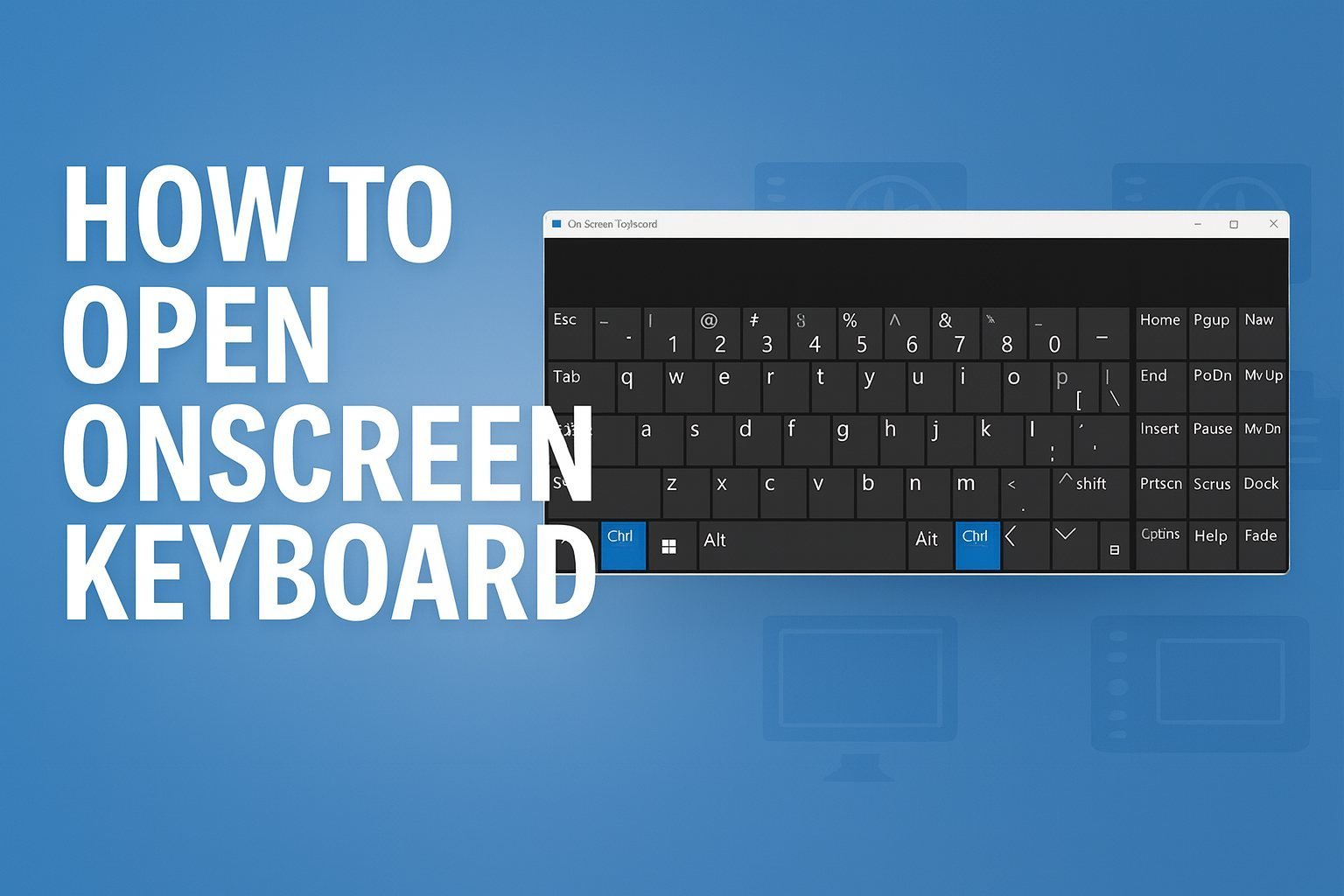
Cómo abrir el teclado en pantalla en Windows
Utilice el comando ejecutar
Siga estos pasos cuando desee el método de inicio más rápido
- prensa Tecla de Windows + R.
- Tipo osk.

- prensa ingresar para abrir el teclado en pantalla.
Puede obtener más información sobre el proceso OSK en esta guía de osk.exe.
Esta opción ayuda cuando desea una experiencia de búsqueda sencilla.
- hacer clic en empezar.
- Tipo Teclado en pantalla.

- Seleccione la aplicación de los resultados.
Habilítelo desde la configuración
Este método ayuda cuando desea que el teclado en pantalla esté disponible con más frecuencia
- prensa Tecla de Windows + I.
- abierto accesibilidad.

- seleccionar Teclado.
- palanca Teclado en pantalla encender
Puede ajustar las opciones de accesibilidad con esta guía de Configuración del teclado de fácil acceso.
Lanzamiento desde el Centro de facilidad de acceso
Cuando prefiera un estilo de navegación familiar, puede abrir el diseño del Panel de control clásico.
- abierto Panel de control.
- seleccionar Fácil acceso.
- hacer clic en El Centro de acceso es simple.
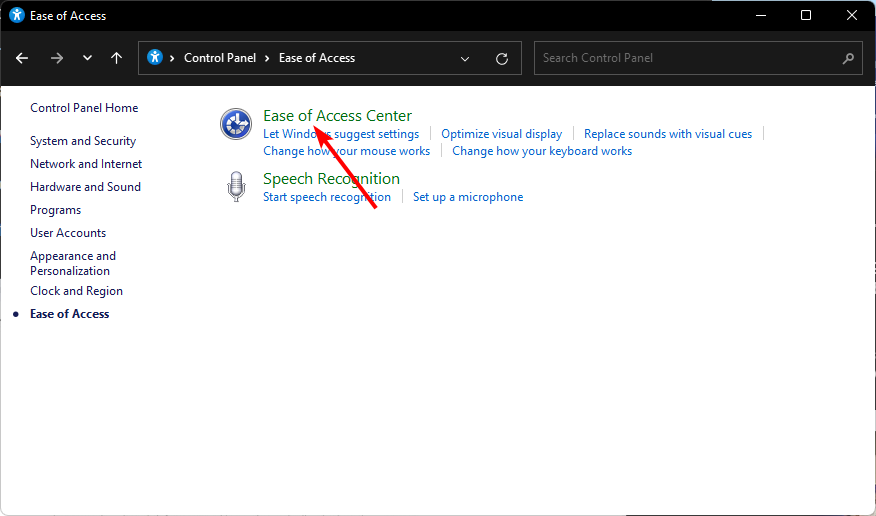
- elegir Inicie el teclado en pantalla.
Utilice las opciones de la pantalla de bloqueo
Puede acceder al teclado en pantalla antes de iniciar sesión
- Vaya a la pantalla de inicio de sesión.
- hacer clic en accesibilidad Icono
- seleccionar Teclado en pantalla.
Si prefiere los controles táctiles, revise esta guía sobre los atajos de teclado táctiles de Windows 11.
Preguntas frecuentes
Úselo cuando su teclado de hardware deje de funcionar o necesite entrada táctil.
Sí. Puedes utilizar teclas modificadoras como Ctrl, Shift y Alt.
sí Arrastra las esquinas para ajustar el tamaño.
Sí. Puedes acceder fácilmente a través del icono de acceso.
Windows le ofrece varias formas rápidas de abrir el teclado en pantalla mediante atajos, el menú Configuración y funciones de accesibilidad. Estos métodos lo ayudan a mantenerse productivo cuando falla el teclado de su hardware o cuando cambia a la entrada táctil.

Milán Stanojevich

Milan ha sido un apasionado de la tecnología desde su infancia y esto hizo que se interesara por todas las tecnologías relacionadas con la PC. Es un entusiasta de las PC y pasa la mayor parte de su tiempo aprendiendo sobre computadoras y tecnología. Antes de unirse a WindowsReport, trabajó como desarrollador web front-end. Ahora es un experto en resolución de problemas en nuestro equipo global, especializado en errores de Windows y problemas de software.
Los lectores ayudan a respaldar los informes de Windows. Es posible que recibamos una comisión si compra a través de nuestros enlaces.

Lea nuestra página de publicaciones para saber cómo puede ayudar a mantener el equipo editorial de Windows Report. Leer más











