Los lectores ayudan al Informe de Windows a ayudar. Si ha comprado nuestros enlaces, podemos obtener una comisión.

Lea nuestra página de publicación para descubrir cómo puede ayudar al equipo editorial a mantener Windows. Leer más
Aprenda cómo abrir la configuración de sonido en Windows 11 usando varios métodos simples. Ya sea que desee cambiar de dispositivo de audio, solucionar problemas de sonido o administrar su micrófono, estos rápidos pasos lo ayudarán rápidamente.
¿Cómo acceder a la configuración de sonido en Windows 11?
1 Desde la aplicación de configuración
Este es el método más directo para abrir la configuración de sonido.
- Prensa ventanas + yo en tu teclado
- Hacer clic Sistema Desde la barra lateral izquierda.
- Seleccionar Palabra A la derecha

- Ahora puede manejar sus dispositivos de entrada y salida.
Si desea cambiar su dispositivo de salida, lea esta guía sobre cómo cambiar el dispositivo de salida en Windows 11.
2… desde la barra de tareas
Puede acceder a la configuración de sonido rápida a través del icono de la barra de tareas.
- Haga clic derecho icono de sonido en la tarea
- Seleccionar Configuraciones de sonido Del menú.

- La ventana de configuración de sonido se abrirá inmediatamente.
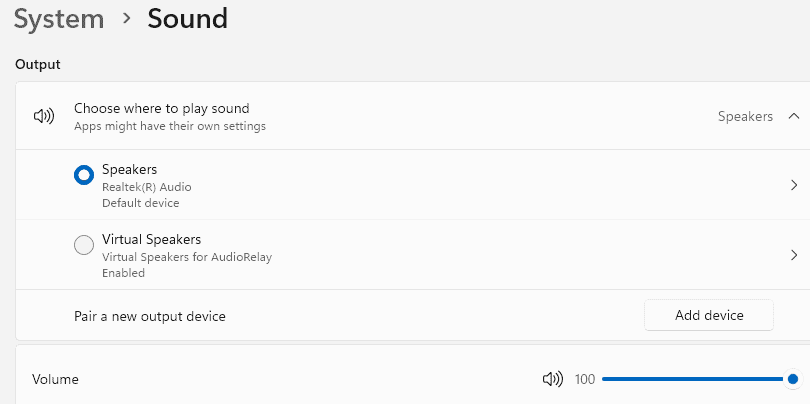
3 .. Usando el panel de configuración rápida
Si tienes que ajustar el audio sobre la marcha, es ideal.
- Hacer clic Icono de sonido Para abrir la configuración rápidamente en la barra de tareas.
- Seleccionar Flecha) Al lado del control deslizante de volumen.
- Elegir Más configuraciones de sonido Para abrir opciones avanzadas de audio.
Si sus parlantes no están configurados correctamente, consulte nuestra guía sobre cómo configurar el altavoz predeterminado en Windows 11.
4 .. incluido el símbolo del sistema o PowerShel
Puede abrir la configuración de sonido directamente con un comando.
- Abierto símbolo del sistema O PowerShelEl
- Escriba el siguiente comando y presione Ingresar: Iniciar configuración de MS: Palabras
- Windows iniciará instantáneamente la ventana de configuración de sonido.
5 .. Usando el Panel de Control Clásico
Si prefiere la interfaz tradicional, utilice este método.
- Prensa Windows + R Para abrir el cuadro de diálogo ejecutar.
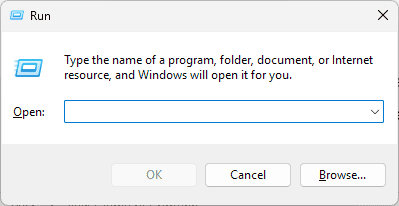
- Tipo Controlar la palabra mmsys.cpl Y presione Ingresar
- Clásico Palabra Se abrirá el cuadro de diálogo que le permitirá configurar los dispositivos de reproducción y grabación.
Preguntas frecuentes
Prensa ventanas + yoLuego navega Sistema> palabrasEl
Sí, abra el cuadro de diálogo de ejecución y escriba Controlar la palabra mmsys.cplEl
Ir Configuración> Sistema> PalabrasLuego seleccione Elige dónde jugar las palabrasEl
Si los archivos del sistema están contaminados o servicios como Windows Audio están deshabilitados, esto puede suceder. Reinicie su PC o ejecute el audio tribalusutor para solucionarlo.
Conclusión
La apertura de la configuración de sonido en Windows 11 se puede realizar de varias formas, desde la aplicación de configuración hasta el acceso directo a la línea de comandos. Conocer estas opciones le ayudará a manejar sus dispositivos de audio de forma eficaz.
Si experimenta audio desigual, consulte nuestra guía sobre cómo solucionar el problema del equilibrio de audio en Windows 11.

Milán Stanovic

Milan ha sido un entusiasta de la tecnología desde su infancia y logró que se interesara por todas las tecnologías relacionadas con la PC. Es un entusiasta de las PC y dedica la mayor parte de su tiempo a aprender sobre computadoras y tecnología. Antes de unirse a Windowsorport, trabajó como desarrollador web front-end. Ahora, él es uno de los que resuelve los problemas de nuestro equipo mundial, expertos en errores de Windows y problemas de software.
Los lectores ayudan al Informe de Windows a ayudar. Si ha comprado nuestros enlaces, podemos obtener una comisión.
Lea nuestra página de publicación para descubrir cómo puede ayudar al equipo editorial a mantener Windows. Leer más