incógnitaHaga clic en el archivo de descarga e instálelo.
A archivo CRDOWNLOAD Aparece cuando descargas algo a través de Google Chrome. Este es un archivo temporal que se utiliza para almacenar descargas incompletas y, a menudo, puede recuperar o abrir de forma segura un archivo CRDOWNLOAD con unos simples pasos.
¿Cómo abrir un archivo CRDOWNLOAD en Windows 11?
1. Comprueba si la descarga aún está en curso.
Antes de intentar abrir el archivo, asegúrese de que la descarga no se esté ejecutando en Chrome.
- abierto Google Chrome.
- prensa Ctrl+J abrir Descargar página

- Verifique si su archivo aún se está descargando y espere hasta que se complete si es necesario.
Cuando se complete la descarga, Chrome cambiará automáticamente el nombre y lo abrirá.
Si Chrome dice que la descarga está bloqueada o no finaliza, vea cómo solucionarlo en esta guía en Chrome que muestra “descarga en curso”.
2. Reinicie o vuelva a descargar el archivo.
Si Chrome muestra que la descarga está incompleta o fallida, intente reiniciarla o descargarla nuevamente.
- Si la descarga se interrumpe, haga clic en Reanudar Junto a Archivos en la lista de Descargas de Chrome.
- Si Reanudar No disponible, haga clic derecho en el enlace original y seleccione Guarde el enlace como para volver a descargar.

- Una vez que comience la nueva descarga, verifique su Descargar Carpeta para archivos actualizados.
Si Chrome informa “Error en la descarga: sistema ocupado”, siga esta solución para los errores de descarga de Chrome
3. Abra manualmente el archivo parcial.
Si no puede reanudar la descarga, puede intentar abrir el archivo parcial manualmente.
- tu navegación Descargar carpeta
- clic derecho .crdescargar Seleccione Archivo y cambiar el nombre.

- eliminar .crdescargar Desde el nombre del archivo y presione ingresar.
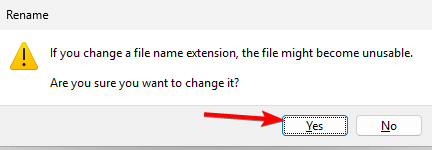
- elegir Sí Cuando se le solicita que confirme el cambio de extensión del archivo.
- Intente abrir el archivo renombrado usando un programa compatible como VLC para video o WinRAR para archivo.
Nota: Es posible que el archivo no se abra por completo si la descarga no se completa.
4. Utilice una herramienta de recuperación de archivos (opcional)
Si ninguno de los métodos anteriores funciona, puede intentar la recuperación utilizando herramientas dedicadas.
- Instale un programa de recuperación como Recuva o EaseUS Data Recovery.
- Escanea tu Descargar Carpeta para archivos faltantes o incompletos.
- Busque archivos que coincidan con su nombre de archivo CRDOWNLOAD
- Intente restaurar o reconstruir el archivo y luego intente abrirlo nuevamente.
Por que funciona
Los archivos CRDOWNLOAD contienen segmentos de datos parciales. Al reanudar la descarga o cambiar el nombre del archivo, permite que Chrome u otra herramienta interprete los datos que ya existen y acceda a cualquier parte utilizable que se haya descargado correctamente.
¿Qué es un archivo CRDOWNLOAD?
A archivo CRDOWNLOAD Un archivo de descarga parcial creado automáticamente por Chrome. Permanece en su carpeta de Descargas hasta que se completa la descarga. Una vez terminado, Chrome le cambia el nombre a un formato de archivo final como .mp4, .zip o .exe.
Si se interrumpe la descarga, es posible que este archivo esté retrasado. A veces puedes recuperar datos manualmente.
Para obtener más información sobre cómo Chrome maneja las descargas, consulte esta guía detallada sobre descargas de Chrome.
Preguntas frecuentes
sí Si la descarga falla o ya no la necesita, eliminar el archivo CRDOWNLOAD no dañará su sistema.
Aparecen cuando Chrome no termina de descargarse debido a daños en la red, fallas del navegador o cancelación manual.
A veces, si se descargan la mayoría de los videos, es posible que VLC pueda reproducirlos después de cambiar el nombre del archivo a la extensión de video correcta.
Sí. Estos son archivos temporales creados por Chrome y son inofensivos por sí solos. Aún así debes evitar abrir archivos cuyo nombre haya sido renombrado con software desconocido o que no sea de confianza.
Si la descarga está incompleta, no puedes convertirla, pero puedes cambiar el nombre del archivo a la extensión esperada y luego intentar abrirlo para ver si se han descargado suficientes datos para poder utilizarlos.
Conclusión
No puede abrir completamente un archivo CRDOWNLOAD hasta que se complete la descarga original, pero a menudo puede recuperar partes reiniciando la descarga, cambiando el nombre del archivo o usando herramientas de recuperación. Comprender cómo funcionan los archivos CRDOWNLOAD le ayuda a resolver rápidamente los problemas de descarga de Chrome y evitar perder archivos importantes cuando las descargas se detienen inesperadamente.

Milán Stanojevich

Milan ha sido un apasionado de la tecnología desde su infancia y esto hizo que se interesara por todas las tecnologías relacionadas con la PC. Es un entusiasta de las computadoras y pasa la mayor parte de su tiempo aprendiendo sobre computadoras y tecnología. Antes de unirse a WindowsReport, trabajó como desarrollador web front-end. Ahora es un experto en resolución de problemas en nuestro equipo global, especializado en errores de Windows y problemas de software.
Los lectores ayudan a respaldar los informes de Windows. Es posible que recibamos una comisión si compra a través de nuestros enlaces.

Lea nuestra página de publicaciones para saber cómo puede ayudar a mantener el equipo editorial de Windows Report. Leer más