Los lectores ayudan a los Windows a informar para ayudar. Si ha comprado nuestros enlaces, podemos obtener la comisión.

Lea nuestra página de publicación para averiguar cómo puede ayudar a mantener Windows al equipo editorial. Leer más
¿Quieres probar copilat en tu PC con Windows 11? Esta guía rápida le muestra cómo acceder a ella y comenzar a usarla.
¿Cómo acceder al copilot en Windows 11?
1 .. Verifique las versiones de Windows 11
Copilot está disponible con solo actualizaciones de Windows 11 23H2. Para comprobar su versión:
- Prensa Conquista + + MásEscriba WinNover y golpee IngresadoEl
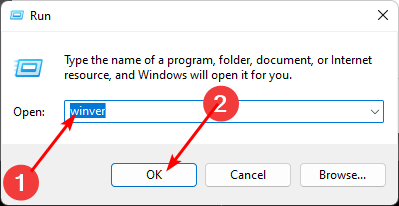
- Si no tienes 23h2 o después de que te vayas Configuración> Actualización de Windows E instalar las últimas actualizaciones.
2 Habilitar y girar el copiloto
- Haga clic en un lugar vacío en la barra de tareas.
- Seleccionar Configuración de la barra de tareasEl
- Palanca Copiloto (vista previa) De AbiertoEl

- El icono Copile aparecerá en su barra de tareas.
- Haga clic en el icono o presione Conquista + + do Instantáneamente para encender el Copile.
Una vez abierto, puede usar el copiloto para ajustar la configuración del sistema, resumir el texto o buscar en la web sin su escritorio.
Si alguna vez decide que es muy confuso, mire esta guía sobre cómo deshabilitar Microsoft Copilot.
¿Por qué no ves el copiloto?
- Su PC no se ha actualizado en la última versión de Windows 11.
- El despliegue aún no ha llegado a su región.
- Su cuenta o agencia puede haberla deshabilitado.
Envío si falta el copilete Actualización de Windows Pregunte de nuevo o su administrador de TI. Para obtener consejos para resolver problemas, vea qué hacer si Microsoft Kapilot no funciona.
Preguntas frecuentes
Sí, incluye cualquier costo adicional.
Right -haga clic en la barra de tareas, vaya Configuración de la barra de tareasY apagar Copiloto (vista previa)El
No Copilate requiere una conexión a Internet.
Se admite en la mayoría de los dispositivos con versiones 23H2 o posteriores, pero el tiempo de despliegue puede variar.
Sí, si el reconocimiento de voz está habilitado, puede escribir o usar comandos de voz.
Conclusión
Una vez que tenga acceso a Microsoft Copilot en Windows 11 si está en la versión correcta y es fácil habilitarlo desde la barra de tareas. Si está tuiteando la configuración o no está buscando respuestas rápidas, las cosas de la cima hacen que sea más fácil de completar.
Si también usa aplicaciones de Microsoft, puede aprender cómo habilitar el copilet en Outlook para una productividad adicional.

Milán Stanovic

Milán ha estado entusiasmado con la tecnología desde su infancia y logró hacerlo interesado en todas las tecnologías relacionadas con PC. Es un entusiasta de la PC y pasa la mayor parte de su tiempo para aprender sobre computadoras y tecnología. Antes de unirse a WindowsRorport, trabajó como desarrollador web front-end. Ahora, es uno de los problemas para resolver nuestro equipo mundial, expertos en errores de Windows y problemas de software.