Los lectores ayudan a respaldar a MSpoweruser. Es posible que recibamos una comisión si compra a través de nuestros enlaces.

Lea más en nuestra página de divulgación para saber cómo puede ayudar a MSPOWERUSER a sostener el equipo editorial.
Administrar qué aplicaciones se inician automáticamente cuando enciende su computadora puede afectar significativamente su experiencia con Windows 11. Demasiadas aplicaciones de inicio pueden ralentizar el tiempo de inicio y consumir valiosos recursos del sistema, mientras que las aplicaciones cuidadosamente seleccionadas pueden optimizar su flujo de trabajo. Esta guía lo guiará a través de los diversos métodos disponibles para agregar aplicaciones de inicio a Windows 11, permitiéndole personalizar su sistema según sus necesidades y preferencias específicas.
Al controlar qué aplicaciones se inician al inicio, puede optimizar el rendimiento de su computadora y mejorar su experiencia general de usuario. Ya sea que desee agregar utilidades esenciales, herramientas de productividad o aplicaciones de comunicación, Windows 11 ofrece varios métodos simples para administrar sus programas de inicio. Exploremos estos métodos en detalle.
¿Cómo agrego programas al inicio en Windows 11?
Usando la aplicación de configuración
La aplicación Configuración proporciona una interfaz fácil de usar para administrar aplicaciones de inicio.
- abrir Aplicación de configuración. Puedes hacer esto presionando Tecla de Windows + I O buscando “Configuración” en el menú Inicio.
- Haga clic en la aplicación Configuración aplicaciones En la barra lateral izquierda.
- seleccionar puesta en marcha De la lista de opciones.
- Localice la aplicación que desea agregar al inicio y active el interruptor en Si la aplicación Ubicaciones no aparece en la lista, es posible que no esté diseñada para iniciarse al inicio mediante este método (consulte Otros métodos a continuación).
Usando la carpeta de inicio
La carpeta Inicio es una carpeta especial en Windows que inicia automáticamente cualquier acceso directo colocado en ella cuando el usuario inicia sesión.
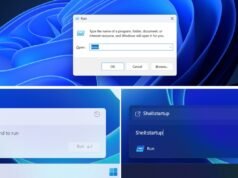
- abrir Ejecutar cuadro de diálogo presionando Tecla de Windows + R.
- Tipo
shell:startupy presione ingresar. Esto abrirá la carpeta de inicio del usuario actual. Para acceder a la carpeta Inicio para todos los usuarios de la computadora, escribashell:common startupen lugar de - creación una atajo a la aplicación que desea agregar al inicio. Puede hacer esto haciendo clic derecho en la carpeta, seleccionando nuevoY luego atajo.
- En el Asistente para crear accesos directos, busque La ubicación del archivo ejecutable de la aplicación. (Generalmente en
C:Program FilesoC:Program Files (x86)) y selecciónelo. - hacer clic en próximo y dale al atajo un nombre.
- hacer clic en finalizar Para crear un acceso directo en la carpeta Inicio.
Asignar un administrador de tareas
El Administrador de tareas proporciona otra forma de administrar aplicaciones de inicio, específicamente deshabilitándolas.
- abierto administrador de tareas presionando Ctrl + Mayús + Esc O buscando “Administrador de tareas” en el menú Inicio.
- Hacer clic en Aplicaciones de inicio pestaña
- Si la aplicación no aparece en la lista, este método no te ayudará agregar En cambio, administra aplicaciones que Windows ya sabe cómo iniciar por sí solas. si es es Listado, confirmar Estado La columna muestra “Habilitado”. Si está deshabilitado, haga clic derecho en la aplicación y seleccione permitir.
Modificar el Registro (Avanzado)
Precaución: Editar el registro puede ser arriesgado si no se hace correctamente. Haga una copia de seguridad de su registro antes de realizar cualquier cambio.
- abrir editor de registro presionando Tecla de Windows + Rmecanografía
regedity presionando ingresar. - Navegue hasta las siguientes claves:
HKEY_CURRENT_USERSoftwareMicrosoftWindowsCurrentVersionRun - Haga clic derecho en el panel derecho, seleccione nuevoY luego Valor de cadena.
- Introduzca un nombre para el nuevo valor de cadena (este será el nombre de la entrada de inicio).
- Haga doble clic en el valor de cadena recién creado e ingrese La ruta completa al archivo ejecutable de la aplicación. Campo de datos de valor.
- Repita los pasos 2 a 5 para cualquier otra aplicación que desee agregar.
Consejos para administrar aplicaciones de inicio
- Sea selectivo: Agregue aplicaciones que use con frecuencia y que deberían iniciarse automáticamente.
- Monitoreo del desempeño: Verifique el rendimiento de su computadora con regularidad después de agregar o eliminar aplicaciones de inicio para garantizar una velocidad óptima.
- Inicio tardío: Algunas aplicaciones le permiten retrasar su inicio, lo que puede ayudar a reducir el tiempo de inicio inicial. Verifique la configuración de la aplicación para esta opción.
- Deshabilite aplicaciones innecesarias: Si descubre que algunas aplicaciones están ralentizando su sistema, considere deshabilitarlas desde el inicio.
Comparación de métodos de gestión de startups.
| método | Fácil de usar | características | mejor para |
|---|---|---|---|
| Aplicación de configuración | muy simple | Fácil cambio de encendido/apagado | Usuarios básicos que desean una forma rápida y sencilla de administrar aplicaciones de inicio comunes |
| carpeta de inicio | simple | Agregar cualquier aplicación mediante acceso directo | Los usuarios que quieran agregar aplicaciones que no figuran en Configuración tienen más control |
| administrador de tareas | moderado | Habilitar/deshabilitar entradas de inicio existentes; Medir el impacto de las startups | Identificar y administrar aplicaciones que tienen un impacto notable en el tiempo de inicio |
| editor de registro | desarrollado | Agregar cualquier aplicación con control total | Usuarios experimentados que entienden el registro y necesitan agregar aplicaciones que no se pueden agregar mediante otros métodos. |
Perfecciona tu experiencia de inicio
Agregar y administrar aplicaciones de inicio en Windows 11 es un proceso sencillo que puede mejorar significativamente el rendimiento de su computadora y su flujo de trabajo. Con los métodos descritos anteriormente, puede personalizar su sistema para iniciar automáticamente las aplicaciones que necesita, evitando que programas innecesarios ralenticen el tiempo de inicio.
Preguntas frecuentes
¿Cómo encuentro la carpeta Inicio en Windows 11? Puede encontrar la carpeta Inicio escribiendo (tecla Windows + R) en el cuadro de diálogo Ejecutar. shell:startup (para el usuario actual) o shell:common startup (para todos los usuarios).
¿Qué pasa si desactivo todas las aplicaciones de inicio? Deshabilitar todas las aplicaciones de inicio puede resultar en tiempos de inicio más rápidos, pero también puede impedir que las utilidades y servicios necesarios se inicien automáticamente.
¿Es seguro agregar aplicaciones al inicio a través del editor de registro? Editar el registro puede ser arriesgado si no se hace correctamente. Siempre haga una copia de seguridad de su registro antes de realizar cualquier cambio.
¿Cómo elimino un programa del inicio en Windows 11? Puede eliminar un programa del inicio deshabilitándolo en la aplicación Configuración (Aplicaciones > Inicio), eliminando su acceso directo de la carpeta Inicio o eliminando su entrada del Editor del Registro.
¿Demasiadas aplicaciones de inicio pueden ralentizar mi computadora? Sí, tener demasiadas aplicaciones de inicio puede ralentizar significativamente el tiempo de inicio y el rendimiento general de su computadora.
Edgar es un editor tecnológico con más de 10 años de experiencia, especializado en IA, tecnologías emergentes e innovación digital. Proporciona artículos claros y atractivos que simplifican temas complejos y, al mismo tiempo, cubren la seguridad y la privacidad para ayudar a los lectores a proteger sus vidas digitales.