Los lectores ayudan al Informe de Windows a ayudar. Si ha comprado nuestros enlaces, podemos obtener una comisión.

Lea nuestra página de publicación para descubrir cómo puede ayudar al equipo editorial a mantener Windows. Leer más
Agregar un sitio de SharePoint a sus preferencias le ayuda a acceder rápidamente a espacios de trabajo importantes sin tener que buscar en la lista de toda su organización. Así es como puedes hacerlo de forma rápida y eficiente.
¿Cómo agregar un sitio de SharePoint a favorito?
Pasos para agregar un sitio de SharePoint a favorito
Siga estos pasos generales para fijar sus sitios SharePoint favoritos para un acceso rápido.
- Abra Microsoft 365 y seleccione punto compartido Desde el iniciador de aplicaciones o el menú superior.

- Página de inicio de SharePoint, navegar Frecuente O Seguir Categoría para identificar su sitio.
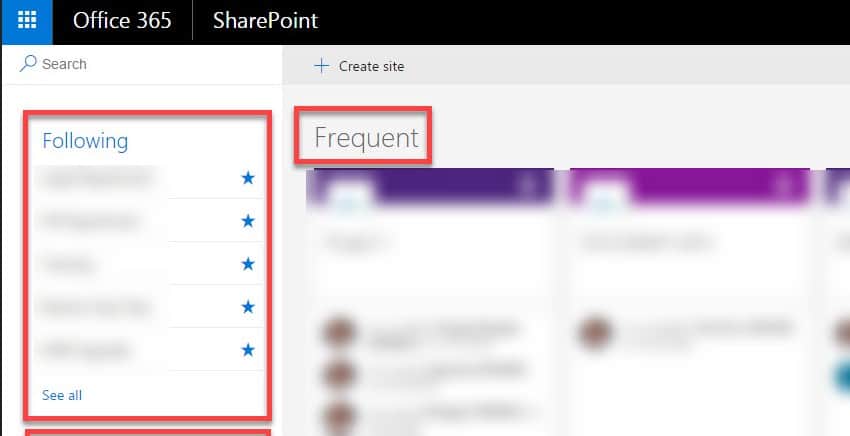
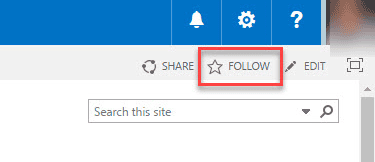
- Gire y haga clic en el nombre del sitio. icono de estrella O seleccione SeguirEl
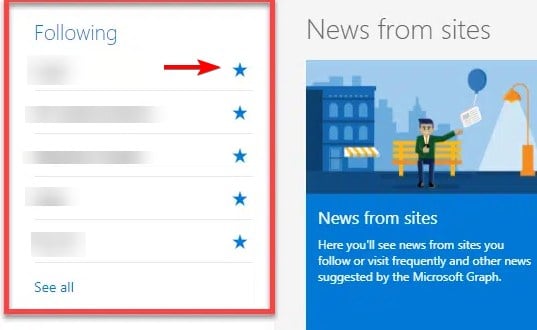
- El sitio aparecerá en la parte inferior ahora. Seguir Inicie su página de SharePoint y el panel de la izquierda.
- Si usa la aplicación móvil de SharePoint, abra el sitio y toque icono de estrella Arriba para marcarlo como favorito.
Una vez que sigues un sitio, Sharepoint automáticamente le da prioridad a tu página de inicio y sincroniza el acceso directo en tus dispositivos. Si tiene que gestionar los permisos más adelante, puede eliminar el acceso de usuarios específicos en el punto compartido para mantener su sitio seguro.
Cómo ver o gestionar tus preferencias
Después de agregar los sitios que desee, podrá verlos y administrarlos fácilmente en SharePoints.
- Ir Página de inicio de SharePoint Desde su Panel de Microsoft 365.
- Seleccionar Seguir Tab para ver todos tus sitios favoritos.
- Para eliminar cualquier sitio, haga clic en icono de estrella Por favor seleccione nuevamente o SeguirEl
- Sus cambios se reflejarán inmediatamente tanto en el escritorio como en los dispositivos móviles.
Si está sincronizando archivos con su PC desde su sitio, considere revisar cómo abrir una carpeta de SharePoint para mantener su almacenamiento organizado.
¿Por qué agregar un sitio de SharePoint al querido?
Los sitios SharePoint son preferidos o seguidos para ahorrar tiempo al permitir el acceso inmediato a lugares de trabajo de alta prioridad. Si gestiona varios proyectos o categorías, es eficaz. Sus sitios favoritos también se muestran en equipos o perspectivas como otras aplicaciones de Microsoft 365, lo que le ayuda a cooperar de forma más eficaz.
Cuando no necesite ningún otro lugar de trabajo, lo mejor es limpiar su tablero. Puede eliminar un sitio de SharePoint no utilizado para mantener su entorno libre de caos.
Preguntas frecuentes
Puede fijar la biblioteca de documentos y las listas para acceder rápidamente a su navegador para obtener beneficios similares o marcar su navegador como favorito.
Sí, los sitios que sigue con la misma cuenta de Microsoft 365 aparecen en las versiones de escritorio, web y móvil.
Absolutamente. Puedes seguir tantos sitios como quieras y todos aparecerán debajo. Seguir Categoría.
Si no ve el botón Seguir, es posible que su empresa haya desactivado la función de administración de SharePoint. Comuníquese con su sección de TI para obtener ayuda.
Conclusión
Agregar sus sitios SharePoint más utilizados a sus deseos es una manera fácil de ser productivo y organizado. Está operando un proyecto, accediendo a archivos del equipo o cooperando en todas las categorías, seguir un sitio confirma que sus recursos originales están siempre a un clic de distancia.

Milán Stanovic

Milan ha sido un entusiasta de la tecnología desde su infancia y logró que se interesara por todas las tecnologías relacionadas con la PC. Es un entusiasta de las PC y dedica la mayor parte de su tiempo a aprender sobre computadoras y tecnología. Antes de unirse a Windowsorport, trabajó como desarrollador web front-end. Ahora, él es uno de los que resuelve los problemas de nuestro equipo mundial, expertos en errores de Windows y problemas de software.
Los lectores ayudan al Informe de Windows a ayudar. Si ha comprado nuestros enlaces, podemos obtener una comisión.
Lea nuestra página de publicación para descubrir cómo puede ayudar al equipo editorial a mantener Windows. Leer más











