incógnitaHaga clic en el archivo de descarga e instálelo.
Ajustar los niveles de audio en Windows 11 es fácil y puede controlar tanto la salida del sistema como las aplicaciones individuales. Utilice los métodos siguientes para gestionar su sonido de forma rápida y precisa
¿Cómo cambiar el volumen del sonido en Windows 11?
Cambiar el volumen principal del sistema
Puede ajustar el volumen principal del sistema directamente desde la barra de tareas.
- Haga clic en el icono de sonido en la parte inferior derecha.
- Arrastre el control deslizante hacia la izquierda o hacia la derecha para cambiar el volumen.

- Reproduzca cualquier audio para confirmar la nueva capa.
Para una configuración de sonido más detallada, aprenda cómo acceder a controles adicionales usando esta guía para cambiar la configuración de sonido en Windows 11.
Cambiar el volumen del sonido a través de la configuración
La configuración de Windows proporciona control total sobre los dispositivos de salida y los niveles de volumen.
- Presione Windows + I para abrir Configuración.
- Seleccione Sistema.
- Haga clic en Sonido.

- Ajuste el control deslizante de volumen en Salida.

- Si está utilizando varios dispositivos de audio, seleccione el dispositivo de salida correcto.
Ajustar el volumen para aplicaciones individuales
Volume Mixer te permite controlar el nivel de audio de cada aplicación por separado.
- Abra Configuración.
- Seleccione Sistema.
- Haga clic en Sonido.
- Desplázate hasta la sección Avanzado.
- Seleccione Mezclador de volumen.

- Ajuste los controles deslizantes al lado de cada aplicación.

Si necesita más ayuda con el audio específico de la aplicación, siga este tutorial sobre el control de volumen de aplicaciones individuales en Windows 11.
Utilice el mezclador de volumen clásico
Classic Mixer le brinda acceso rápido a controles por aplicación y opciones de salida.
- Haga clic derecho en el icono de sonido.
- Seleccione Abrir mezclador de volumen.
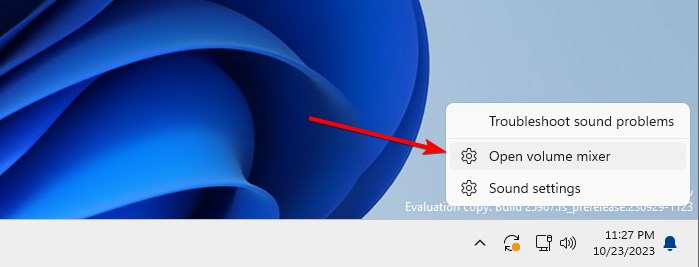
- Ajuste el control deslizante de cada aplicación según sea necesario.
Puede leer más en esta guía sobre cómo abrir Sound Volume Mixer en Windows 11.
Utilice atajos de teclado para ajustar el volumen
La mayoría de las computadoras portátiles y muchos teclados incluyen teclas de audio dedicadas.
- Presione la tecla para subir el volumen para aumentar el volumen.
- Presione la tecla para bajar el volumen para reducir el sonido.
- Presione la tecla de silencio para silenciar el audio.
Preguntas frecuentes
Haga clic en el icono de sonido en la barra de tareas y arrastre el control deslizante para aumentar o disminuir el volumen del sistema.
Abra Configuración, seleccione Sistema, elija Sonido, luego abra Mezclador de volumen para controlar cada aplicación individualmente.
Verifique el dispositivo de salida correcto, aumente el volumen específico de la aplicación y habilite mejoras como la ecualización de volumen en la configuración de sonido.
Haga clic con el botón derecho en el icono de sonido de la barra de tareas y seleccione Abrir mezclador de volumen para acceder al mezclador de estilo clásico del Panel de control.
Cambiar el volumen del sonido en Windows 11 es fácil, ya sea que use el control deslizante de la barra de tareas, la configuración, el mezclador de volumen clásico o las teclas del teclado. Cada método le permite controlar rápidamente el audio del sistema y personalizar su experiencia auditiva. Para una configuración y solución de problemas detalladas, explore las guías de sonido dedicadas vinculadas en este artículo.

Milán Stanojevich

Milan ha sido un apasionado de la tecnología desde su infancia y esto hizo que se interesara por todas las tecnologías relacionadas con la PC. Es un entusiasta de las PC y pasa la mayor parte de su tiempo aprendiendo sobre computadoras y tecnología. Antes de unirse a WindowsReport, trabajó como desarrollador web front-end. Ahora es un experto en resolución de problemas en nuestro equipo global, especializado en errores de Windows y problemas de software.
Los lectores ayudan a respaldar los informes de Windows. Es posible que recibamos una comisión si compra a través de nuestros enlaces.

Lea nuestra página de publicaciones para saber cómo puede ayudar a mantener el equipo editorial de Windows Report. Leer más