Windows tiene una amplia gama de configuraciones de privacidad que le permiten decidir cuántos datos comparte su PC con Microsoft y aplicaciones de terceros. Ajustar esta configuración es esencial si desea reducir el seguimiento, controlar los permisos de las aplicaciones y proteger la información personal.
¿Cómo cambio la configuración de privacidad?
Cómo acceder a la configuración de privacidad de Windows
Para abrir su panel de privacidad, siga estos pasos rápidos:
- prensa ventanas + yo abrir ajustes Aplicación
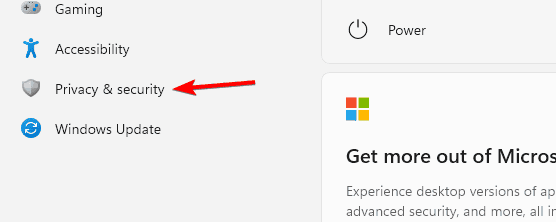
- seleccionar Privacidad y seguridad Desde la barra lateral izquierda.
- Revise cada capítulo a continuación Permisos de Windows Y Permisos de aplicaciones.
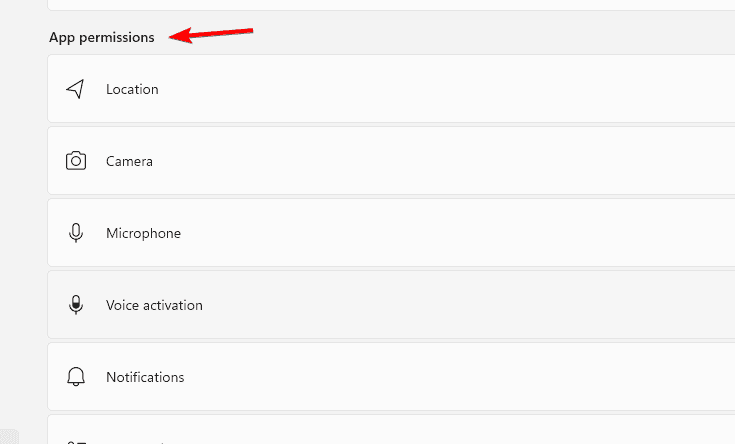
- Haga clic para ajustar las opciones de una categoría.
Configuraciones de privacidad básicas para configurar
Diagnóstico y retroalimentación
Controle la cantidad de datos de diagnóstico que Windows envía a Microsoft.
- ir a Configuración > Privacidad y seguridad > Diagnóstico y comentarios.
- elegir Enviar sólo los datos de diagnóstico necesarios Para limitar el intercambio.
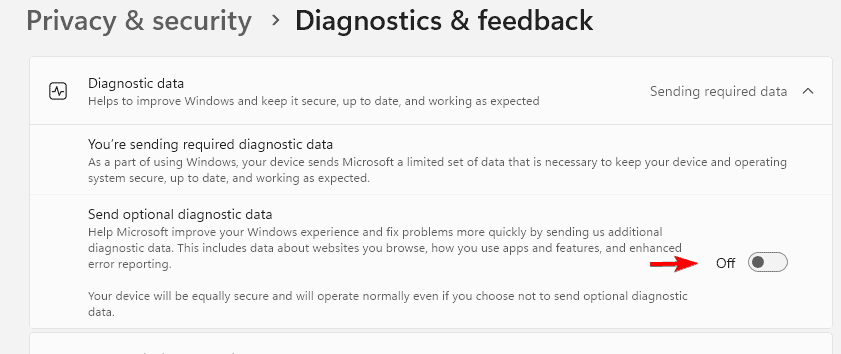
- apagar experiencia útil Para dejar de recibir asesoramiento personalizado.
Acceso a la ubicación
Si utiliza muy pocas aplicaciones basadas en la ubicación, es seguro desactivarlas.
- abierto Configuración > Privacidad y seguridad > Ubicación.
- palanca servicio de ubicacion apagado

- hacer clic en claro bajo Historial de ubicación Para borrar datos pasados.
Acceso a cámara y micrófono.
Puedes elegir qué aplicaciones pueden usar tu cámara y micrófono
- navegar a Configuración > Privacidad y seguridad > Cámara.
- Bloquee el acceso a aplicaciones innecesarias.
- Repita para micrófono Para bloquear permisos innecesarios.
Para obtener protección adicional del dispositivo, consulte Cómo mejorar la seguridad de Windows 11.
Permisos de aplicaciones
No todas las aplicaciones necesitan acceso a su información personal.
- ir a Configuración > Privacidad y seguridad > Permisos de aplicaciones.
- Verificar permisos para Introducción, CalendarioY Historial de llamadas.
- Desactiva los que no necesitas
ID de anuncio
Desactive el seguimiento de anuncios para disfrutar de una experiencia más limpia y menos personalizada.
- visita Configuración > Privacidad y seguridad > General.
- apagar Permitir que las aplicaciones me muestren anuncios personalizados usando mi ID de anuncios.
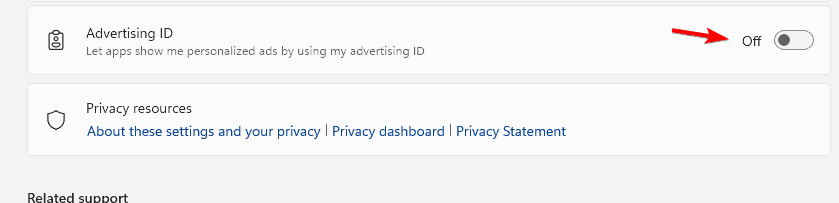
- Esto impide que Windows cree perfiles de anuncios basados en su actividad.
Cómo gestionar la privacidad con una cuenta de Microsoft
Las cuentas de Microsoft sincronizan algunos datos entre dispositivos, pero puedes administrarlos en línea.
- visita cuenta.microsoft.com/privacy.
- Inicie sesión con su cuenta de Microsoft.
- Revisar buscar, HojeadaY ubicación historia
- Elimina cualquier dato que ya no quieras almacenar.
- Deshabilite la publicidad personalizada en los servicios de Microsoft.
Por qué debería ajustar la configuración de privacidad de Windows
De forma predeterminada, Windows recopila datos de diagnóstico para mejorar el rendimiento y la personalización del sistema. Si bien es útil, esto significa compartir información sobre cómo usa su computadora. Modificar la configuración de privacidad le ayuda a mantener esos datos bajo su control. Para obtener consejos de control adicionales, consulte nuestra guía sobre la configuración de Windows 11 que debe cambiar ahora.
Consejos adicionales para una mejor privacidad en Windows
Mejora tu privacidad con estos consejos:
- Mantenga su PC actualizada para corregir fallas de seguridad.
- Utilice una cuenta local en lugar de una cuenta de Microsoft.
- Borre las cookies y los datos de navegación con regularidad.
- Elija un antivirus confiable con protección de privacidad.
- Considere una VPN para una navegación segura.
Para explorar mayores opciones de configuración, consulte nuestra guía completa sobre Configuración del sistema en Windows 11.
Preguntas frecuentes
ir a Configuración > Privacidad y seguridad > Diagnóstico y comentarios y seleccione Enviar sólo los datos de diagnóstico necesarios. apagar experiencia útil.
sí Durante la configuración, seleccione Opciones de inicio de sesión > Cuenta sin conexión Para crear un perfil local.
Sí. Es posible que las aplicaciones que dependen del GPS, como mapas o el clima, no funcionen correctamente.
abierto Configuración > Privacidad y seguridadLuego haz clic en cada categoría y úsala. Restablecer permisos Alternativas donde estén disponibles.
Conclusión
Administrar la configuración de privacidad de Windows toma solo unos minutos y mejora significativamente su control sobre los datos compartidos. Al personalizar los diagnósticos, los permisos y las preferencias de publicidad, puede proteger su información personal y mantener su sistema seguro en todos los dispositivos.

Milán Stanojevich

Milan ha sido un apasionado de la tecnología desde su infancia y esto hizo que se interesara por todas las tecnologías relacionadas con la PC. Es un entusiasta de las PC y pasa la mayor parte de su tiempo aprendiendo sobre computadoras y tecnología. Antes de unirse a WindowsReport, trabajó como desarrollador web front-end. Ahora es un experto en resolución de problemas en nuestro equipo global, especializado en errores de Windows y problemas de software.
Los lectores ayudan a respaldar los informes de Windows. Es posible que recibamos una comisión si compra a través de nuestros enlaces.

Lea nuestra página de publicaciones para saber cómo puede ayudar a mantener el equipo editorial de Windows Report. Leer más