Aprenda cómo acceder y administrar Configuración de cuenta en Windows 10 En tan solo unos pocos clics. Si desea cambiar su contraseña, agregar un nuevo usuario o cambiar a una cuenta de Microsoft, esta guía explica claramente cada método.
¿Cómo usar la configuración de la cuenta en Windows 10?
¿Qué es la configuración de la cuenta en Windows 10?
La configuración de la cuenta le permite personalizar su información de usuario, contraseña, imagen de perfil y opciones de inicio de sesión. Puede administrar miembros de la familia, configurar cuentas laborales o educativas y cambiar entre cuentas locales y de Microsoft.
Cómo abrir la configuración de la cuenta en Windows 10
Hay varias formas de acceder a la configuración de su cuenta en Windows 10. Puede usarlo desde el menú Inicio, la barra de búsqueda e incluso un acceso directo a un comando.
- Hacer clic Comenzar Botón en la esquina inferior de la pantalla.
- Seleccionar Ajustes Icono de engranaje.
- Elegir Cuenta Desde la ventana de configuración.
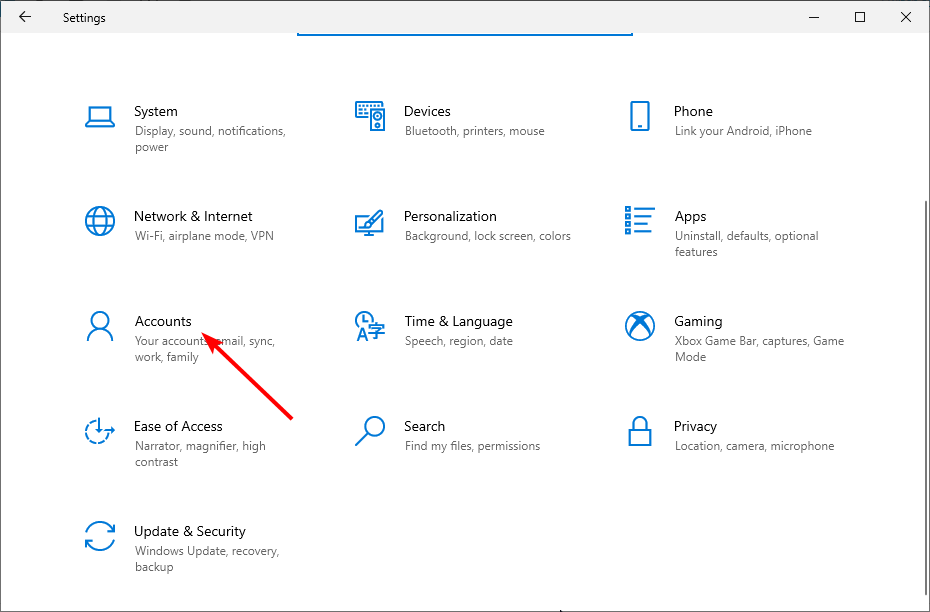
- Aquí podrás gestionar tu Tu información, Correo electrónico y cuentaY Opciones de inicio de sesiónEl
2 Usa la barra de búsqueda
Si prefiere utilizar la función de búsqueda, esta es una de las formas más rápidas de encontrar la configuración de su cuenta.
- Hacer clic Buscar Icono al lado del botón Inicio (Lupa).
- Amable Configuraciones de la cuentaEl
- Seleccionar Configuraciones de la cuenta Para abrir el menú directamente desde el resultado.
3 Utilice el comando ejecutar
El comando Ejecutar proporciona formas directas de acceder a cualquier panel de configuración de Windows.
- Prensa Windows + R en tu teclado
- Amable Orgullo de MS: Cuenta Y presione EntróEl
- La ventana Configuración de la cuenta se abrirá inmediatamente.
4 Desde el panel de control
Si te sientes más cómodo en el panel de control clásico, puedes acceder a la configuración de la cuenta desde allí.
- Prensa Windows + R Y escribe ControlEl
- Hacer clic cuenta de usuarioEl

- Seleccionar Administrar otra cuenta Para cambiar las preferencias de su cuenta.
Para opciones de administración de cuentas más avanzadas, consulte cómo abrir usuarios y grupos locales en Windows 10.
Cómo cambiar su tipo de cuenta en Windows 10
Cambiar el tipo de cuenta le permite permitir o eliminar funciones de administración para otros usuarios en su PC.
- Abierto Ajustes > CuentaEl
- Hacer clic Familia y otros usuarios En la barra lateral izquierda.
- Seleccione y haga clic en la cuenta que desea cambiar. Cambiar el tipo de cuentaEl

- Desde el menú desplegable, elija Administrador O Usuario estándarEl
- Hacer clic Bueno Para asegurar los cambios.
Si desea tener control total sobre su computadora, consulte esta guía sobre cómo iniciar sesión como administrador en Windows 10.
Cómo cambiar a una cuenta de Microsoft
Cambiar a una cuenta de Microsoft le permite sincronizar todas las configuraciones, contraseñas y archivos de su dispositivo Windows en su dispositivo Windows.
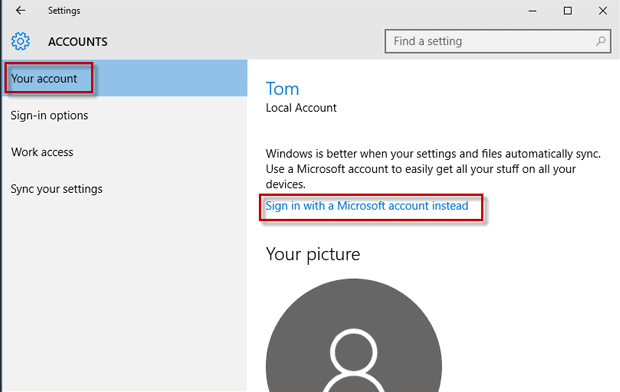
- Abierto Ajustes > Cuenta > Tu informaciónEl
- Hacer clic En su lugar, inicie sesión con una cuenta de MicrosoftEl
- Ingrese su certificado de Microsoft (correo electrónico y contraseña).
- Siga las solicitudes para completar la configuración.
Cómo agregar una nueva cuenta de usuario
Si comparte su PC con otras personas o crea un perfil separado para trabajar, lo ideal es agregar una nueva cuenta de usuario.
- Ir Ajustes > Cuenta > Familia y otros usuariosEl
- Hacer clic Agregar a alguien más a esta PCEl

- Elija iniciar sesión con una cuenta de Microsoft o crear una cuenta local.
- Ingrese el nombre de usuario y la contraseña.
- Hacer clic Próximo Para finalizar el proceso.
Para obtener más consejos sobre cómo administrar varios usuarios, consulte nuestra guía completa sobre cómo administrar usuarios en Windows 10.
Preguntas frecuentes
Ir Ajustes > Cuenta > Familia y otros usuariosSeleccione la cuenta y haga clic EliminarEl
Sí Al crear una cuenta, elija No tengo la información de inicio de sesión de esta personaLuego seleccione Agregar un usuario sin cuenta de MicrosoftEl
Ir Ajustes > Cuenta > Tu informaciónLuego haga clic Buscar uno Para subir una nueva figura.
Navegar por Ajustes > Cuenta > Opciones de inicio de sesiónLuego seleccione Contraseña Y haga clic CambiarEl
Conclusión
Manejar Configuración de cuenta en Windows 10 Le brinda control total sobre el acceso al sistema y las opciones de personalización. Desde cambiar el tipo de cuenta hasta cambiar a una cuenta de Microsoft, estos pasos cubren todo lo que necesita para manejar a los usuarios de manera efectiva. Si alguna vez necesita equipo administrativo profundo, reescriba las guías vinculadas anteriormente para obtener asistencia paso a paso para administrar cuentas avanzadas.

Milán Stanovic

Milan ha sido un entusiasta de la tecnología desde su infancia y logró que se interesara por todas las tecnologías relacionadas con la PC. Es un entusiasta de las PC y dedica la mayor parte de su tiempo a aprender sobre computadoras y tecnología. Antes de unirse a Windowsorport, trabajó como desarrollador web front-end. Ahora, él es uno de los que resuelve los problemas de nuestro equipo mundial, expertos en errores de Windows y problemas de software.
Los lectores ayudan al Informe de Windows a ayudar. Si ha comprado nuestros enlaces, podemos obtener una comisión.

Lea nuestra página de publicación para descubrir cómo puede ayudar al equipo editorial a mantener Windows. Leer más