El centro de notificaciones de Windows 11 puede resultar confuso cuando aparecen advertencias durante el trabajo o el juego. Utilice estos métodos rápidos para apagarlo o silenciarlo.
¿Cómo deshabilitar el Centro de notificaciones en Windows 11?
1.. Desactivar las notificaciones desde la Configuración de Windows
Esta es la forma más rápida y segura de silenciar notificaciones sin tweets avanzados.
- Hacer clic Comenzar Botón y seleccione AjustesEl

- Ir Sistema> notificacionesEl
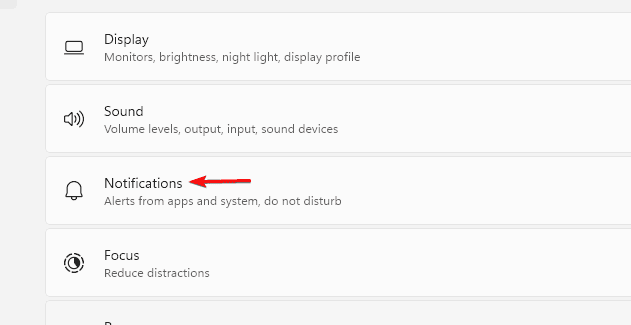
- Palanca Notificación De Cerrado Para desactivar todas las advertencias.
- Para bloquear las aplicaciones especificadas, desplácese hacia abajo y desactive las notificaciones para todos.
Para conocer más opciones, consulte cómo deshabilitar las notificaciones en Windows 11.
2 Deshabilite el Centro de notificaciones usando el Editor de políticas de grupo
Este método oculta completamente el icono del centro de notificaciones en las versiones compatibles de Windows.
- Prensa Windows + REscriba gpedit.msc, presione EntróEl

- Abierto Configuración de usuario> Plantillas administrativas> Menú Inicio y barra de tareasEl
- Haga clic en doble Eliminar notificaciones y centros de acciónEl
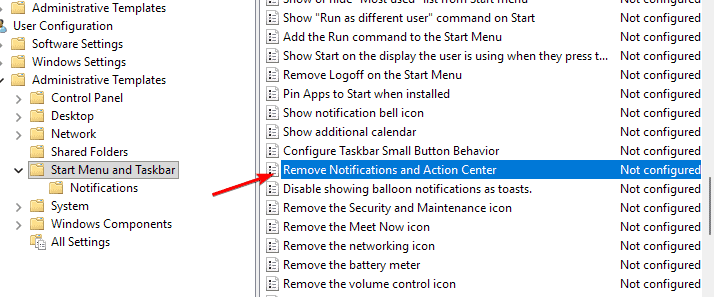
- Seleccionar CapazLuego haga clic Aplicar> AceptarEl
- Reinicie su PC para aplicar el cambio.
3 Deshabilite el Centro de notificaciones a través del Editor del registro
Windows 11 es el mejor para usuarios domésticos que no tienen un editor de políticas de grupo.
- Prensa Windows + REscriba Regidit, presione EntróEl
- Ir
HKEY_CURRENT_USERSoftwarePoliciesMicrosoftWindowsExplorerEl - Haga clic derecho Explorador Y elige Nuevo> Valor Dard (32 bits)El
- Nombre Centro para discapacitadosEl
- Ábrelo, configura Datos estándar De 1Hacer clic De acuerdoEl
- Cierre el editor del Registro y reinicie su PC.
Para comprender el comportamiento de la advertencia, lea qué es el Modo de notificación de Windows.
4 .. silenciar temporalmente las notificaciones con asistencia de enfoque
Úselo si necesita un período de tranquilidad sin apagar todo el sistema.
- Abierto Configuración> Sistema> Asistencia de enfoqueEl
- Elegir simplemente alarma O Simplemente prioridadEl
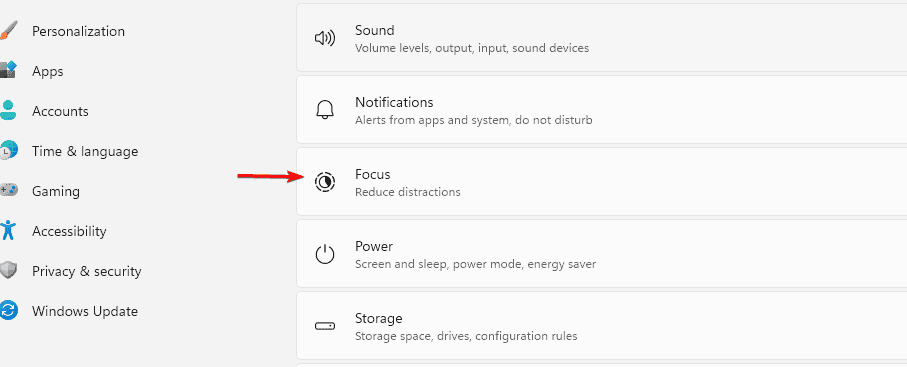
- Personalizar en aplicaciones autorizadas Lista de prioridades Necesitado
¿Por qué desactivar el centro de notificaciones en Windows 11?
Las ventanas emergentes constantes impiden la concentración y el caos en su escritorio. Cerrar o restringir las notificaciones le ayuda a permanecer en las actividades y reducir los obstáculos durante las reuniones y los juegos.
Preguntas frecuentes
Sí, devuelva la misma configuración o elimine el valor de registro del centro para discapacitados.
Puede reducir un poco las actividades de fondo y las interrupciones visuales.
Es posible que aún aparezcan notificaciones de seguridad críticas a través de la protección de Windows.
Sí, alternar entre notificaciones de aplicaciones distintivas Configuración> Sistema> NotificacionesEl
Sí, configurar reglas automáticas Asistencia de enfoque Para tiempo de trabajo o sesión de juego.
Conclusión
Ya sea que desactive completamente el centro de notificaciones o utilice la asistencia de concentración para momentos de tranquilidad, puede mantener su escritorio libre de problemas y recuperar la advertencia en cualquier momento. Si desea tener un mayor control sobre el comportamiento del sistema, considere bloquear las actualizaciones de Windows 11 para evitar cambios no deseados.

Milán Stanovic

Milan ha sido un entusiasta de la tecnología desde su infancia y logró que se interesara por todas las tecnologías relacionadas con la PC. Es un entusiasta de las PC y dedica la mayor parte de su tiempo a aprender sobre computadoras y tecnología. Antes de unirse a Windowsorport, trabajó como desarrollador web front-end. Ahora, él es uno de los que resuelve los problemas de nuestro equipo mundial, expertos en errores de Windows y problemas de software.
Los lectores ayudan al Informe de Windows a ayudar. Si ha comprado nuestros enlaces, podemos obtener una comisión.

Lea nuestra página de publicación para descubrir cómo puede ayudar al equipo editorial a mantener Windows. Leer más