Los lectores ayudan a los Windows a informar para ayudar. Si ha comprado nuestros enlaces, podemos obtener la comisión.

Lea nuestra página de publicación para averiguar cómo puede ayudar a mantener Windows al equipo editorial. Leer más
Una conexión a Internet en Windows 7 es fácil y se puede hacer en unos minutos. Si no se está conectando a través de Wi-Fi o Ethernet, esta guía le mostrará los pasos correctos para conectarse.
¿Cómo configurar Internet en Windows 7?
1 Verifique su conexión de hardware
Antes de configurar Windows 7, asegúrese de que su hardware de Internet funcione correctamente.
- Asegúrese de que su enrutador o módem haya sido conducido.
- Si usa la conexión con cable, verifique que el cable Ethernet esté conectado en su PC.
- Para Wi-Fi, verifique que su adaptador inalámbrico haya podido usar una palanca de teclado o un interruptor de computadora portátil.
Si necesita permiso para cambiar la configuración del sistema, revise cómo iniciar sesión como administrador en Windows 7.
2 Red y Centro de Compartir
Windows 7 utiliza centros de red y de intercambio para administrar conexiones a Internet.
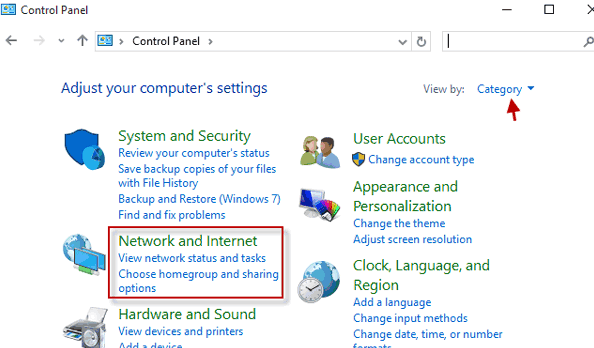
- Hacer clic Comenzar Botón y seleccionar Panel de controlEl

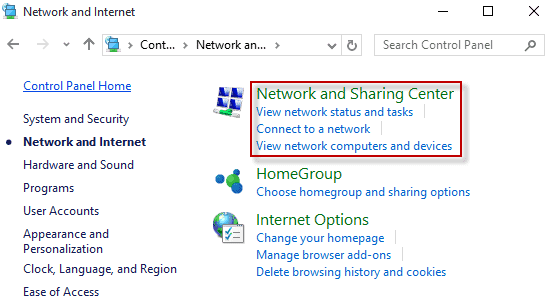
- Elegir Red e InternetEl
- Hacer clic Centros de red e intercambioEl
Si el panel no se abre o se bloquea, puede resolver el problema iniciando el sistema en un estado transparente usando un modo seguro en Windows 7.
3 .. Configure una nueva conexión
Cree una nueva conexión a Internet desde la red y el centro de intercambio.
- Hacer clic Configurar una nueva conexión o redEl
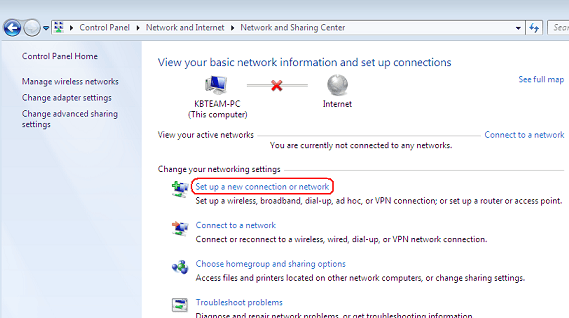
- Seleccionar Conéctese a Internet Y hacer clic PróximoEl
- Elegir Inalámbrico O Banda ancha (PPPOE) Basado en su configuración.
4 .. Adjuntar a una red inalámbrica
Windows mostrará las redes Wi-Fi cercanas para unirse a usted.
- Haga clic en el icono de red a la región de notificación de la barra de tareas.
- Seleccione su red Wi-Fi de la lista.

- Si se solicita, ingrese la contraseña y haga clic en ConectarEl
Para obtener detalles sobre la configuración inalámbrica, consulte cómo conectar Wi-Fi a Windows 7.
5. Configure la conexión con la banda ancha (PPPOE)
Algunos ISP requieren un nombre de usuario y una contraseña para la banda ancha con cable.
- Seleccionar Banda ancha (PPPOE) Al crear conexiones.
- Ingresado Nombre de usuario Y Contraseña Suministrado por su ISP.
- Hacer clic Conectar Para establecer sesión.
6 .. Verifique su conexión a Internet
Verifique que su PC pueda llegar a Internet.
- Abra un navegador web y vea cualquier sitio web para garantizar el acceso.
- Si se carga, la configuración está completa.
- Si no sucede, regrese a la red y compartir el centro y seleccione El problema de resolver el problemaEl
¿Existe el problema de conectarse como una red desconocida o un conflicto IP? Intente actualizar la configuración de su red cambiando la dirección IP en Windows 7 para forzar una nueva configuración y recuperar el acceso.
Preguntas frecuentes
Asegúrese de que el adaptador inalámbrico esté habilitado y el enrutador está transmitiendo SSID. Reinicie ambos dispositivos si es necesario.
Haga clic en el icono de red, elija El problema de resolver el problemaY aplique las soluciones sugeridas.
Sí, habilite el punto de acceso en su teléfono, seleccione en la lista de Wi-Fi de PC e ingrese la contraseña de Hotspot.
Las razones generales incluyen controladores de red antiguos e intervenciones inalámbricas. Actualice el controlador adaptador, reinicie el enrutador o cambie el canal Wi-Fi en la configuración del enrutador.
Conclusión
Configurar Internet en Windows 7 es directo cuando sigue estos pasos. Ya sea que use Wi-Fi o conexiones de banda ancha con cable, la red y el centro de intercambio proporcionan todas las opciones que necesita. Mantenga los controladores actuales para garantizar conexiones estables y seguras y mantener su enrutador correctamente.

Milán Stanovic

Milán ha estado entusiasmado con la tecnología desde su infancia y logró hacerlo interesado en todas las tecnologías relacionadas con PC. Es un entusiasta de la PC y pasa la mayor parte de su tiempo para aprender sobre computadoras y tecnología. Antes de unirse a WindowsRorport, trabajó como desarrollador web front-end. Ahora, es uno de los problemas para resolver nuestro equipo mundial, expertos en errores de Windows y problemas de software.