incógnitaHaga clic en el archivo de descarga e instálelo.
Un extensor WiFi aumenta la cobertura inalámbrica débil al repetir la señal de su enrutador existente. Muchos usuarios quieren un método de configuración sencillo sin tener que lidiar con menús complicados. Esta guía muestra cómo instalar y configurar cualquier extensor o repetidor WiFi siguiendo pasos claros.
¿Cómo configurar un extensor o repetidor wifi?
Cómo configurar un extensor wifi
- Coloque el extensor entre su enrutador y áreas de baja cobertura evitando electrodomésticos y superficies metálicas.
- Conecte el extensor a una toma de corriente y espere a que sus indicadores LED se estabilicen.
- prensa botón WPS en su enrutador.
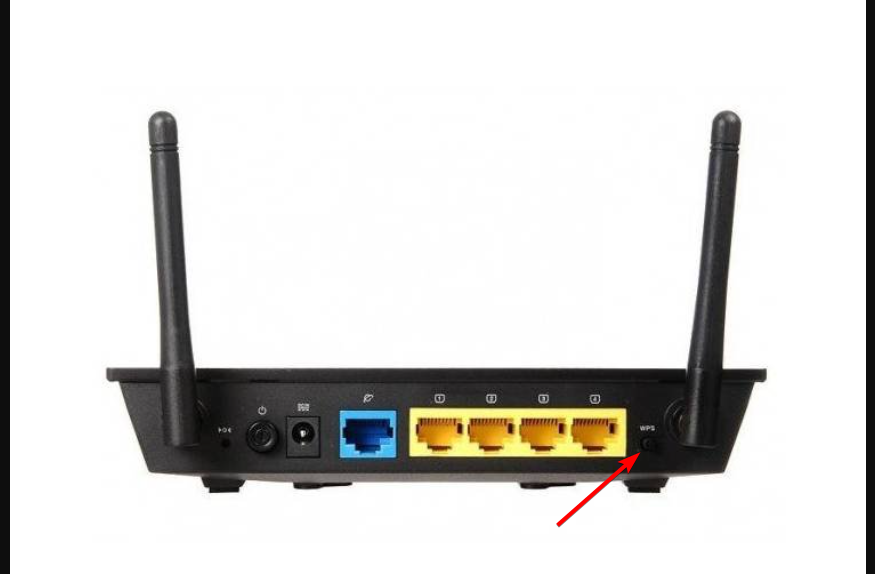
- prensa botón WPS a su extensor en dos minutos.
- Espere a que la luz WPS del extensor se solidifique para confirmar una conexión exitosa.
- Si WPS no está disponible, conéctese a la red WiFi predeterminada del extensor y acceda a la página de configuración a través de 192.168.0.1, 192.168.1.1o dirección específica impresa en el dispositivo.

- Ingrese las credenciales de inicio de sesión predeterminadas de la etiqueta Extender.
- Selecciona tu red WiFi principal e ingresa su contraseña.

- Guarde su configuración y permita que el dispositivo se reinicie.
- Mueva el extensor a su posición media final y verifique los indicadores de intensidad de la señal.
Si su extensor se conecta pero se niega a aceptar la contraseña correcta, consulte esta guía sobre qué hacer si la contraseña del extensor WiFi no funciona.
Cómo configurar un repetidor wifi
- Conecte el repetidor a una toma de corriente cerca de su enrutador para la configuración inicial.
- Conéctese a la red WiFi predeterminada del repetidor, es decir Configuración del repetidor o Inalámbrico-N.
- Abra su navegador e ingrese la dirección de configuración, a menudo 192.168.10.1.
- Inicie sesión con el nombre de usuario y la contraseña predeterminados que figuran en el repetidor.
- Selecciona tu red WiFi principal e ingresa su contraseña.

- Asigne un nombre de red extendido si es compatible.
- Guarde sus cambios y espere a que se reinicie el repetidor.
- Muévalo a un punto medio donde reciba una señal estable.
Si su repetidor se niega a conectarse durante la configuración, pruebe las soluciones de esta guía cuando un repetidor WiFi no se conecte.
Por qué su extensor WiFi no funciona
- El enrutador utiliza el modo de seguridad asíncrono.
- El extensor está colocado lejos del enrutador.
- Ingrese la contraseña wifi incorrecta
- firmware antiguo
- Interferencia de paredes, electrodomésticos o dispositivos inalámbricos
Consejos para una buena cobertura WiFi
- Utilice la banda de 2,4 GHz para un mejor alcance
- Mantenga el extensor en alto para reducir la obstrucción.
- Actualice el firmware del enrutador y del extensor con regularidad
- Evite colocar el extensor detrás de muebles grandes.
- Utilice el backhaul Ethernet si el extensor lo admite
Preguntas frecuentes
Colóquelo a medio camino entre su enrutador y las áreas de baja señal mientras se asegura de que reciba una señal moderada.
La mayoría de los extensores reducen la velocidad a medida que retransmiten la señal. Los extensores de tres bandas manejan esto mejor.
Sí, pero conecta cada uno directamente al enrutador en lugar de encadenarlos.
Los sistemas de malla ofrecen una itinerancia más fluida y una mejor estabilidad, pero cuestan más. Los extensores se adaptan a pequeñas necesidades de cobertura.
Configurar un extensor o repetidor WiFi es fácil cuando lo colocas correctamente, lo conectas a través de WPS o la página de configuración y lo reposicionas para una cobertura óptima. Estos pasos ayudan a eliminar los puntos débiles de su red doméstica y proporcionan un rendimiento inalámbrico fluido.
Si desea un método alternativo, puede convertir su computadora en un amplificador inalámbrico siguiendo esta guía sobre cómo usar su PC como extensor de WiFi.

Milán Stanojevich

Milan ha sido un apasionado de la tecnología desde su infancia y esto hizo que se interesara por todas las tecnologías relacionadas con la PC. Es un entusiasta de las PC y pasa la mayor parte de su tiempo aprendiendo sobre computadoras y tecnología. Antes de unirse a WindowsReport, trabajó como desarrollador web front-end. Ahora es un experto en resolución de problemas en nuestro equipo global, especializado en errores de Windows y problemas de software.
Los lectores ayudan a respaldar los informes de Windows. Es posible que recibamos una comisión si compra a través de nuestros enlaces.

Lea nuestra página de publicaciones para saber cómo puede ayudar a mantener el equipo editorial de Windows Report. Leer más