Si desea ver rápidamente si se han instalado actualizaciones o si han fallado, Powerhall es la forma más rápida. Puede ver, filtrar y exportar su historial de actualizaciones sin abrir la configuración.
¿Cómo comprobar el historial de actualizaciones de Windows usando Powerhall?
1 Abra PowerShel como administrador
- Prensa Windows + STipo PowerShelEl
- Haga clic derecho WindowsPowerShell Y seleccione Facturar como administradorEl
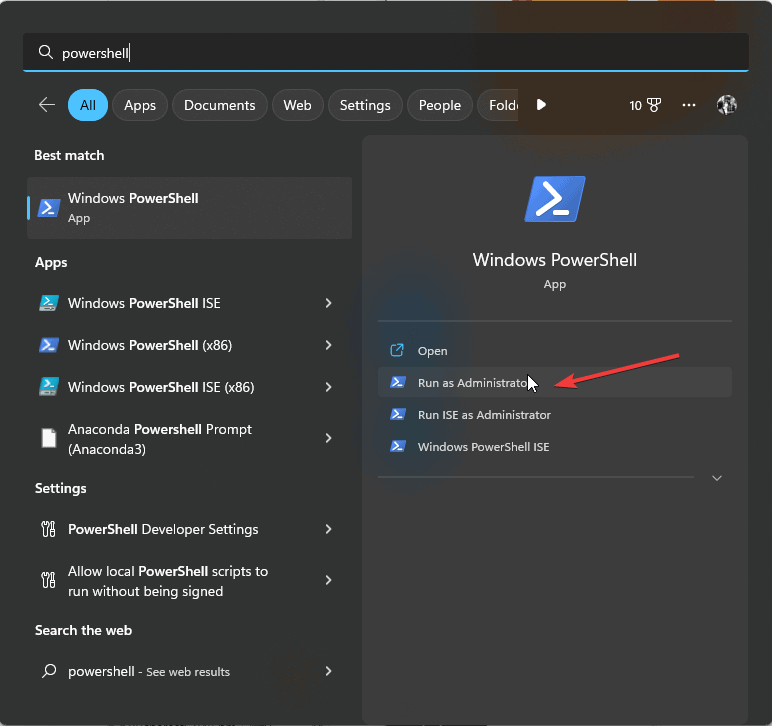
- Autorización Control de cuentas de usuario Inmediato
Si prefiere una vista de apuntar y hacer clic, consulte esta guía sobre cómo ver el historial de Windows Update.
2 Ver todas las actualizaciones de Windows instaladas
- Ejecute lo siguiente para registrar las actualizaciones instaladas por ID, detalles y fecha:
Get-HotFix
- Desplácese por la tabla o canalización en la tabla de formato para ver columnas personalizadas si es necesario.
Para confirmar un parche específico, utilice este tutorial sobre cómo verificar si está instalada una actualización específica.
3 Filtrar actualización por fecha o ID
- Busque una base de conocimientos:
Get-HotFix | Where-Object {$_.HotFixID -eq "KB1234567"}
- Mostrar actualizaciones recientes:
Get-HotFix | Where-Object {$_.InstalledOn -gt (Get-Date).AddDays(-30)}
4.. Exportar a un archivo de historial de actualizaciones
- Crea un CSV:
Get-HotFix | Export-Csv "C:UsersPublicWindowsUpdateHistory.csv" -NoTypeInformation
- Abra CSV a Excel para elegir por fecha o número de KB.
5 .. Utilice el módulo de actualización de Windows para obtener un registro detallado
- Instale el módulo con el siguiente comando:
Install-Module PSWindowsUpdate - Listar resultados completos:
Get-WUHistory
6 .. Verifique los registros del visor de eventos a través de Powerhall
- Correr:
Get-WinEvent -LogName System | Where-Object {$_.ProviderName -eq "Microsoft-Windows-WindowsUpdateClient"} | Select TimeCreated, Message - Revise las marcas de tiempo y los mensajes de error de las instalaciones fallidas.
Conozca más formas de acceder al registro en esta guía sobre cómo buscar el registro de actualización de Windows.
Consulta el historial de actualizaciones por qué con Powerhall
PowerShell es rápido y con guión. Le ayuda a monitorear los parches, eliminar las actualizaciones fallidas y exportar informes. También funciona bien para comprobaciones remotas en varias PC.
Preguntas frecuentes
Utilice el módulo de actualización de Windows para registrar las entradas y filtrar con resultados fallidos.
Sí. Utilice el número de KB de actualizaciones con el comando de desinstalación del sistema desde el shell elevado.
Gate-Hotfix muestra las actualizaciones instaladas. Las instalaciones de Get-wuhistory muestran además el estado de falla y pendiente.
Sí, si tiene derechos de administrador y administración remota, puede actualizar la información en dispositivos remotos.
Pensamiento final
Con unos pocos comandos puedes revisar, filtrar y exportar tu historial de actualizaciones. Utilice los resultados más profundos para conocer los detalles del error granular y el módulo para el visor de eventos. Las guías vinculadas anteriores cubren GUI y métodos basados en registros si necesita alternativas.

Milán Stanovic

Milan ha sido un entusiasta de la tecnología desde su infancia y logró que se interesara por todas las tecnologías relacionadas con la PC. Es un entusiasta de las PC y dedica la mayor parte de su tiempo a aprender sobre computadoras y tecnología. Antes de unirse a Windowsorport, trabajó como desarrollador web front-end. Ahora, él es uno de los que resuelve los problemas de nuestro equipo mundial, expertos en errores de Windows y problemas de software.
Los lectores ayudan al Informe de Windows a ayudar. Si ha comprado nuestros enlaces, podemos obtener una comisión.

Lea nuestra página de publicación para descubrir cómo puede ayudar al equipo editorial a mantener Windows. Leer más