Los lectores ayudan a los Windows a informar para ayudar. Si ha comprado nuestros enlaces, podemos obtener la comisión.

Lea nuestra página de publicación para averiguar cómo puede ayudar a mantener Windows al equipo editorial. Leer más
Si está pensando que creará un nuevo cuaderno en Onot, el proceso es más fácil de lo que piensa. Esta guía le dirá lo que necesita saber para comenzar.
Cómo crear un nuevo cuaderno en no
1 en la ventana
Para crear un nuevo cuaderno en Windows, siga estos pasos:
- Abierto Onot Aplicación
- Hacer clic Archivo En el menú superior.
- Seleccionar NuevoEl
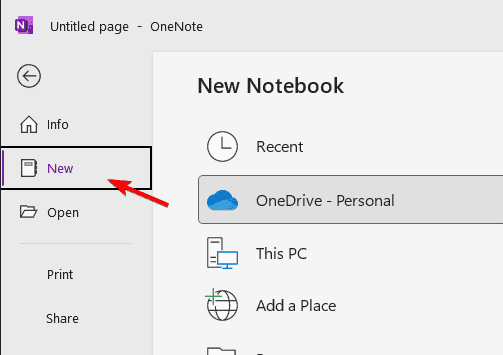
- Elija una ubicación de almacenamiento (sugerido de un día para Sync).
- Ingrese un nombre para su cuaderno.
- Hacer clic Crea el cuaderno Fin
¿Quieres descripción más profunda de todas las funciones principales? Aquí hay una guía completa sobre cómo usar una sola nota. Después de crear su cuaderno en Windows, organícelo con categorías siguiendo esta paso a paso siguiendo esta guía paso por paso sobre cómo agregar pestañas a no.
2 en Mac
Si está usando Mac cómo hacerlo aquí:
- Abierto OnotEl
- Ir Archivo Menú
- Seleccionar Nuevo cuadernoEl
- Elija una ubicación (mi Mac para un almacenamiento único o local para Sync).
- Nombra tu cuaderno y haga clic CrearEl
3 web (en línea en línea)
Para crear un cuaderno en línea, use estos pasos rápidos:
- Registrarse En líneaEl
- Desde la barra lateral, haga clic + CuadernoEl
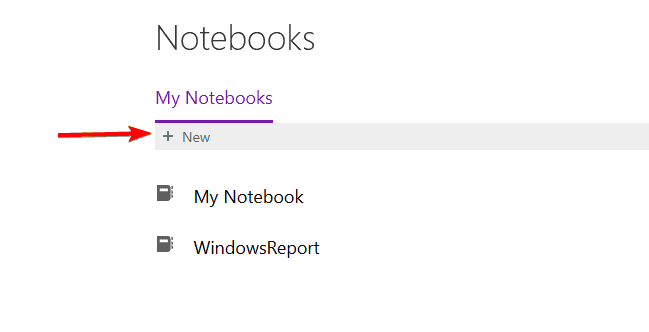
- Ingrese un nombre para el cuaderno.
- Hacer clic Crea el cuaderno Y abrirá su navegador de inmediato.
4 en Mobile (Android e iOS)
Crear un cuaderno en dispositivos móviles es rápido y recto:
- Abierto NoEl
- Grifo Computadora portátil Pestaña.
- Seleccionar + CuadernoEl
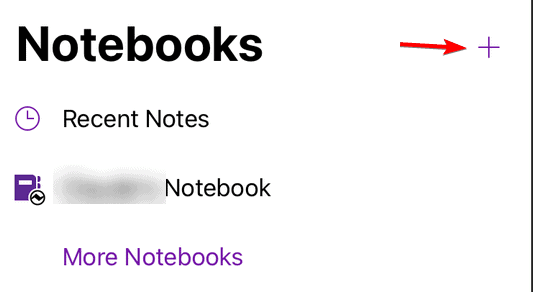
- Escriba el nombre de un cuaderno.
- Grifo Crear Y comience a agregar categorías.
También puede aprender a eliminar un cuaderno en un no si alguna vez desea hacer las cosas.
Preguntas frecuentes
Sí, la forma más fácil es ser nombrada de ella OdriveLa derecha -clic en el archivo del cuaderno, seleccione el nombre de rea y los cambios se sincronizarán con sus aplicaciones.
Por defecto, los onnots guardan su Carpeta de documentos odriveEl almacenamiento local también es posible en las versiones de escritorio.
No, puede crear tantos cuadernos como lo permita su almacenamiento Odrive.
Sí, puede invitar a las personas por correo electrónico o crear un enlace de compartir en Ononot para ayudar en tiempo real.
Conclusión
Solo se tarda un minuto en crear un nuevo cuaderno en ONNOT y puede hacerlo en cualquier dispositivo. Al configurar múltiples cuadernos, mantendrá sus proyectos organizados y hará que sus notas sean accesibles en cualquier lugar. Si alguna vez pasa al problema, también puede recuperar los archivos Ononot eliminados con algunos pasos rápidos. Ahora sabe cómo hacerlo, abra el ONNOT y cree su primer cuaderno hoy.
Para un mayor control, también puede aprender a compartir una página en NoT para proporcionar acceso a contenido específico en lugar de todo el cuaderno.

Milán Stanovic

Milán ha estado entusiasmado con la tecnología desde su infancia y logró hacerlo interesado en todas las tecnologías relacionadas con PC. Es un entusiasta de la PC y pasa la mayor parte de su tiempo para aprender sobre computadoras y tecnología. Antes de unirse a WindowsRorport, trabajó como desarrollador web front-end. Ahora, es uno de los problemas para resolver nuestro equipo mundial, expertos en errores de Windows y problemas de software.