Los lectores ayudan a los Windows a informar para ayudar. Si ha comprado nuestros enlaces, podemos obtener la comisión.
Lea nuestra página de publicación para averiguar cómo puede ayudar a mantener Windows al equipo editorial. Leer más
Crear carpetas en SharePoint lo ayuda a organizar los documentos y ayudar con su equipo de manera eficiente. Si no está utilizando una interfaz de SharePoint o clásica en línea, siga estos pasos rápidos para agregar una nueva carpeta a su biblioteca de documentos.
¿Cómo crear una carpeta en un sharePoint?
1 Abra su sitio de SharePoint
Comience visitando el sitio web de SharePoint de su empresa e inicie sesión con su cuenta Microsoft 365.
- Desde su navegador hasta el sitio de SharePoint de su empresa.
- Inicie sesión con sus credenciales de Microsoft 365.
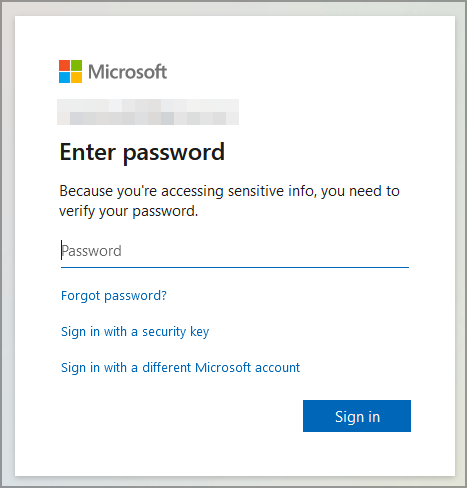
- Seleccione el sitio o equipo especificado que desea agregar a la carpeta.
Si desea más rápido el archivo desde su escritorio, vea cómo abrir el SharePoint en el Explorador de archivos.
2 Acceda a la biblioteca de documentos
Para crear o almacenar carpetas, debe abrir una biblioteca de documentos en el sitio seleccionado.
- Cada sitio de SharePoint incluye al menos una biblioteca de documentos.
- Hacer clic Documento A la barra lateral izquierda o sitio en el sitio.

- Elija la biblioteca donde desee guardar su nueva carpeta.
3 Cambiar a la escena correcta (Al Chhikik)
SharePoint proporciona la experiencia moderna y clásica, por lo que es mejor asegurarse de qué diseño está utilizando antes de continuar.
- Si estas usando Experiencia modernaVerá una interfaz limpia con un + Nuevo Botón en la parte superior.
- Si se usa su sitio Experiencia clásicaRecibirás un Cargado O Nuevo documento En lugar de desplegable.
4 … crear una nueva carpeta
Ahora es el momento de crear la carpeta original donde quiera que guarde sus archivos.
En el moderno SharePoint:
- Hacer clic + Nuevo En la parte superior de la biblioteca de documentos.
- Seleccionar Carpeta De la lista desplegable.
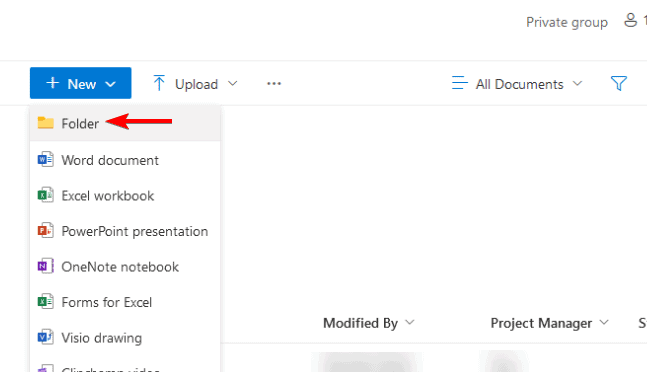
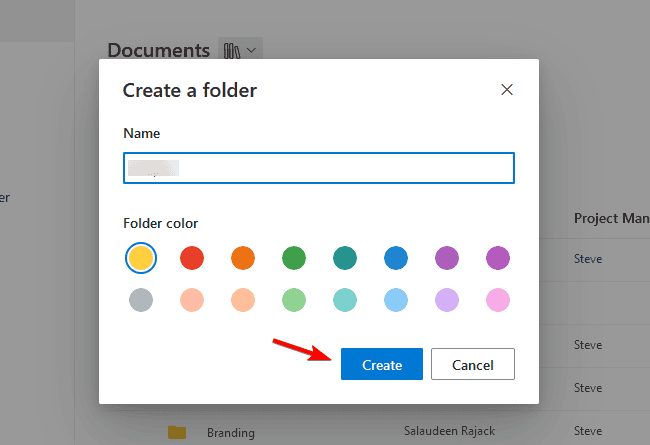
- Ingrese el nombre de una carpeta en el mensaje actual.
- Hacer clic Crear Para confirmar.
En el clásico SharePoint:
- Hacer clic Nuevo documento O Nuevo Del equipo.
- Elegir Carpeta De la lista.
- Escriba el nombre para su nueva carpeta.
- Prensa Bueno O Ahorrar Fin
5. Eliminar o cargar archivos en la carpeta
Después de crear la carpeta, puede comenzar a agregar el archivo directamente para mantener su lugar de trabajo organizado.
- Haga doble clic en el nombre de la carpeta para abrirlo.
- Hacer clic Cargado O arrastre los archivos directamente a la región de la carpeta y suelte.
- Espere a que termine la carga, luego confirme que sus archivos aparecen adentro.
Para organizar archivos de manera eficiente después de la carga, consulte cómo transferir los archivos a SharePoint.
6 .. Comparte o administra los permisos de la carpeta
Puede decidir quién puede acceder a su carpeta ajustando la configuración y los permisos.
- Seleccione la carpeta y haga clic CompartirEl
- Ingrese la dirección de correo electrónico del usuario o grupo.
- Elija el nivel de permisos: Vista, EdiciónO Control completoEl
- Hacer clic Envío Para compartir.
Si trabaja con la integridad de los equipos, aprenda a administrar el acceso de archivos con SharePoints en los equipos de Microsoft.
Por qué carpeta en SharePoint
Su contenido en las carpetas proporciona estructuras organizadas y mejora la eficiencia de la cooperación.
- Mantenga los documentos estructurados y fáciles de buscar.
- Mejorar el trabajo del equipo a través de la agencia avanzada.
- Mantenga la versión de la versión y reduzca la duplicación.
Para mayor flexibilidad, considere el uso Etiqueta de metadatos O Vista Para elegir y filtrar el contenido sin carpetas adicionales.
Preguntas frecuentes
Elija la carpeta que desea cambiar el nombre, haga clic en Tres puntos (⋯) Menú, elija CambiarIngrese un nuevo nombre y confirme sus cambios.
Sí, simplemente abra una carpeta existente, haga clic en + Nuevo> carpetaY dale un nombre para crear una subcarpeta interior.
Es posible que no tenga el permiso correcto. Confirmar que su cuenta es Edición O Contribución Acceder o comuníquese con su administrador de SharePoint para solicitar los derechos requeridos.
Seleccione la carpeta, haga clic en Tres puntos (⋯) Menú y elige BorrarConfirma la eliminación cuando se solicite. Ir a carpetas eliminadas Contenedor de reciclajeDonde puede recuperarlos más tarde si es necesario.
Conclusión
Crear una carpeta en SharePoint solo requiere unos pocos clics y lo ayuda a mantener sus archivos bien organizados. Usar + Nuevo> carpeta La opción de comenzar a crear la estructura de su carpeta y mejorar el flujo de trabajo de su equipo hoy.

Milán Stanovic

Milán ha estado entusiasmado con la tecnología desde su infancia y logró hacerlo interesado en todas las tecnologías relacionadas con PC. Es un entusiasta de la PC y pasa la mayor parte de su tiempo para aprender sobre computadoras y tecnología. Antes de unirse a WindowsRorport, trabajó como desarrollador web front-end. Ahora, es uno de los problemas para resolver nuestro equipo mundial, expertos en errores de Windows y problemas de software.
Los lectores ayudan a los Windows a informar para ayudar. Si ha comprado nuestros enlaces, podemos obtener la comisión.

Lea nuestra página de publicación para averiguar cómo puede ayudar a mantener Windows al equipo editorial. Leer más