incógnitaHaga clic en el archivo de descarga e instálelo.
incógnitaHaga clic en el archivo de descarga e instálelo.
El Centro de carga de Microsoft Office puede ralentizar la sincronización o activar notificaciones constantes. Muchos usuarios quieren desactivarlo porque confían en las nuevas herramientas de Microsoft 365. Esta guía le muestra las formas más rápidas de desactivarlo en Windows.
Cómo deshabilitar el Centro de carga de Microsoft Office
Desactívelo desde la configuración del Centro de carga
Esta configuración integrada funciona en versiones anteriores de Office que aún incluyen el Centro de carga.
- Abra el menú Inicio y escriba Centro de carga.
- seleccionar Centro de carga de Microsoft Office de los resultados
- hacer clic en ajustes Dentro de la aplicación.
- Desmarcar Mostrar icono en el área de notificación.

- Cierre la ventana para dejar de ejecutar el icono de la bandeja.
Si prefiere trabajar en el navegador, consulte esta descripción general de las aplicaciones en línea de Microsoft 365.
Deshabilite la entrada de inicio del Centro de carga de Office
Las entradas de inicio recargan el ícono de la bandeja cada vez que inicias sesión
- prensa Ctrl + Mayús + Esc Abra el administrador de tareas.
- seleccionar puesta en marcha pestaña
- buscar Caché de documentos de Microsoft Office o Centro de carga de Office.
- Selecciónelo y haga clic desactivar.

- Reinicie su PC.
Eliminar el caché de documentos de Office
Borrar el caché ayuda si el ícono se vuelve a abrir debido a archivos atascados.
- Abra el menú Inicio y escriba Centro de carga.
- Abra la aplicación y haga clic en ajustes.
- seleccionar Eliminar archivos en caché.

- Confirmar acción.
- Reinicie su PC.
Si maneja con frecuencia archivos grandes de Office, es posible que desee revisar esta guía sobre cómo ajustar la carpeta Descargas de Office.
Deshabilítelo en Office 365 y Office 2019
Las versiones modernas de Office utilizan el nuevo motor de sincronización OneDrive, por lo que puede desactivar de forma segura los componentes heredados
- abierto Configuración de OneDrive desde la bandeja del sistema.
- seleccionar la oficina Desde la barra lateral izquierda.
- Desmarcar Utilice la aplicación de Office para sincronizar archivos de Office.
- hacer clic en OK.
Eliminar el Centro de carga de instalaciones antiguas de Office
Si está utilizando una versión anterior como Office 2010 o 2013, puede eliminar la función con el instalador.
- ir a Panel de control.
- hacer clic en Programas y características.

- Haz tu selección oficina de microsoft versión
- hacer clic en cambiar.
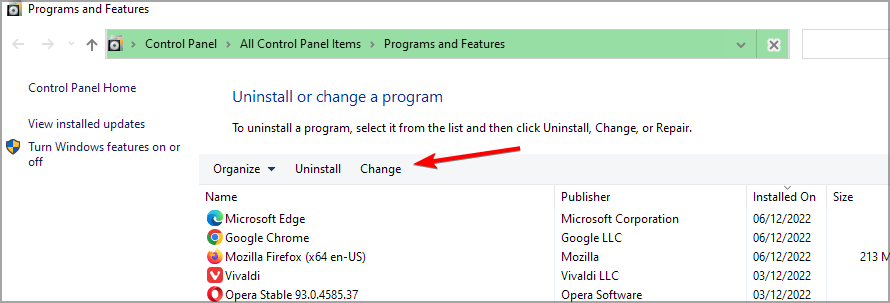
- elegir Agregar o eliminar funciones.
- colocar Caché de documentos de Office de No disponible.
- hacer clic en continuar.
Preguntas frecuentes
Busque un pequeño ícono circular naranja con una flecha hacia arriba en la bandeja del sistema.
Sí, las versiones modernas usan OneDrive directamente, por lo que no perderá funciones.
Una caché corrupta o una entrada de inicio pueden hacer que la herramienta se recargue en cada sesión.
Ningún OneDrive maneja todas las tareas de sincronización sin la necesidad del antiguo Centro de carga.
Puede deshabilitar el Centro de carga de Microsoft Office cambiando una configuración rápida o eliminando la característica por completo. Los usuarios modernos de Microsoft 365 dependen del nuevo servicio de sincronización, por lo que desactivar los componentes heredados mejora el rendimiento y reduce los cuellos de botella. Si tiene problemas de inicio de sesión más adelante, pruebe este solucionador de problemas de inicio de sesión de Microsoft 365.

Milán Stanojevich

Milan ha sido un apasionado de la tecnología desde su infancia y esto hizo que se interesara por todas las tecnologías relacionadas con la PC. Es un entusiasta de las PC y pasa la mayor parte de su tiempo aprendiendo sobre computadoras y tecnología. Antes de unirse a WindowsReport, trabajó como desarrollador web front-end. Ahora es un experto en resolución de problemas en nuestro equipo global, especializado en errores de Windows y problemas de software.
Los lectores ayudan a respaldar los informes de Windows. Es posible que recibamos una comisión si compra a través de nuestros enlaces.

Lea nuestra página de publicaciones para saber cómo puede ayudar a mantener el equipo editorial de Windows Report. Leer más