Si ya no necesita WinZip o prefiere otra herramienta de compresión, es fácil desinstalarla de su PC. A continuación se muestran algunos métodos seguros para eliminar completamente WinZip de Windows 11.
¿Cómo desinstalar WinZip en Windows 11?
1. Desinstale WinZip a través de la configuración de Windows
Puede desinstalar WinZip rápidamente desde la aplicación Configuración integrada en Windows 11.
- prensa ventanas + yo abrir ajustes Aplicación
- hacer clic en aplicaciones > Aplicaciones instaladas.
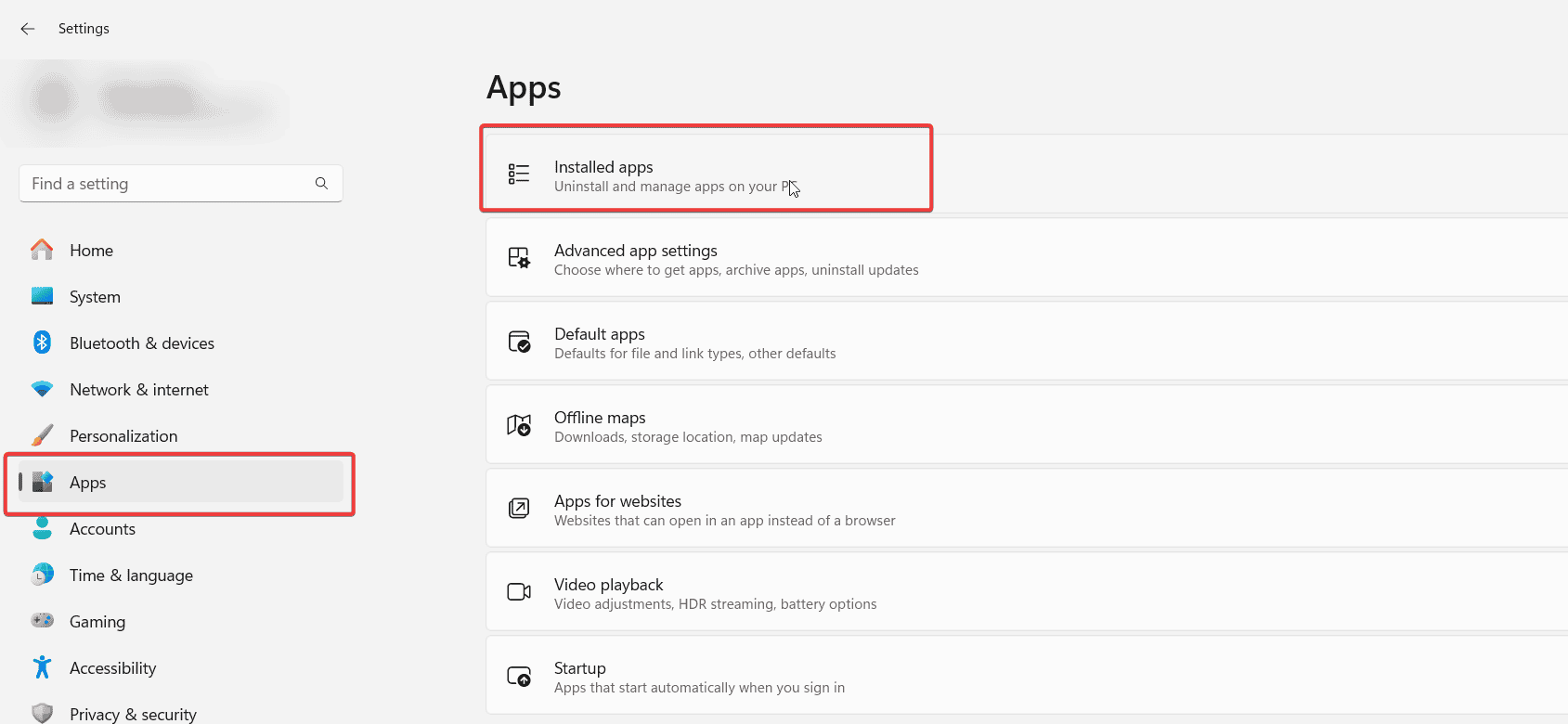
- Tipo winzip Desplázate para encontrarlo en la barra o lista de búsqueda.
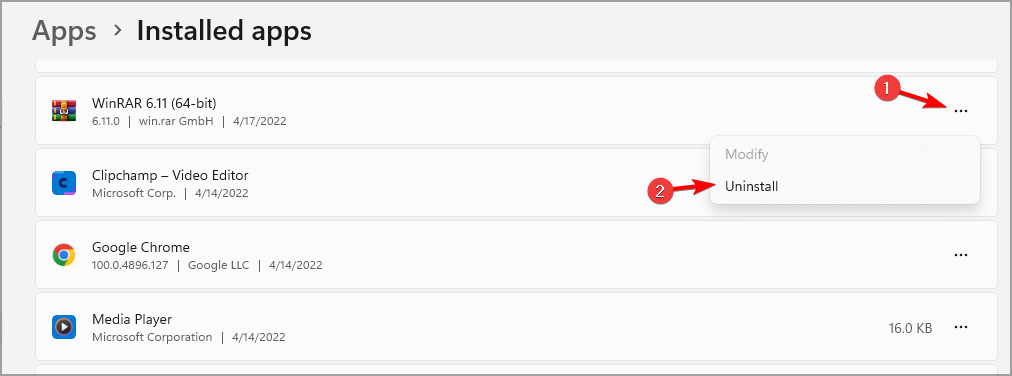
- Haga clic en los tres puntos al lado winzip.
- seleccionar DesinstalarLuego siga las instrucciones en pantalla para eliminarlo.
Si instaló WinZip como versión de prueba y desea dejar de ver ventanas emergentes de renovación, lea: La versión de prueba de WinZip ha caducado.
2. Eliminar WinZip usando el Panel de control
Si prefiere la interfaz clásica, puede desinstalar WinZip usando el Panel de control.
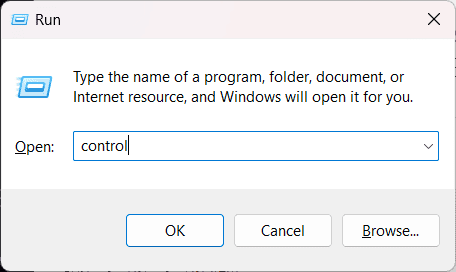
- prensa Windows + REscribe control y presiona ingresar.
- hacer clic en programa > Programas y características.

- identificar winzip En la lista de programas instalados.
- Selecciónelo y luego haga clic en Desinstalar encima de la ventana

- Confirme la eliminación y espere a que finalice el proceso.
Si WinZip no se abre antes de eliminarlo, consulte: WinZip no se abre en Windows 11.
3. Desinstale WinZip usando el símbolo del sistema
Los usuarios avanzados pueden utilizar el símbolo del sistema para eliminar WinZip directamente mediante un comando del sistema.
- prensa Windows + STipo cmdLuego haga clic derecho símbolo del sistema > Ejecutar como administrador.

- Escriba el siguiente comando y presione ingresar:
wmic product where "name="WinZip"" call uninstall - Cuando se le solicite, escriba Y y presione ingresar para confirmar
- Espere a que se complete el proceso de desinstalación.
4. Elimine los archivos restantes y las entradas de registro (opcional)
Si desea asegurarse de que se elimine todo rastro de WinZip, limpie los archivos y entradas de registro restantes.
- abierto Explorador de archivos Y elimine las carpetas restantes:
C:Program FilesWinZipC:UsersAppDataRoamingWinZip
- prensa Windows + RTipo
regedity abierto editor de registro. - Eliminar cualquier winzip Entradas a continuación:
HKEY_CURRENT_USERSoftwareHKEY_LOCAL_MACHINESoftware
- Cierre el editor después de borrar las entradas. Cree una copia de seguridad del registro antes de realizar cambios.
Si usa WinZip para archivos de varias partes, aprenda cómo volver a ensamblarlos aquí: Fusionar archivos Zip divididos.
Preguntas frecuentes
Haga clic en Abrir > WinZip opción > configurar > Desmarcar Ejecute WinZip al iniciar.
Sí, es seguro. No afectará su sistema ni otro software.
Utilice el método de símbolo del sistema anterior o pruebe un desinstalador de terceros de buena reputación.
Sí, puedes descargarlo nuevamente desde el sitio web oficial si lo necesitas.
Conclusión
Desinstalar WinZip en Windows 11 es fácil ya sea que use Configuración, Panel de control o Símbolo del sistema. Después de la eliminación, aún puedes administrar archivos comprimidos con las herramientas Zip integradas de Windows o cambiar a alternativas gratuitas como 7-Zip o PeaZip.

Milán Stanojevich

Milan ha sido un apasionado de la tecnología desde su infancia y esto hizo que se interesara por todas las tecnologías relacionadas con la PC. Es un entusiasta de las PC y pasa la mayor parte de su tiempo aprendiendo sobre computadoras y tecnología. Antes de unirse a WindowsReport, trabajó como desarrollador web front-end. Ahora es un experto en resolución de problemas en nuestro equipo global, especializado en errores de Windows y problemas de software.
Los lectores ayudan a respaldar los informes de Windows. Es posible que recibamos una comisión si compra a través de nuestros enlaces.

Lea nuestra página de publicaciones para saber cómo puede ayudar a mantener el equipo editorial de Windows Report. Leer más