incógnitaHaga clic en el archivo de descarga e instálelo.
Puede ejecutar el solucionador de problemas de Windows directamente desde la línea de comandos si las aplicaciones fallan o la configuración deja de funcionar. Esta guía le muestra los comandos rápidos que abrirán cada solucionador de problemas. Siga los pasos de solución de problemas sin buscar en el menú
¿Cómo ejecuto el solucionador de problemas de Windows desde el símbolo del sistema?
1. Abra el símbolo del sistema
El símbolo del sistema abre todos los solucionadores de problemas de Windows con un comando rápido.
- prensa Windows + RTipo cmdy presione ingresar.

- Abra una ventana de administrador cuando desee acceso completo al diagnóstico.
2. Inicie el solucionador de problemas del sistema
Utilice el ID de comando para iniciar rápidamente un solucionador de problemas específico.
- correr controlar /nombre Microsoft. resolución de problemas Para abrir la página Configuración de solución de problemas.
- correr msdt.exe /id Diagnóstico del dispositivo Para comprobar hardware y dispositivos.
- correr msdt.exe /id NetworkDiagnosticsWeb Para solucionar problemas de conexión a Internet.
- correr msdt.exe /id diagnóstico de reproducción de audio Para solucionar problemas de sonido.
- correr msdt.exe /id WindowsUpdateDiagnostic Para reparar el error de actualización.
- correr msdt.exe /id diagnóstico bluetooth Para diagnosticar problemas de Bluetooth.
- correr msdt.exe /id diagnóstico de energía Para solucionar problemas de energía o batería.
- correr msdt.exe /id diagnóstico de impresora Para comprobar errores de la impresora.
Si su teclado deja de responder, también puede utilizar el solucionador de problemas de teclado dedicado para un diagnóstico rápido.
3. Ejecute un análisis de diagnóstico completo
Windows tiene un análisis de rendimiento simple que verifica el estado del sistema.
- correr
msdt.exe /id PerformanceDiagnostic
- Espere a que la herramienta inspeccione su sistema y aplique las correcciones recomendadas
Un análisis completo funciona bien junto con el solucionador de problemas de mantenimiento del sistema cuando desea realizar limpiezas automáticas.
Ejecute el solucionador de problemas de Windows desde PowerShell
1. Abra PowerShell
PowerShell admite los mismos comandos de diagnóstico.
- prensa Windows + X y seleccione Windows PowerShell (administrador).
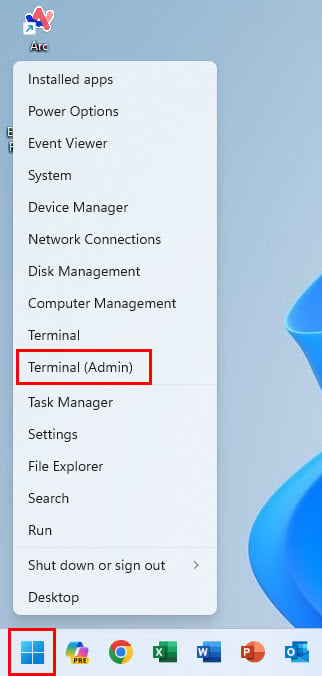
- Autorice el mensaje de administrador.
2. Active el solucionador de problemas
Ejecute las ID que utiliza dentro del símbolo del sistema.
- correr msdt.exe /id PCWDiagnostic Analizar cuestiones generales.
- correr msdt.exe /id WindowsUpdateDiagnostic Actualizar para corregir errores.
- correr msdt.exe /id NetworkDiagnosticsWeb Para solucionar problemas de red.
Ejecute el solucionador de problemas con el URI de configuración
La aplicación Configuración admite atajos de URI directos.
- prensa Windows + R.
- Tipo configuración de ms: solucionar problemas Para abrir la configuración de solución de problemas.

- Tipo configuración de ms: solucionador de problemas En algunas compilaciones se sugiere solucionar el problema.
- Tipo configuración de ms: actualización de Windows Para acceder rápidamente a las herramientas de reparación de actualizaciones.
Lo que hacen los solucionadores de problemas es ejecutar desde la línea de comando
La línea de comando activa herramientas de diagnóstico integradas que escanean la red, el audio, el hardware y los servicios de Windows Update. Esto le brinda acceso directo a herramientas que generalmente están ocultas en la configuración. Para conocer los pasos generales, puede revisar esta guía sobre cómo ejecutar el solucionador de problemas en Windows 11.
Preguntas frecuentes
Abra el símbolo del sistema como administrador, luego ejecute cualquier msdt.exe/id orden
Un sistema operativo dañado puede impedir que los archivos se analicen. correr sfc/scannow desde una ventana alta.
si Añadir cualquiera msdt.exe/id comando en un lote o secuencia de comandos de PowerShell.
no Siguen las rutinas de diagnóstico de Microsoft.
Los solucionadores de problemas de la línea de comandos lo ayudan a solucionar rápidamente problemas cuando Windows se ralentiza, pierde conectividad de red o no se actualiza. Utilice el ID de esta guía si desea acceder directamente a la herramienta de diagnóstico correcta sin tener que buscar en los menús.

Milán Stanojevich

Milan ha sido un apasionado de la tecnología desde su infancia y esto hizo que se interesara por todas las tecnologías relacionadas con la PC. Es un entusiasta de las computadoras y pasa la mayor parte de su tiempo aprendiendo sobre computadoras y tecnología. Antes de unirse a WindowsReport, trabajó como desarrollador web front-end. Ahora es un experto en resolución de problemas en nuestro equipo global, especializado en errores de Windows y problemas de software.
Los lectores ayudan a respaldar los informes de Windows. Es posible que recibamos una comisión si compra a través de nuestros enlaces.

Lea nuestra página de publicaciones para saber cómo puede ayudar a mantener el equipo editorial de Windows Report. Leer más