incógnitaHaga clic en el archivo de descarga e instálelo.
Si su computadora es lenta, se congela o tiene problemas con aplicaciones pesadas, entonces es esencial verificar el rendimiento de su PC. Una prueba de rendimiento de la computadora lo ayuda a identificar qué partes de su sistema lo están frenando y qué es necesario arreglar.
En esta guía, aprenderá cómo ejecutar pruebas de rendimiento detalladas en Windows utilizando herramientas integradas y evaluaciones comparativas confiables de terceros.
¿Cómo ejecutar una prueba de rendimiento de la computadora?
1. Utilice el Monitor de rendimiento de Windows
Windows incluye un potente monitor de rendimiento para realizar un seguimiento de cómo se comporta su PC bajo carga.
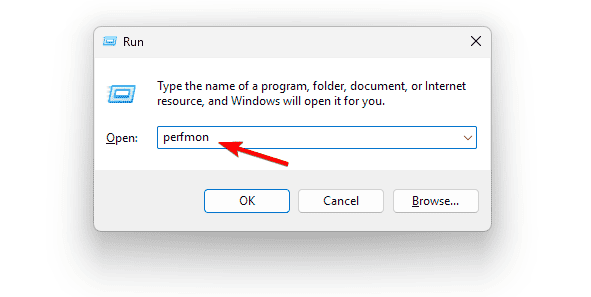
- prensa Windows + REscribe performmon y presiona ingresar.
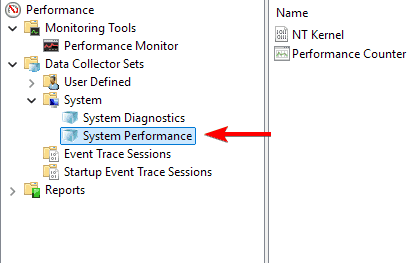
- ir a Conjunto de recopiladores de datos > Sistema > Rendimiento del sistema.
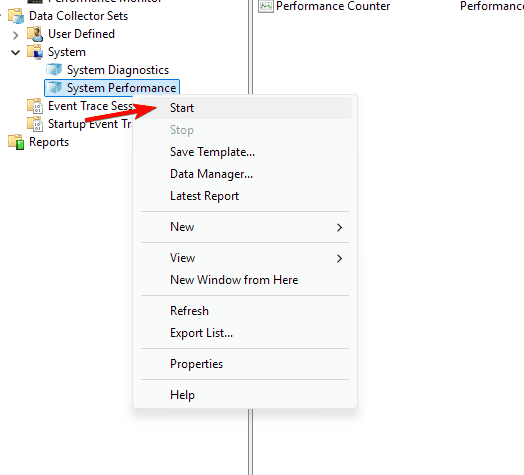
- Haga clic derecho rendimiento del sistemaLuego seleccione empezar.
- Espere unos 60 segundos mientras se recopilan los datos.
- abierto Informes > Sistema > Rendimiento del sistema Ver resultados detallados.
Puede ajustar su configuración más adelante con la Guía de mejores configuraciones de Windows 11.
2. Ejecute la herramienta de diagnóstico de memoria de Windows
Esta prueba comprueba si su RAM está provocando retrasos o inestabilidad en el sistema.
- prensa Windows + REscribe mdsched.exe y presiona ingresar.

- elegir Ahora reinicie y verifique el problema..
- Después de reiniciar, verifique el resultado. Visor de eventos > Registro de Windows > Sistema.
Vea más opciones en la guía completa de prueba de RAM de Windows 11.
3. Utilice el Administrador de tareas para obtener información rápida
Task Manager ofrece monitoreo instantáneo del rendimiento sin software adicional.
- prensa Ctrl + Mayús + Esc abrir administrador de tareas.
- seleccionar actuación pestaña
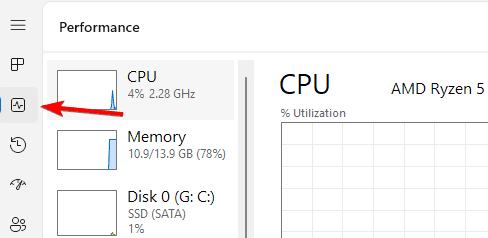
- Revise el uso de CPU, memoria, disco y GPU.
4. Ejecute software de referencia para obtener puntuaciones detalladas
La herramienta de referencia proporciona puntuaciones numéricas para una comparación precisa.
- Descargar e instalar PCMark 10, marca 3Do Banco de cine.
- Abra el programa y seleccione la prueba que desee.
- Inicie el punto de referencia y espere a que se complete.
- Compare su puntuación con sistemas similares en línea.
Si sus resultados parecen bajos, utilice esta guía para aumentar FPS en Windows.
5. Verifique la velocidad del disco con el símbolo del sistema
La velocidad del disco afecta la rapidez con la que su PC arranca o carga programas.
- prensa Windows + REscribe cmd y presiona Ctrl + Mayús + Intro Abrir como administrador.
- Tipo:
winsat disk
- Revisar los resultados de velocidad de lectura y escritura.
6. Utilice la herramienta de diagnóstico de su fabricante.
Fabricantes como Dell, HP, Lenovo o ASUS ofrecen sus propias utilidades.
- Visite el sitio web de soporte de la marca.
- Descarga la aplicación de diagnóstico oficial.
- Ejecute una prueba de hardware completa para identificar el problema.
¿Qué es una prueba de rendimiento de una computadora?
Una prueba de rendimiento de la computadora mide la eficiencia con la que se ejecuta su hardware bajo diversas cargas de trabajo. Evalúa su CPU, memoria, GPU y almacenamiento para identificar puntos débiles que pueden ralentizar su sistema.
¿Por qué realizar una prueba de rendimiento?
- Identifique el hardware lento o defectuoso antes de que cause problemas.
- Compare el rendimiento antes y después de la actualización del sistema.
- Optimice la configuración para juegos, edición o productividad.
- Asegúrese de que su PC funcione al nivel anunciado.
Preguntas frecuentes
no Cierre otros programas y evite interferencias para obtener resultados adecuados.
Sí. Estresan temporalmente el hardware pero no dañan los componentes si la refrigeración es suficiente.
Un envío cada pocos meses o después de instalar actualizaciones importantes o nuevos controladores.
Actualice los controladores, aplique la mejor configuración de Windows y vuelva a realizar la prueba. Considere la guía de optimización de RAM y FPS vinculada anteriormente.
La prueba rápida dura unos minutos, mientras que los criterios completos pueden tardar hasta 20 minutos.
Resumen
Realizar una prueba de rendimiento de la computadora le ayuda a identificar problemas y mantener la velocidad máxima. Utilice el Monitor de rendimiento de Windows, el Diagnóstico de memoria, el Administrador de tareas y los puntos de referencia respectivos. Aplique configuraciones vinculadas, verificación de RAM y mejoras de FPS para mantener su PC rápida y confiable

Milán Stanojevich

Milan ha sido un apasionado de la tecnología desde su infancia y esto hizo que se interesara por todas las tecnologías relacionadas con la PC. Es un entusiasta de las PC y pasa la mayor parte de su tiempo aprendiendo sobre computadoras y tecnología. Antes de unirse a WindowsReport, trabajó como desarrollador web front-end. Ahora es un experto en resolución de problemas en nuestro equipo global, especializado en errores de Windows y problemas de software.
Los lectores ayudan a respaldar los informes de Windows. Es posible que recibamos una comisión si compra a través de nuestros enlaces.

Lea nuestra página de publicaciones para saber cómo puede ayudar a mantener el equipo editorial de Windows Report. Leer más