Los lectores ayudan a los Windows a informar para ayudar. Si ha comprado nuestros enlaces, podemos obtener la comisión.

Lea nuestra página de publicación para averiguar cómo puede ayudar a mantener Windows al equipo editorial. Leer más
Los descansos en la categoría en Microsoft Word le permiten formatear diferentes partes de un documento por separado. Pero si ya no necesita, pueden interrumpir su diseño. Aquí está cómo moverlos paso a paso.
¿Cómo elimino un descanso de la sección en la sala?
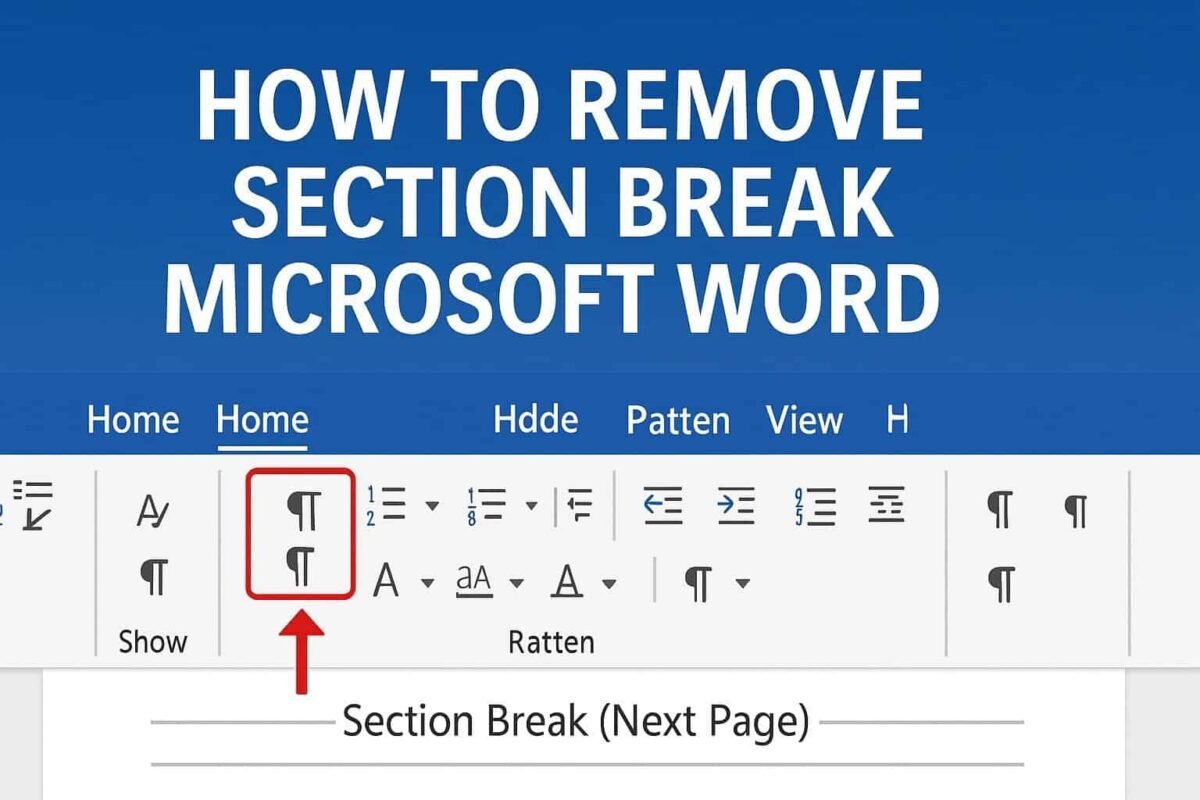
1 Mostrar marcas de formato
Te ayuda a ver los personajes ocultos como un descanso de sección.
- Abra su documento de Word.
- Ir Casa Pestaña en el menú de cinta.
- Identificar Programa/escondite ¶ Botones en el grupo de párrafos.

- Haga clic una vez para mostrar las marcas de formato ocultas.
- Verifique que ahora esté mirando los letreros como “Break de categoría” en el texto.
Si es nuevo en el barrio, consulte esta guía sobre cómo usar Microsoft Word de manera efectiva.
2 Identificar descansos de sección
Una vez que las marcas de formato se vuelven visibles, puede desplazarse y encontrar el descanso.
- Elimine su documento con cuidado.
- Busque el texto etiquetado Romper la categoría Con su tipo (página siguiente, continua, incluso página, página impar).
- Detente para alcanzar el descanso que quieres mover.
- Mantenga su cursor justo antes del texto de descanso.
3 Elija descansos
Seleccionar descansos asegura que eliminará la marca de formato correcta.
- Pon a prueba tu cursor al comienzo del descanso de la sección.
- Sostener Cambio Key en tu teclado.
- Prensa Flecha derecha Para resaltar el descanso una vez.
- Asegúrese de que el descanso haya sido resaltado, no un texto regular.
En lugar de cómo eliminar una ruptura de página común en lugar de cómo eliminar un descanso de página en la sala aquí está aquí.
4 Eliminar el descanso
Después de seleccionar el descanso, elimínelo para fusionar las categorías.
- Sigue destacando el descanso.
- Prensa Borrar Key en tu teclado.
- Vea tan pronto como los descansos desaparezcan de inmediato.
- Revise su documento para probar las categorías ahora están integradas.
Métodos alternativos: use la cuchilla en la navegación
Si lo prefiere, puede eliminar los descansos de sección utilizando la cuchilla de navegación.
- Hacer clic Vista Pestaña en la sala.
- Marque la casilla para PlacaEl

- Cambiar Título Pestaña dentro de la cuchilla.
- Desplácese hasta la sección donde existe el descanso.
- Elimine la ruptura al final de esa sección como se describió anteriormente.
Preguntas frecuentes
Abierto CTRL + H (Buscar y reemplazar), haga clic Además> Especial> Romper la categoríaDejar “reemplazar” vacío y seleccionar Todo reemplazoEl
Sí, a veces el título, el pie de página o el margen pueden volver. Vuelva a aplicar su formato si es necesario después de eliminar.
Un descanso de página simplemente lleva el texto a una nueva página, cuando una categoría rompe la configuración de formato, como orientación o columna.
Conclusión
Elimine un descanso de la sección en Microsoft Word una vez que sepa dónde verá. Para revelar los formatios ocultos, seleccione Descansos y use El botón Eliminar Presione Show/Hide ¶. Vuelva a aplicar para mantener su documento limpio y profesional si es necesario.
Para las guías relacionadas, consulte cómo eliminar una página en la sala para mantener sus documentos en la sala.

Milán Stanovic

Milán ha estado entusiasmado con la tecnología desde su infancia y logró hacerlo interesado en todas las tecnologías relacionadas con PC. Es un entusiasta de la PC y pasa la mayor parte de su tiempo para aprender sobre computadoras y tecnología. Antes de unirse a WindowsRorport, trabajó como desarrollador web front-end. Ahora, es uno de los problemas para resolver nuestro equipo mundial, expertos en errores de Windows y problemas de software.











