Los lectores ayudan al Informe de Windows a ayudar. Si ha comprado nuestros enlaces, podemos obtener una comisión.

Lea nuestra página de publicación para descubrir cómo puede ayudar al equipo editorial a mantener Windows. Leer más
Eliminar un sitio de SharePoint le ayuda a eliminar los espacios no utilizados y a mantener a su organización a la altura. Siga estos pasos comunes para eliminar de forma segura un sitio de SharePoint.
¿Cómo eliminar un sitio en SharePoint?
Cómo eliminar un sitio sharepoint
Asegúrese de que su sitio sea propietario o tenga permiso de administrador antes de eliminarlo.
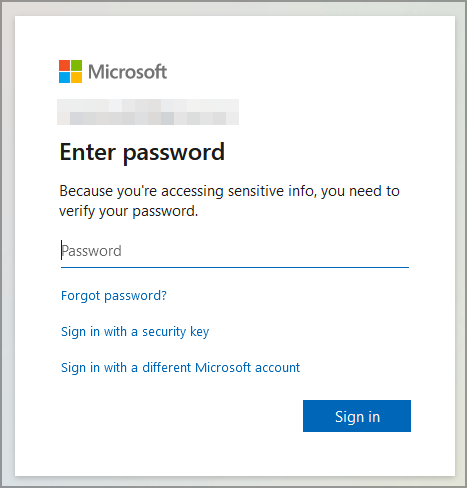
- Abra su sitio de SharePoint e inicie sesión con su cuenta de Microsoft 365.
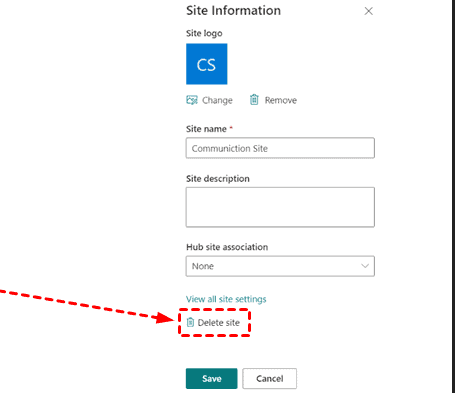
- Haga clic en el ícono de ajustes en la esquina superior derecha y seleccione Información O Configuración del sitioEl

- Bajo El verbo del sitio.Elegir Eliminar este sitioEl
- Si se solicita que el sitio se elimine a una papelera de reciclaje, asegúrese de eliminarlo.
- Ir Centro de administración de SharePointAbierto papelera de reciclajeY elimínelo permanentemente si es necesario.
Una vez eliminado, el sitio permanece en la papelera de reciclaje durante 93 días antes de eliminarlo permanentemente.
¿Necesita ayuda para administrar su biblioteca de documentos antes de eliminar un sitio? Primero vea cómo crear una carpeta en un punto compartido para organizar archivos.
Cómo eliminar un sitio en el Centro de administración de SharePoint
Si administra varios sitios, siga estos pasos para eliminar una colección completa.
- Vista E inicie sesión con sus credenciales de administrador.
- Abierto Centro de administración Y seleccione punto compartidoEl
- Ir Sitio > Sitio activoEl

- Seleccione la colección de sitios que desea eliminar.
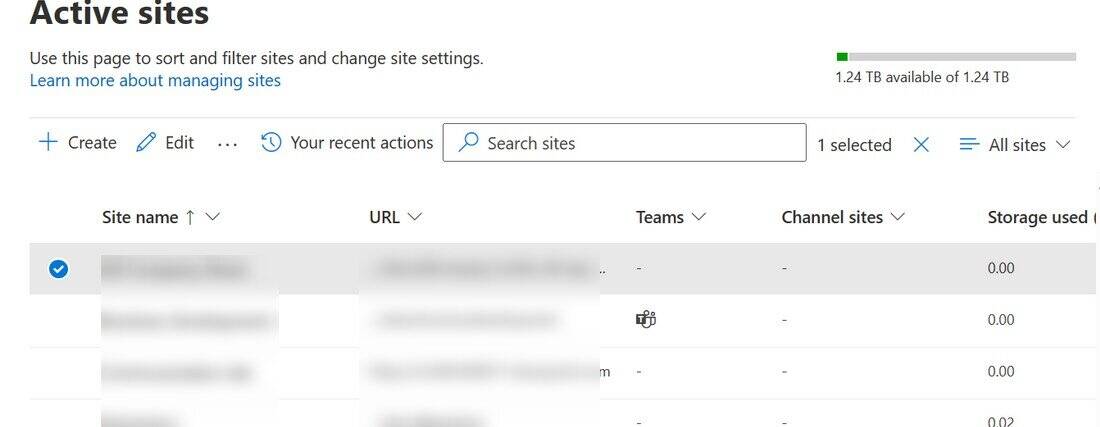
- Hacer clic BorrarLuego asegúrese de transferirlo al contenedor de reciclaje del segundo nivel.
Una colección de sitios elimina todos los subsitios, la biblioteca y los permisos, así que proceda con precaución.
Antes de eliminar colecciones grandes, vea cómo crear un sitio de SharePoint para reconstruir o transferir sus datos de forma segura.
¿Qué sucede después de eliminar un sitio de SharePoint?
Después de eliminarlo, Sharepoint lleva el sitio a la papelera de reciclaje durante 93 días. En ese momento, podrás recuperarlo si es necesario. A continuación, se elimina permanentemente de los servidores de Microsoft.
Limpiar los sitios habituales no utilizados mejora la navegación y el rendimiento en toda su agencia.
Antes de eliminar completamente un sitio, es posible que desees desconectarlo de la sincronización de Ondrive. Conozca los sencillos pasos de esta guía sobre cómo inseguro una carpeta en un punto compartido.
Preguntas frecuentes
Sí, dentro de los 93 días posteriores a la eliminación, puede recuperarlo desde el Centro de administración de SharePoint.
Sólo los propietarios o administradores de sitios pueden eliminar un sitio o una colección de SharePoint.
Sí Se han eliminado todos los documentos, listas y páginas almacenados en ese sitio.
Los permisos de todos los sitios vinculados al sitio y la membresía del grupo se eliminarán después de eliminar el sitio.
Conclusión
Eliminar sitios Sharepoint antiguos o no utilizados es una forma eficaz de mantener su lugar de trabajo organizado y seguro. Siempre verifique dos veces si hay archivos importantes antes de confirmar la eliminación y use el centro de administración para una limpieza de gran tamaño.
Si es nuevo en la administración de SharePoints, obtenga más información sobre cómo utilizar SharePoints para administrar sus sitios de manera eficiente.

Milán Stanovic

Milan ha sido un entusiasta de la tecnología desde su infancia y logró que se interesara por todas las tecnologías relacionadas con la PC. Es un entusiasta de las PC y dedica la mayor parte de su tiempo a aprender sobre computadoras y tecnología. Antes de unirse a Windowsorport, trabajó como desarrollador web front-end. Ahora, él es uno de los que resuelve los problemas de nuestro equipo mundial, expertos en errores de Windows y problemas de software.
Los lectores ayudan al Informe de Windows a ayudar. Si ha comprado nuestros enlaces, podemos obtener una comisión.
Lea nuestra página de publicación para descubrir cómo puede ayudar al equipo editorial a mantener Windows. Leer más











