Los lectores ayudan al Informe de Windows a ayudar. Si ha comprado nuestros enlaces, podemos obtener una comisión.

Lea nuestra página de publicación para descubrir cómo puede ayudar al equipo editorial a mantener Windows. Leer más
El administrador de arranque de Windows le permite elegir qué sistema operativo se iniciará. Si está deshabilitado o falta, es posible que su PC no arranque. Siga estos procedimientos rápidos para habilitarlo nuevamente.
¿Cómo habilitar el Administrador de arranque de Windows?
1 Habilitar el uso del símbolo del sistema
Si prefiere un método rápido de línea de comandos, puede activar el administrador de arranque usando el símbolo del sistema.
- Prensa Windows + STipo CMDY seleccione Facturar como administradorEl
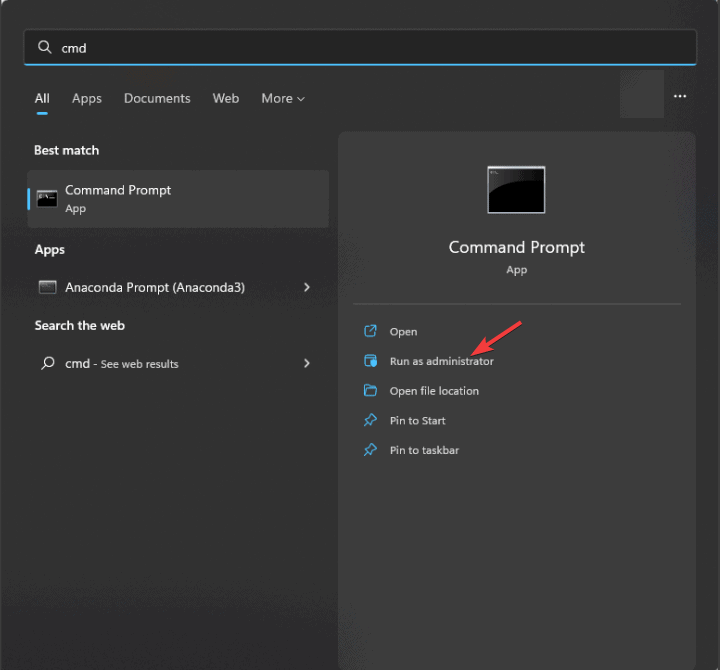
- Escriba el siguiente comando:
bcdedit /set {bootmgr} displaybootmenu yes
- Prensa Ingresar Y reinicia tu PC.
Para obtener un mayor control sobre el orden de inicio, consulte cómo cambiar el orden de inicio en Windows 11.
2 Habilite la configuración del sistema
Este método utiliza el equipo de configuración del sistema incorporado para aparentemente administrar la configuración de arranque.
- Prensa Windows + RTipo MSCNfigY presione IngresarEl
- Abierto Bota Pestaña.
- Controlar Mantener todas las configuraciones de arranque (al chhikik), luego haga clic en Aplicar Y BuenoEl
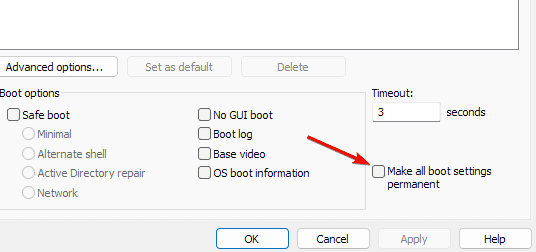
- Reinicie su computadora.
También puede explorar otras configuraciones de inicio de Windows 11 para adaptar el comportamiento de inicio.
3 Utilice EGBCD (equipo de terceros)
Si desea una interfaz gráfica sencilla, EGEBCD facilita la entrada de arranque.
- Instalar EGBCD Y ábrelo.
- Ir Editar el menú de inicio y confirmar Administrador de arranque de Windows Listado
- Hacer clic Guardar configuración Y reinicia tu PC.
4 Reconstrucción de datos de configuración de arranque
Si el administrador de arranque falta o está contaminado, el BCDT puede reconciliarlo manualmente para recuperarlo.
- Arranque desde el USB o DVD de instalación de Windows.
- Seleccionar Repara tu computadora Después resolviendo el problema Después símbolo del sistemaEl
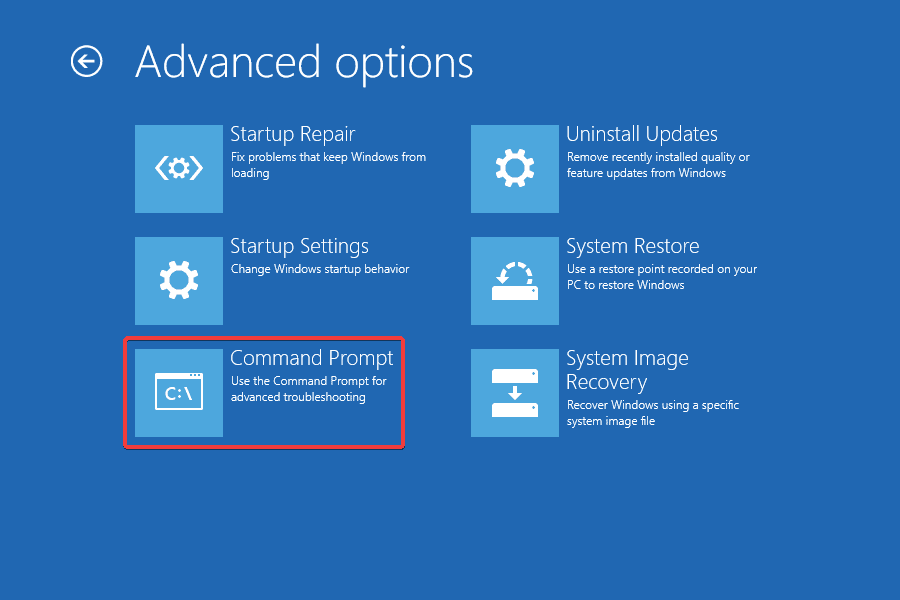
- Estos comandos se lo ejecutan: Bootrek/Reparar MBR Después Bootrek / libro de arreglos Después Bootrek /ReconstrucciónBDD
- Reinicie su PC.
¿Qué es el Administrador de arranque de Windows?
Windows Boot Manager (BootMGR) es un material integrado de Windows que se ejecuta antes que su sistema operativo. Esto garantiza que su PC se inicie correctamente y le permite elegir entre diferentes sistemas instalados.
¿Por qué habilitar el Administrador de arranque de Windows?
- Esto garantiza un inicio fluido de su sistema.
- Ayuda a corregir errores relacionados con el arranque.
- Le permite administrar múltiples sistemas operativos de manera eficiente.
Preguntas frecuentes
Abra el símbolo del sistema y ejecute BCDIT. Si bootmGR está presente con la configuración, está activo.
Sí, sin embargo, no es recomendable si no tienes un único sistema operativo.
Windows no se carga y deberá repararlo utilizando los medios de instalación.
No. BOS inicia el sistema operativo cuando el administrador de arranque inicia el hardware.
Conclusión
Habilitar el Administrador de arranque de Windows garantiza inicios confiables y le brinda control sobre las opciones de arranque. Utilice el símbolo del sistema, la configuración del sistema o EGABCD para que la recuperación sea rápida. Para obtener consejos generales sobre rendimiento, consulte cómo hacer que el inicio de la PC sea favorable.

Milán Stanovic

Milan ha sido un entusiasta de la tecnología desde su infancia y logró que se interesara por todas las tecnologías relacionadas con la PC. Es un entusiasta de las PC y dedica la mayor parte de su tiempo a aprender sobre computadoras y tecnología. Antes de unirse a Windowsorport, trabajó como desarrollador web front-end. Ahora, él es uno de los que resuelve los problemas de nuestro equipo mundial, expertos en errores de Windows y problemas de software.
Los lectores ayudan al Informe de Windows a ayudar. Si ha comprado nuestros enlaces, podemos obtener una comisión.
Lea nuestra página de publicación para descubrir cómo puede ayudar al equipo editorial a mantener Windows. Leer más