incógnitaHaga clic en el archivo de descarga e instálelo.
Si los instaladores fallan o muestran errores relacionados con el servicio, es probable que el servicio Windows Installer esté detenido. Esta guía muestra formas rápidas de habilitar el servicio para que las instalaciones comiencen a funcionar nuevamente.
¿Cómo activar el servicio Windows Installer?
1. Inicie el servicio desde el panel de servicio.
Este método restaura el servicio rápidamente tanto en Windows 11 como en Windows 10.
- prensa Tecla de Windows + R.
- Tipo servicios.msc y presione ingresar.

- Desplácese hacia abajo y seleccione Instalador de Windows.
- hacer clic en empezar En el panel izquierdo.
- colocar Tipo de inicio de Manual.
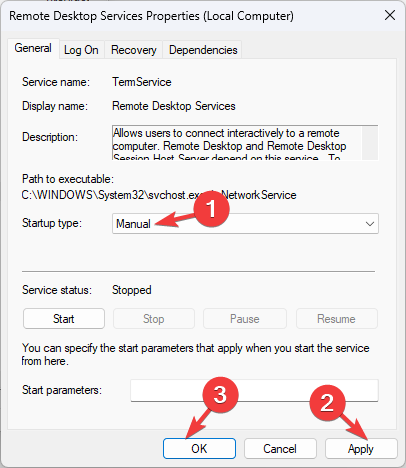
- hacer clic en aplicarentonces OK.
Si la entrada no aparece en la lista, es posible que se trate de un servicio faltante. Esta guía explica cómo restaurar un servicio de Windows Installer que no aparece.
2. Reinicie el servicio desde el símbolo del sistema.
Puede reiniciar el servicio si los instaladores se congelan o dejan de responder.
- prensa Tecla de WindowsTipo cmd.
- seleccionar Ejecutar como administrador.

- Tipo parada neta del servidor ms y presione ingresar.
- Tipo servidor ms de inicio neto y presione ingresar.
- Cierra la ventana y prueba el instalador nuevamente.
3. Arreglar el servicio desde la configuración del sistema.
Esta opción ayuda cuando los servicios en segundo plano se desactivan manualmente.
- prensa Tecla de Windows + R.
- Tipo msconfig y presione ingresar.

- abrir servicio pestaña
- controlar Instalador de Windows.
- hacer clic en aplicarentonces OK.
- Reinicie su PC.
4. Registre nuevamente el motor de Windows Installer.
Volver a registrar el motor resuelve el problema de corrupción.
- prensa Tecla de WindowsTipo cmd.
- seleccionar Ejecutar como administrador.
- Tipo msiexec / cancelar registro y presione ingresar.
- Tipo msiexec/servidor de registros y presione ingresar.
- Reinicie su PC.
¿Qué es el servicio de instalación de Windows?
El servicio Windows Installer se encarga de la instalación, eliminación y actualizaciones de aplicaciones basadas en MSI. Cuando el servicio se vuelve inaccesible, los instaladores suelen generar errores que bloquean la configuración. Puede obtener más información sobre este problema en una guía detallada que explica por qué no se pudo acceder al servicio Windows Installer.
¿Por qué deja de funcionar el servicio Windows Installer?
La corrupción en los componentes del sistema a menudo impide que los instaladores funcionen correctamente. Los problemas con componentes relacionados, como el instalador de módulos de Windows, también pueden afectar las configuraciones basadas en MSI. Si necesita ayuda para restaurar ese componente, utilice esta guía sobre el proceso de descarga del Servicio de instalación de módulos de Windows.
Preguntas frecuentes
Los instaladores fallan cuando el motor de Windows Installer deja de responder o está deshabilitado. Habilitar y reiniciar el servicio generalmente soluciona el problema.
Maneja la instalación, actualización, reparación y eliminación basada en MSI.
Puede hacerlo, pero el servicio se inicia automáticamente si es necesario. Deshabilitarlo manualmente puede causar fallas en la configuración.
sí, se requieren privilegios de administrador para iniciar o reiniciar el servicio
Después de habilitar o reiniciar el servicio Windows Installer, la mayoría de los problemas de configuración desaparecen inmediatamente. Si los problemas persisten, verifique si faltan componentes del servicio o si el sistema está dañado y aplique las correcciones recomendadas de la guía WindowsReport vinculada.

Milán Stanojevich

Milan ha sido un apasionado de la tecnología desde su infancia y esto hizo que se interesara por todas las tecnologías relacionadas con la PC. Es un entusiasta de las PC y pasa la mayor parte de su tiempo aprendiendo sobre computadoras y tecnología. Antes de unirse a WindowsReport, trabajó como desarrollador web front-end. Ahora es un experto en resolución de problemas en nuestro equipo global, especializado en errores de Windows y problemas de software.
Los lectores ayudan a respaldar los informes de Windows. Es posible que recibamos una comisión si compra a través de nuestros enlaces.

Lea nuestra página de publicaciones para saber cómo puede ayudar a mantener el equipo editorial de Windows Report. Leer más